Strona główna
» Wiki
»
7 sposobów na naprawienie błędu uniemożliwiającego wejście do menu BIOS-u
7 sposobów na naprawienie błędu uniemożliwiającego wejście do menu BIOS-u
Istnieje wiele czynników, które mogą spowodować, że BIOS (lub UEFI) stanie się niedostępny, począwszy od zawieszenia się systemu, aż po brak wyświetlania monitu. Jeśli nie możesz dostać się do menu BIOS-u, poniżej zamieszczono kilka sposobów rozwiązania problemu.
Zacznijmy od najbardziej oczywistego powodu. Zazwyczaj podczas rozruchu należy nacisnąć klawisz F2 lub DEL , aby wejść do BIOS-u . A co jeśli zobaczysz monit i naciśniesz klawisze, ale nic się nie stanie?
Problem może wynikać z korzystania z klawiatury bezprzewodowej lub Bluetooth . Wiele z tych urządzeń nie jest dostępnych po uruchomieniu systemu Windows, więc naciśnięcia klawiszy nie zostaną zarejestrowane.
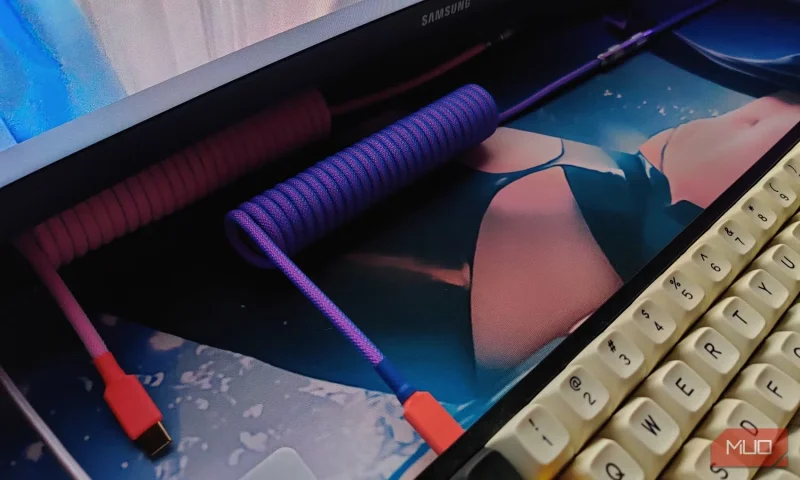
Najprostszą odpowiedzią jest podłączenie przewodowej klawiatury USB i naciśnięcie na niej klawisza F2 lub DEL . Jako środek ostrożności można podłączyć porty USB do tylnego panelu komputera.
2. Użyj zaawansowanego uruchamiania systemu Windows
Możliwe, że klawiatura jest sprawna, ale BIOS nadal nie reaguje. Aby wykluczyć problemy z klawiaturą, pozwól systemowi Windows na przejście do BIOS-u.
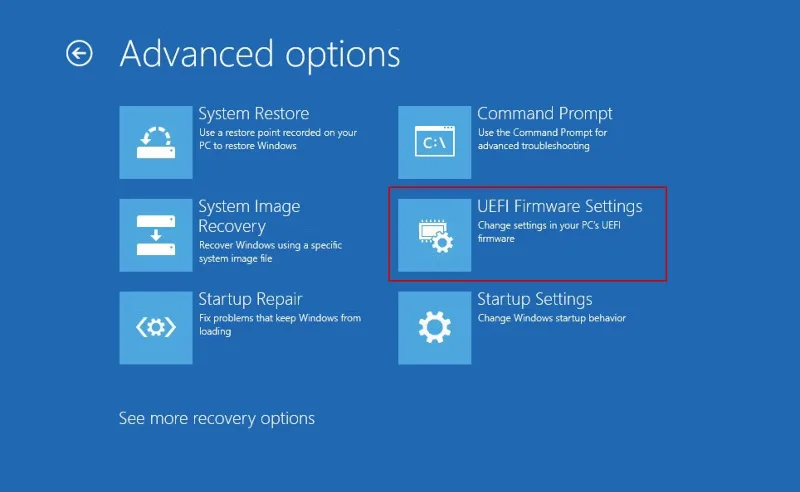
W systemie Windows dostępna jest funkcja „Zaawansowane uruchamianie”, która automatycznie uruchamia BIOS w systemach Windows 10 i 11 po ponownym uruchomieniu. W systemie Windows 11 wystarczy przejść do Ustawienia > System > Odzyskiwanie i kliknąć Uruchom ponownie teraz obok opcji Uruchamianie zaawansowane .
W środowisku odzyskiwania systemu Windows zostanie wyświetlona opcja Ustawienia oprogramowania układowego UEFI.
Po wyświetleniu monitu o ponowne uruchomienie systemu w ten sposób, system Windows automatycznie przeniesie Cię do menu BIOS-u.
3. Wyłącz szybkie uruchamianie systemu Windows
Czy wiesz, że zarówno Windows 11, jak i Windows 10 mają domyślnie włączoną funkcję „Szybkiego uruchamiania”? Funkcja ta działa poprzez dyskretne i szybkie przywracanie systemu Windows ze stanu hibernacji zamiast przechodzenia przez wolniejszy proces zimnego rozruchu.
Wadą tej funkcji jest to, że może ona ominąć ekran rozruchowy BIOS-u. Jeśli z jakiegoś powodu w ogóle nie widzisz monitu BIOS-u, a komputer od razu uruchamia się w systemie Windows — nawet po całkowitym wyłączeniu — przyczyną może być funkcja Szybkie uruchamianie.
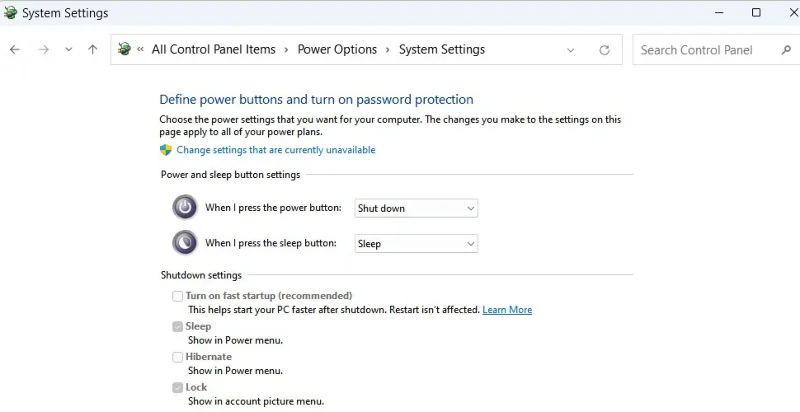
Aby ponownie uruchomić komputer normalnie i wyświetlić monit BIOS-u, wyłącz opcję Szybkie uruchamianie . Możesz wyłączyć szybkie uruchamianie w systemach Windows 11 i 10, przechodząc do Panelu sterowania i wybierając Opcje zasilania .
4. Przełącz wyświetlacz na zintegrowaną grafikę
Czy problem leży w procesorze graficznym ? Jeśli monitor jest podłączony do procesora graficznego, płyta główna może nagle zacząć ładować system Windows. Starsze płyty główne nie działają w ten sposób, ale niektóre nowsze płyty pominą monit BIOS-u, jeśli nie wykryją natychmiast sygnału wyjściowego z procesora graficznego.
Aby wykluczyć ten problem, przejdź do miejsca, w którym podłączony jest monitor. Ta metoda działa tylko wtedy, gdy płyta główna lub procesor mają zintegrowaną grafikę.
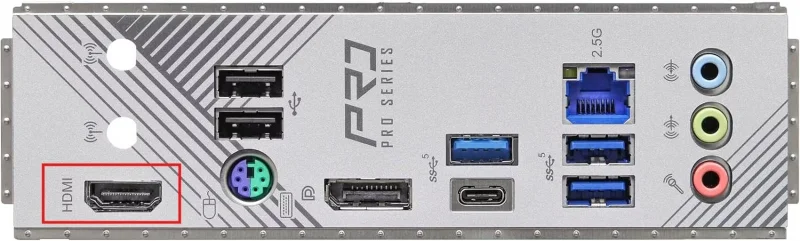
Odłącz kabel HDMI/DisplayPort od procesora graficznego i podłącz go do portu graficznego płyty głównej. W standardowej obudowie komputera, zintegrowany port graficzny jest zazwyczaj umieszczony wyżej niż port GPU.
Płyta główna ze zintegrowanym portem graficznym
Jeśli to rozwiązanie zadziała, powinien pojawić się monit BIOS-u, a naciśnięcie klawisza F2 lub DEL umożliwi dostęp.
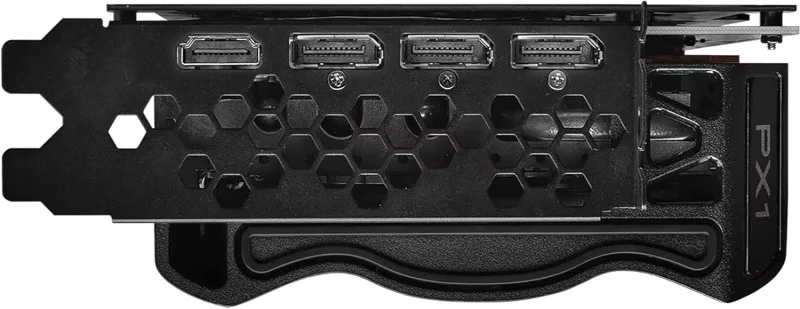
5. Podłącz wyświetlacz do pierwszego wyjścia GPU
To nowy problem, który pojawił się niedawno, gdy masz procesor graficzny i włączoną opcję „szybkiego rozruchu” w BIOS-ie. Płyta główna pominie monit BIOS-u w mniej niż sekundę i załaduje system Windows.
Jeśli naciśniesz klawisz F2 lub DEL w tak krótkim czasie, dlaczego nie możesz wejść do BIOS-u? Na niektórych płytach „szybki rozruch” powoduje, że system sprawdza tylko wyświetlacz pierwszego wyjścia procesora graficznego. Jeżeli nie zostanie wykryty żaden wyświetlacz, monit BIOS-u zostanie całkowicie pominięty.
Aby sprawdzić, czy przyczyną problemu jest „szybkie uruchamianie”, podłącz kabel monitora do pierwszego wyjścia wideo procesora graficznego. Pierwszym wyjściem GPU jest zazwyczaj port najbardziej wysunięty na lewo (choć istnieje niewielka szansa, że będzie to port najbardziej wysunięty na prawo).
6. Przenieś GPU do głównego gniazda PCIe
To kolejny nieoczekiwany problem, który może wystąpić, jeśli komputer jest wyposażony w oddzielny procesor graficzny. Typowa płyta główna ATX posiada wiele gniazd na urządzenia peryferyjne, a procesor graficzny jest podłączony przez jedno z gniazd PCIe.
Przyczyną braku wyświetlenia monitu BIOS-u może być kombinacja następujących czynników:
Zainstalowałeś kartę graficzną komputera w slocie PCIe innym niż główny.
Włączono opcję „szybkiego rozruchu” w BIOS-ie.
Ze względów estetycznych używasz pionowego mocowania GPU.
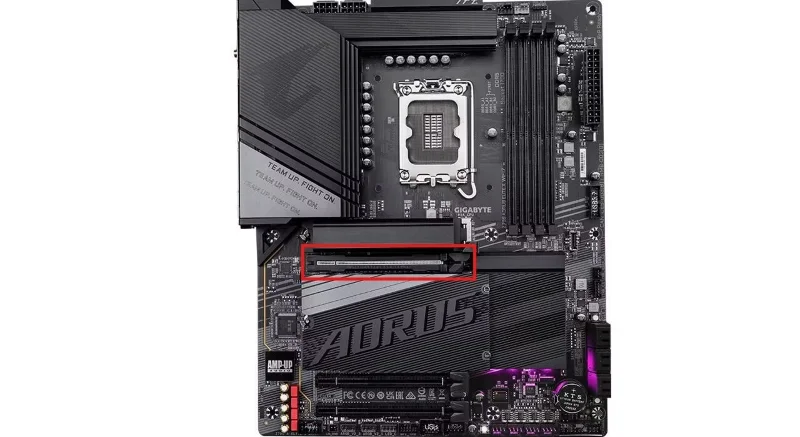
Dlaczego ma znaczenie, do którego gniazda podłączono procesor graficzny? Niektóre płyty główne priorytetowo traktują główne gniazdo PCIe w celu „szybkiego rozruchu” i pomijają monit BIOS-u, jeśli wykryty zostanie tam problem.
Główne gniazdo PCIe jest najwyższym gniazdem po zainstalowaniu komputera w standardowej obudowie PC, zwykle znajduje się najbliżej procesora:
Jeśli po uruchomieniu komputera wyświetla się pusty ekran, a następnie od razu uruchamia się system Windows, spróbuj przenieść procesor graficzny do głównego gniazda PCIe. Może to spowodować ponowne wyświetlenie monitu BIOS-u i reakcję na naciśnięcie klawiatury.
7. Przywróć ustawienia domyślne BIOS-u
Teraz przechodzimy do ostatniej opcji: przywrócenia domyślnych ustawień BIOS-u.
Ostrzeżenie : Jeśli nie wiesz, co robisz, natychmiast zawróć. Można przypadkowo uszkodzić BIOS lub popełnić błąd powodujący uszkodzenie płyty głównej.
W pewnych okolicznościach monit BIOS-u może się nigdy nie pojawić. Na przykład:
Ustawienie „szybkiego rozruchu” jest uszkodzone i nie można przejść do BIOS-u, aby je wyłączyć.
System zablokowany z powodu nieprawidłowego profilu XMP włączonego do podkręcania pamięci RAM
Niestabilność systemu spowodowana podkręcaniem procesora komputera w celu uzyskania większej wydajności lub wykorzystaniem wbudowanej sztucznej inteligencji do podkręcania
W takich przypadkach przywrócenie ustawień fabrycznych płyty głównej przywróci normalny dostęp do BIOS-u.
Naciśnij przycisk Reset BIOS
Przeciętny użytkownik prawdopodobnie nie potrzebuje drogiej płyty głównej, ale wybierając nową płytę główną do swojego komputera, warto zwrócić uwagę na jedną niezbędną cechę premium: specjalny przycisk resetowania BIOS-u.
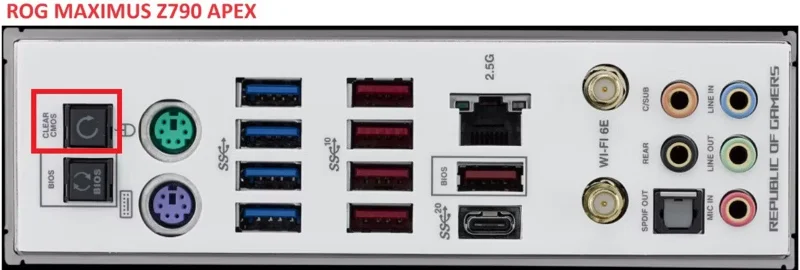
Ten przycisk umożliwia przywrócenie domyślnych ustawień BIOS-u bez konieczności otwierania obudowy komputera. Jeśli Twoja płyta główna posiada taki przycisk, znajdziesz go z tyłu obudowy.
Na płytach głównych Asus (i wielu innych) należy użyć przycisku, aby zresetować BIOS:
Wyłącz komputer i odłącz przewód zasilający.
Przytrzymaj przycisk CLEAR CMOS przez 10 sekund, a następnie go zwolnij.
Podłącz ponownie przewód zasilający i włącz komputer.
Jeśli wszystko zadziała, ustawienia BIOS-u zostaną przywrócone do domyślnych. Monit BIOS-u pojawi się po uruchomieniu komputera i będziesz mógł wejść do BIOS-u, naciskając klawisz F2 lub DEL
Wyjmij baterię CMOS
Większość płyt głównych jest wyposażona w małą baterię, która zapisuje ustawienia BIOS-u po wyłączeniu komputera. Jeżeli zablokowano Ci dostęp, ponieważ przypadkowo ustawiłeś hasło BIOS-u lub go zapomniałeś, ta metoda usunie hasło i umożliwi Ci wejście do BIOS-u.
Jeśli komputer jest wyłączony, wyjmij baterię CMOS i włóż ją ponownie. Spowoduje to wyczyszczenie bieżących ustawień BIOS-u i przywrócenie ich wartości domyślnych.
Jeśli operacja się powiedzie, podczas uruchamiania pojawi się komunikat informujący o przywróceniu ustawień domyślnych. Teraz możesz nacisnąć klawisz F2 lub DEL , aby uzyskać dostęp do BIOS-u.
Wyczyść ustawienia za pomocą pinu zworki
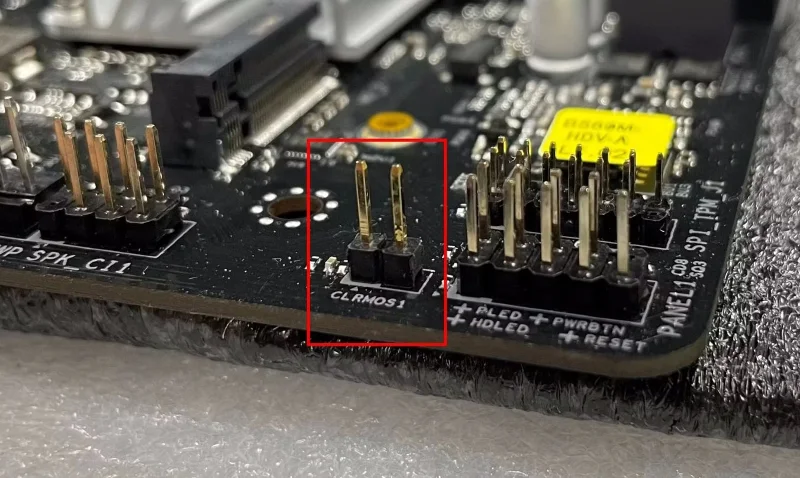
Jeżeli żadna z powyższych opcji nie jest dostępna, ostatecznością jest zastosowanie starej, zwykłej metody. Przesunięcie zworki na pinach CLR_CMOS płyty głównej spowoduje wyczyszczenie ustawień BIOS-u. Ta metoda jest najmniej optymalna, ponieważ wymaga przekopywania się przez instrukcje i sięgania do ciasnych miejsc.
Pin zworki na płycie głównej ASRock
Jest to typowy sposób wykonania tej czynności, ale szczegółowe informacje znajdziesz w instrukcji płyty głównej:
Wyłącz komputer i odłącz przewód zasilający.
Przenieś skoczka na jedną nogę. Poczekaj 10 sekund.
Przesuń zworkę z powrotem do jej pierwotnej pozycji.
Podłącz ponownie zasilanie i włącz komputer.
Mam nadzieję, że jedna z tych metod pomoże Ci powrócić do BIOS-u. Jeżeli problem został rozwiązany, ale potem nadal występuje, może to oznaczać konieczność zaktualizowania systemu BIOS w komputerze w celu zwiększenia stabilności systemu.