Strona główna
» Wiki
»
8 sposobów na naprawienie błędu „Twój komputer nie uruchomił się prawidłowo”
8 sposobów na naprawienie błędu „Twój komputer nie uruchomił się prawidłowo”
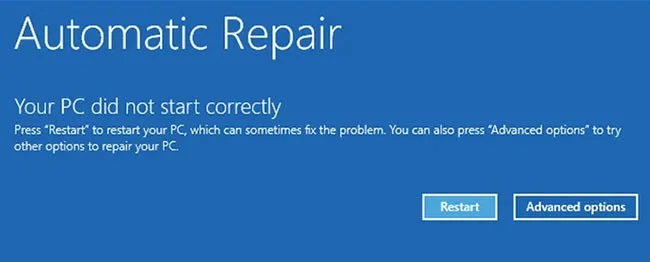
Zaraz po uruchomieniu systemu Windows może pojawić się komunikat o błędzie „Komputer nie uruchomił się prawidłowo” . Mimo że błąd ten nie stanowi poważnego problemu, należy zwrócić uwagę, jeżeli pojawia się często.
Istnieje wiele różnych przyczyn, które mogą powodować wystąpienie tego błędu, np. niedawna modernizacja sprzętu, nowe/zaktualizowane sterowniki lub uszkodzenie systemu plików. Jeśli błąd ten pojawia się po raz pierwszy, spróbuj ponownie uruchomić komputer i sprawdź, czy błąd wystąpi ponownie. Jeśli tak, wypróbuj poniższe rozwiązania.
Narzędzie do naprawy systemu podczas uruchomienia jest wbudowanym narzędziem systemu Windows, które próbuje zdiagnozować i rozwiązać wszelkie problemy z komputerem. Aby skorzystać z Narzędzia do naprawy systemu podczas uruchomienia , najpierw włącz ekran „Komputer nie uruchomił się poprawnie”, a następnie wybierz Opcje zaawansowane zamiast Uruchom ponownie.
Uruchom narzędzie do naprawy podczas uruchamiania
Przejdź do Rozwiązywanie problemów > Opcje zaawansowane > Naprawa systemu podczas uruchamiania . Zaloguj się na swoje konto użytkownika i poczekaj na dokończenie procesu. Uruchom ponownie komputer i sprawdź, czy możesz uruchomić system Windows. Jeśli nie, wypróbuj następną metodę.
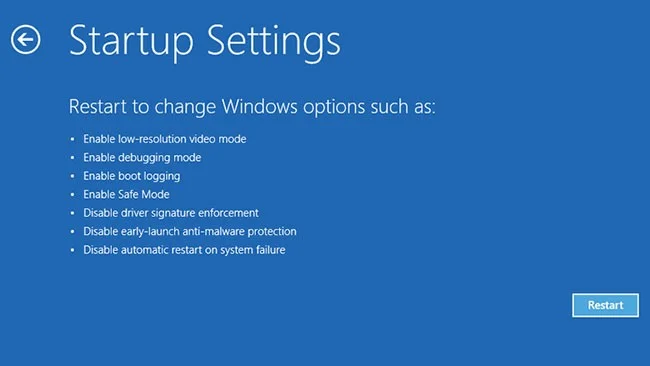
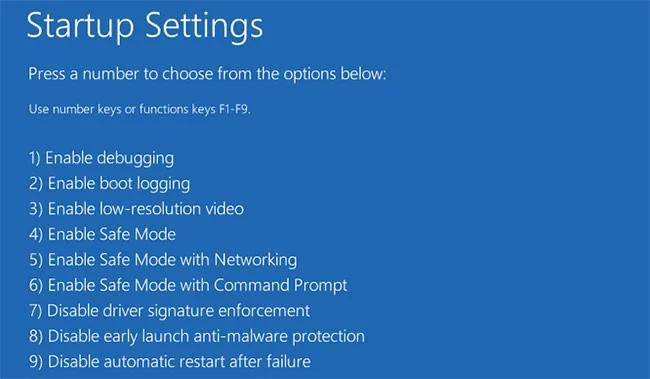
Tryb awaryjny umożliwia rozwiązywanie problemów z systemem Windows poprzez uruchomienie komputera w trybie ograniczonym. Jeśli chcesz odzyskać ważne dane z uszkodzonego komputera, możesz skorzystać z trybu awaryjnego i przenieść dane na dysk flash. Dodatkowo uruchomienie trybu awaryjnego może naprawić błąd „Komputer nie uruchomił się prawidłowo”.
Uruchom w trybie awaryjnym
Po zakończeniu uruchom ponownie komputer. Jeżeli wszystko pójdzie dobrze, błąd powinien zniknąć. Jeśli nie, wypróbuj następną opcję.
3. Wykonaj przywracanie systemu
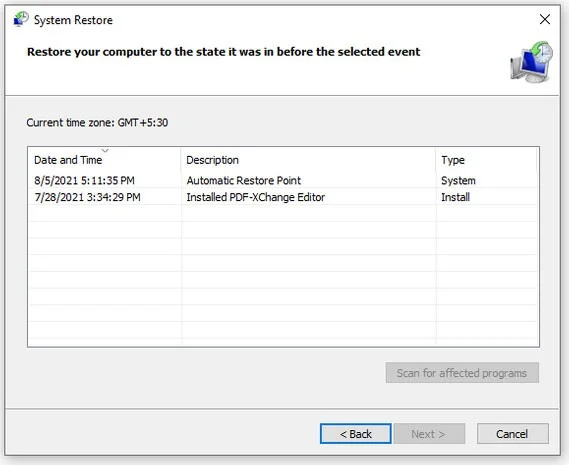
Jeżeli niedawno dokonałeś jakichkolwiek zmian w systemie, mogło to być przyczyną pojawiania się błędu. Jeśli jednak nie masz pewności, jakie zmiany wprowadziłeś, możesz przywrócić system do stanu, w którym działał prawidłowo. Zrobisz to za pomocą funkcji Przywracanie systemu , jednego z najskuteczniejszych narzędzi odzyskiwania danych w systemie Windows.
Wykonaj przywracanie systemu
Jednakże z funkcji Przywracania systemu można skorzystać tylko wtedy, gdy w przeszłości system utworzył punkt przywracania. Na szczęście, jeśli na Twoim komputerze włączona jest funkcja Przywracania systemu, system Windows tworzy punkt przywracania za każdym razem, gdy dokonasz istotnej zmiany, takiej jak instalacja sterownika lub aktualizacja systemu Windows. Istnieje zatem duże prawdopodobieństwo, że dysponujesz już punktami przywracania, z których możesz skorzystać.
Miejmy nadzieję, że po zakończeniu operacji będziesz mógł ponownie uruchomić system Windows.
Mogą wystąpić problemy z uruchomieniem systemu Windows, jeśli jeden lub więcej plików systemowych jest uszkodzony lub brakuje ich. Problem można rozwiązać za pomocą Kontrolera plików systemowych .
Sprawdź, czy nie brakuje żadnych lub nie są uszkodzone pliki systemowe
Narzędzie SFC przeskanuje Twój komputer w poszukiwaniu brakujących lub uszkodzonych plików systemowych. Narzędzie SFC doda je lub zastąpi stabilną kopią pobraną przez narzędzie DISM (jeśli ją znajdzie). Po przeskanowaniu i naprawieniu plików systemowych przez narzędzie, użyj polecenia shutdown i uruchom ponownie komputer.
shutdown /r
Jak naprawić błąd „To ustawienie jest zarządzane przez administratora” w systemie Windows 10
5. Napraw dane konfiguracji rozruchu
W terminologii Windows BCD oznacza Boot Configuration Data (dane konfiguracji rozruchu). Środowisko wykonawcze systemu Windows wykorzystuje te informacje, aby wskazać programowi rozruchowemu systemu Windows, gdzie ma szukać informacji rozruchowych.
Jeśli żadne z poprzednich rozwiązań nie pomogło, należy naprawić BCD systemu na wypadek, gdyby jeden lub więcej plików okazały się uszkodzone lub brakowało ich. Aby naprawić BCD, przejdź do Opcji zaawansowanych > Wiersz polecenia z ekranu błędu.
Jeśli polecenie bootrec zidentyfikuje jedną lub więcej instalacji systemu Windows, naciśnij klawisz Y lub A, aby dodać je wszystkie do listy rozruchowej. Następnie uruchom kolejno wszystkie poniższe polecenia:
Naciśnij Y i Enter. Po zakończeniu uruchom ponownie komputer.
6. Naprawa głównego rekordu rozruchowego
Główny rekord rozruchowy (MBR) to pierwszy sektor na dysku twardym. Pomaga systemowi ustalić, gdzie umieścić system operacyjny, aby mógł on uruchomić się z pamięci RAM komputera. Jeżeli MBR jest uszkodzony, komputer będzie miał trudności z normalnym uruchomieniem.
Aby naprawić MBR, przejdź do Opcji zaawansowanych > Wiersz polecenia i użyj następującego polecenia, aby rozpocząć proces naprawy:
chkdsk /r
Jeśli to nie rozwiąże problemu, uruchom kolejno następujące polecenia:
Jeśli istnieje powszechny problem, z którym zmaga się wielu użytkowników systemu Windows, firma Microsoft najprawdopodobniej wydała aktualizację rozwiązującą ten błąd. Jeśli tak, musisz zaktualizować system Windows. Jeśli jednak nie możesz uruchomić systemu Windows, musisz zaktualizować go w trybie awaryjnym.
Aktualizuj system Windows w trybie awaryjnym
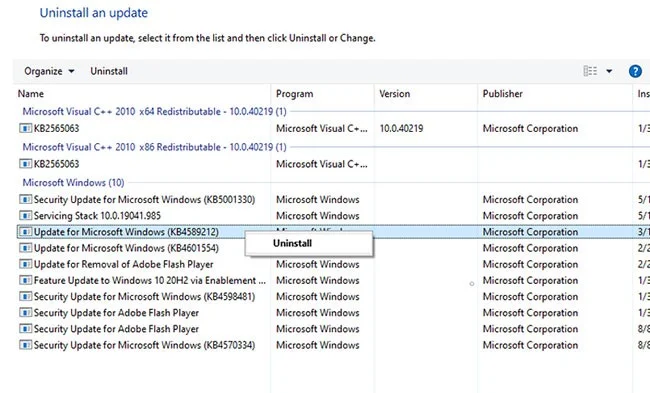
Jeśli natomiast po aktualizacji zaczną pojawiać się błędy, należy odinstalować aktualizacje . Jeśli nie możesz uruchomić systemu Windows normalnie, uruchom go w trybie awaryjnym.
Odinstaluj aktualizacje
8. Zresetuj komputer
W ostateczności możesz spróbować zresetować komputer. Zresetowanie komputera spowoduje w zasadzie zresetowanie całego systemu operacyjnego. Po zresetowaniu będziesz musiał ponownie zainstalować wszystkie aplikacje innych firm, a wszystkie ustawienia zostaną przywrócone do domyślnych. Właśnie dlatego jest to ostateczność. Jeśli wypróbowałeś już wszystkie inne sposoby i nic nie pomogło, sprawdź, jak zresetować komputer z systemem Windows , aby naprawić błąd.
Mamy nadzieję, że jedno z tych rozwiązań okaże się skuteczne i teraz Twój komputer będzie mógł normalnie uruchomić system Windows. Jeśli nadal masz problemy z uruchomieniem systemu Windows, nie martw się; Wszystko, co musisz zrobić, to poświęcić trochę więcej czasu na rozwiązanie problemu.
Mam nadzieję, że wkrótce uda się rozwiązać ten problem!