Strona główna
» Wiki
»
9 najłatwiejszych sposobów dodawania podziałów wierszy w programie Excel
9 najłatwiejszych sposobów dodawania podziałów wierszy w programie Excel
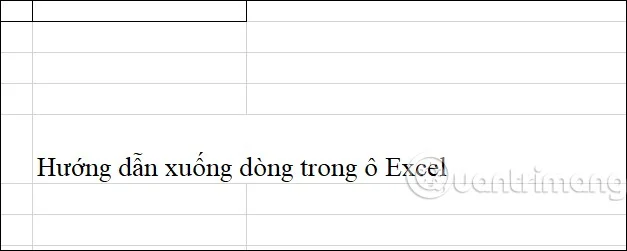
Istnieje wiele sposobów tworzenia podziału wiersza w programie Excel, w zależności od zawartości i wymagań dotyczących tworzenia podziału wiersza w programie Excel. Możemy dostosować podział wiersza w komórce programu Excel, jednocześnie zachowując przejrzystość jej zawartości. Możesz też skonfigurować automatyczne podziały wierszy w programie Excel. Poniższy artykuł przeprowadzi Cię przez zasady podziału wiersza w programie Excel.
Metoda 1: Podział wiersza w komórce programu Excel za pomocą kombinacji klawiszy Alt + Enter
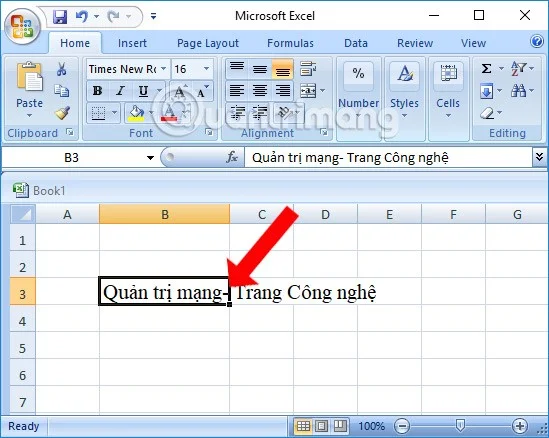
Jeśli chcesz wpisać wiele wierszy w komórce programu Excel, aby podzielić wiersz w programie Excel, umieść mysz w miejscu, w którym chcesz podzielić wiersz, i naciśnij kombinację klawiszy skrótu programu Excel Alt + Enter w systemie Windows lub Command + Enter w systemie macOS.
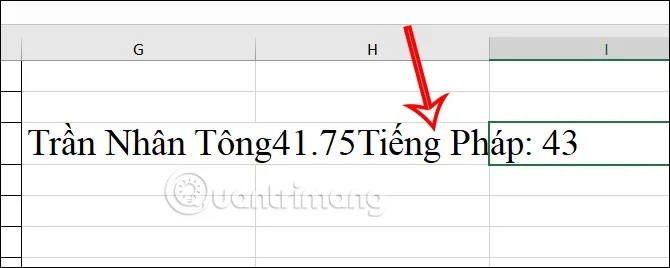
Na przykład, podczas wprowadzania treści pokazanej na obrazku, długa treść przesunie się w prawo. Aby podzielić wiersz na treść poniżej, umieść kursor myszy w miejscu, w którym chcesz podzielić wiersz, a następnie naciśnij Alt + Enter, aby podzielić wiersz.
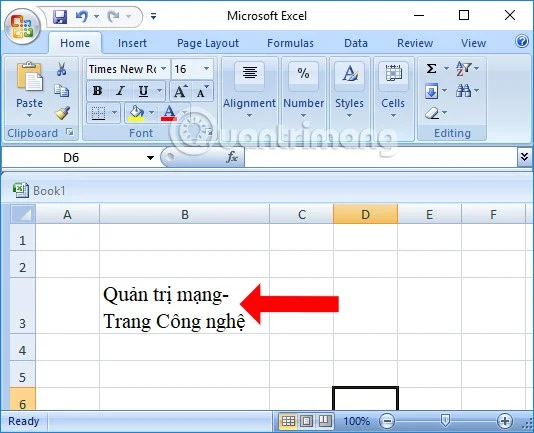
Wynik będzie taki, jak pokazano poniżej. Treść została ściśnięta w 1 komórce. Następnie przystępujemy do edycji i odpowiedniego wyrównania treści.
Metoda 2: Podziały wierszy w programie Excel przy użyciu funkcji zawijania tekstu
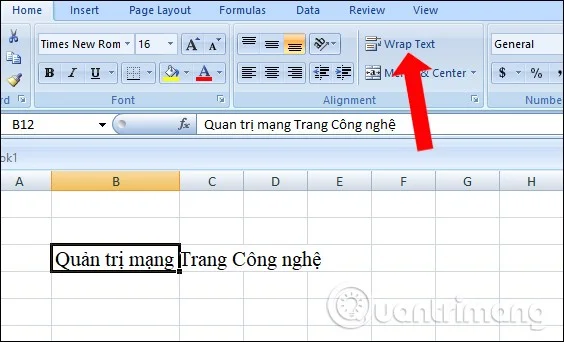
Dokładniej rzecz biorąc, opcja Zawijanie tekstu polega na zawijaniu zawartości komórki, co zapobiega przedostawaniu się tekstu do innych komórek. Wprowadzasz treść do komórki programu Excel, następnie klikasz komórkę z wprowadzoną treścią, po czym klikasz opcję Zawijaj tekst powyżej, jak pokazano.
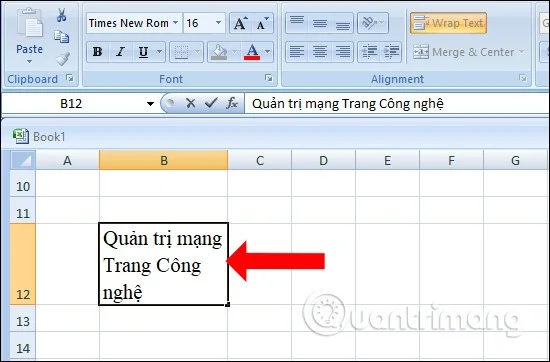
Wynikowa zawartość zostanie zawinięta w sposób pokazany na obrazku. Poprawiasz układ treści, aby uzyskać ładniejszy układ.
Metoda 3: Dostosuj w Formatowaniu komórek podział wiersza w programie Excel
Krok 1:
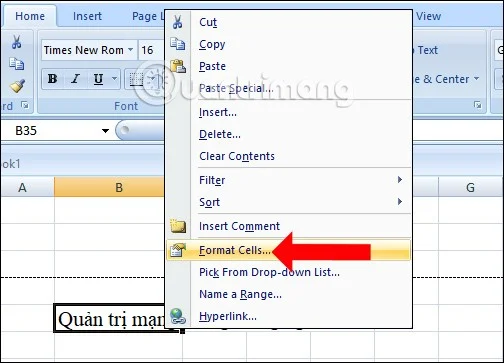
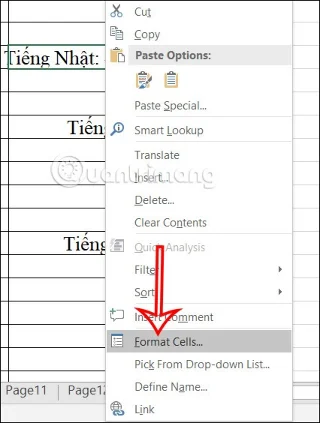
Kliknij tekst wprowadzony do programu Excel, a następnie kliknij prawym przyciskiem myszy i z wyświetlonej listy wybierz polecenie Formatuj komórki...
Krok 2:
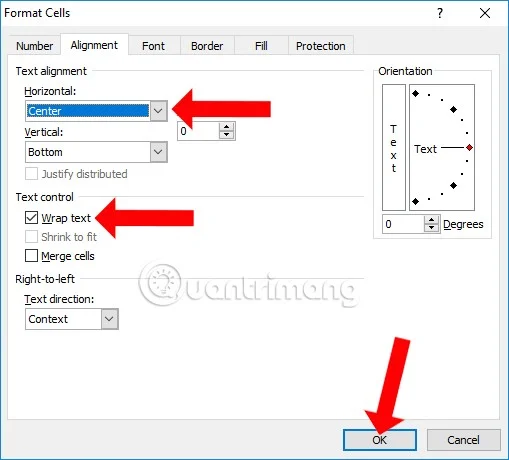
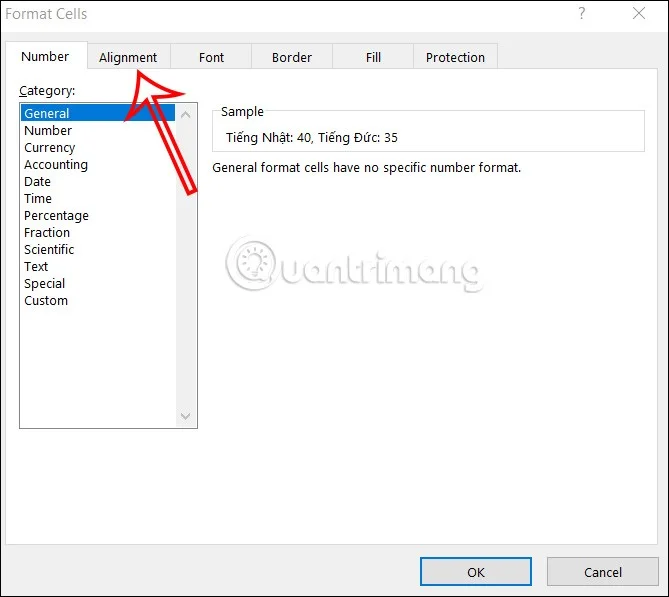
Pojawi się nowe okno dialogowe. Kliknij kartę Wyrównanie i zaznacz opcję Zawijanie tekstu , jak pokazano poniżej.
Ponadto w tym miejscu można dostosować komórkę do własnych potrzeb, np. wyśrodkować jej zawartość, utworzyć narożniki, zmienić czcionkę, utworzyć ramki dla komórki... Kliknij OK , aby zapisać.
Krok 3:
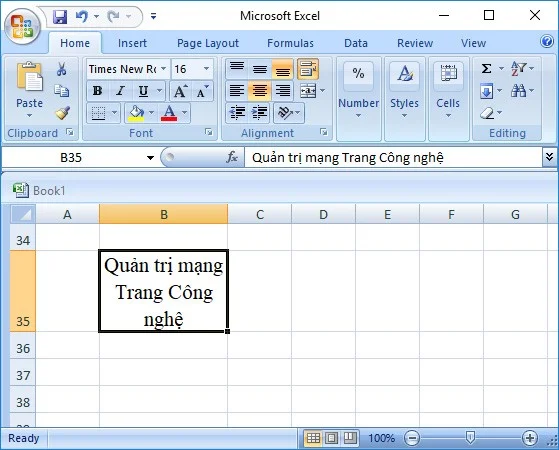
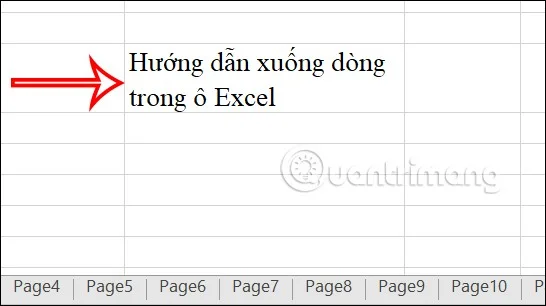
Zawartość tekstowa zostanie również przeniesiona do nowego wiersza bez przenoszenia jej do innej kolumny. Jednocześnie zawartość wiersza zostanie automatycznie wyrównana, bez konieczności jej ręcznej edycji.
Jeśli chcesz, aby zawartość komórki programu Excel została automatycznie wyrównana, dostosuj to w opcji Formatowanie komórek. Zawartość zostanie dopasowana do szerokości kolumny, w której się znajduje.
Metoda 4: Podziały wierszy w programie Microsoft Excel przy użyciu funkcji Znajdź i zamień
Czasami wymogi praktyczne zmuszają do wstawienia podziału wiersza po pewnych znakach lub literach. Co więc zrobić?
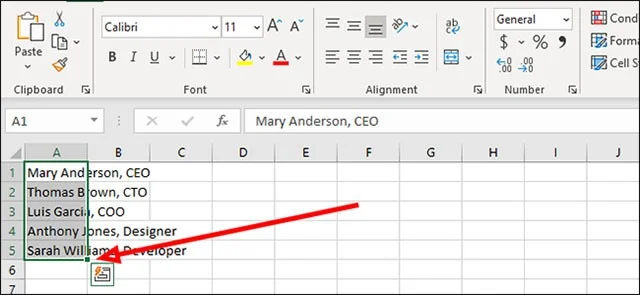
Najpierw zaznacz wszystkie komórki, w których chcesz wstawić podział wiersza.
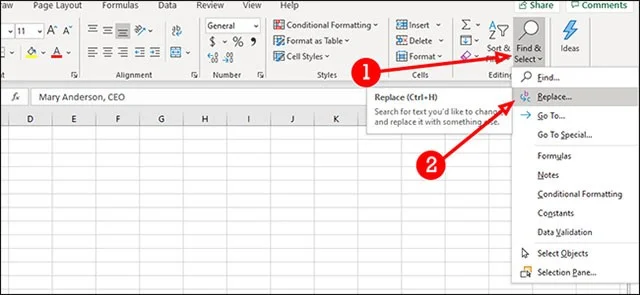
Spójrz na pasek narzędzi, znajdź zakładkę „ Strona główna ” i kliknij ją. Natychmiast otworzy się odpowiednie menu opcji. Tutaj przejdź do opcji Znajdź i zaznacz > Zamień . Jeśli nie chcesz używać myszy, możesz także nacisnąć Ctrl+H, aby szybko uzyskać dostęp do okna dialogowego Znajdź i zaznacz.
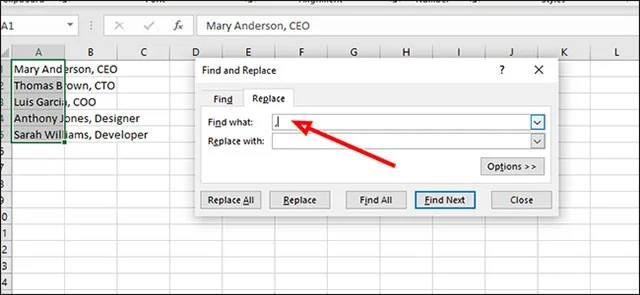
W oknie dialogowym, które pojawi się na środku ekranu, w polu tekstowym „ Znajdź ” wpisz poszukiwany znak. W poniższym przykładzie szukamy przecinka użytego do oddzielenia imienia i nazwiska osoby od jej stanowiska.
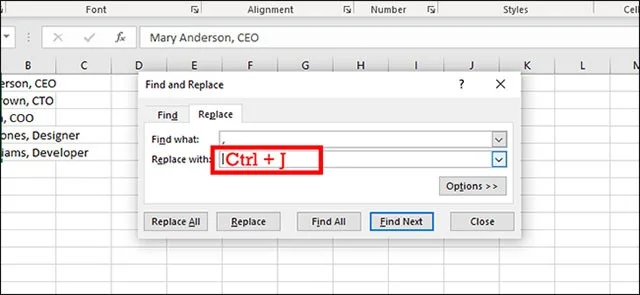
W polu „ Zamień na ” naciśnij Ctrl + J , aby dodać nowy wiersz. Spowoduje to wstawienie podziału wiersza w miejscu każdego przecinka.
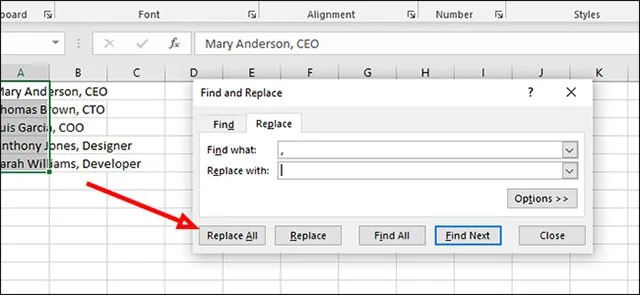
Teraz kliknij przycisk „ Zamień wszystko ” u dołu, aby zastąpić wszystkie przecinki znakami nowej linii.
Metoda 5: Instrukcje dodawania podziału wiersza w komórce programu Excel za pomocą funkcji ChAR
Za pomocą tej funkcji można zawinąć tekst w komórce, jeśli jest on długi.
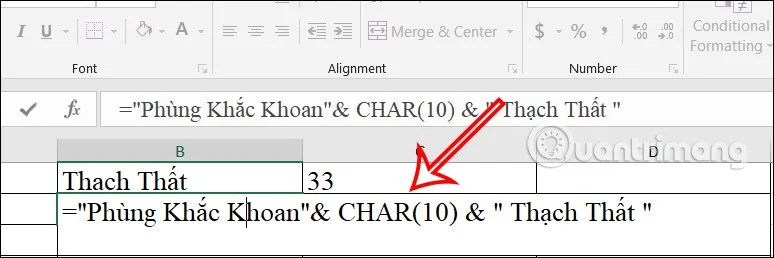
W komórce z zawartością wymagającą podziału wiersza wprowadź funkcję content = „Phung Khac Khoan” & CHAR(10) & „ Thach That”, jak pokazano poniżej, i naciśnij Enter. Następnie treść wprowadza się do komórki programu Excel.
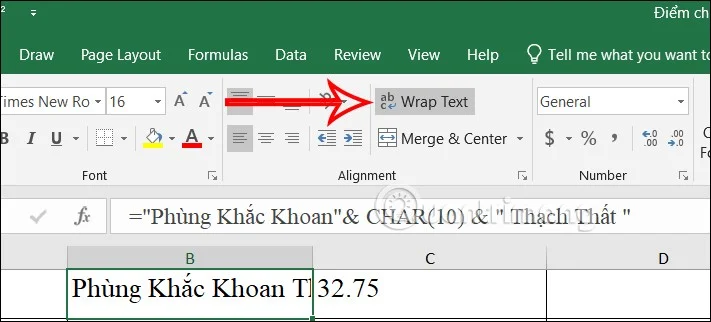
Następnie wystarczy kliknąć pole wyboru Zawiń tekst powyżej, aby znaki w komórce programu Excel zostały przeniesione do nowego wiersza, jak pokazano poniżej.
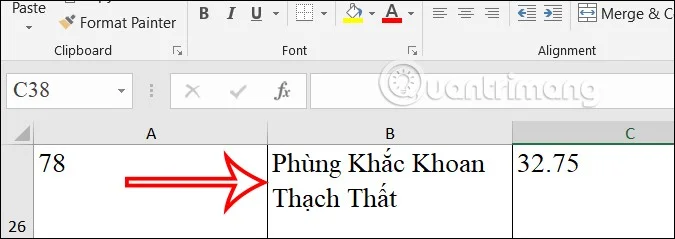
Wynik zawartości komórki programu Excel ma nowy wiersz, jak pokazano poniżej.
Metoda 6: Jak dodać podział wiersza w komórce programu Excel podczas łączenia ciągów znaków
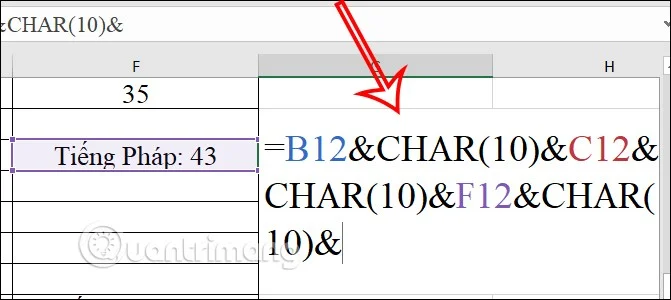
Na przykład połączymy ciąg znaków w każdej komórce, a następnie dodamy nowy wiersz dla każdego znaku.
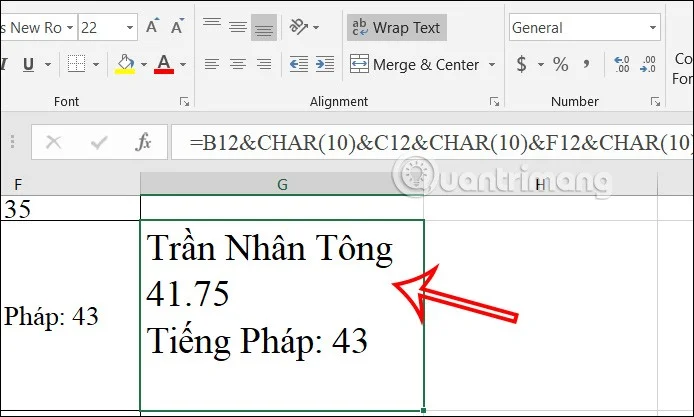
Wprowadzamy wzór łączenia ciągów =B12&CHAR(10)&C12&CHAR(10)&F12&CHAR(10)& i naciskamy Enter.
Następnie ciągi znaków łączy się ze sobą, jak pokazano poniżej.
Następnie wystarczy kliknąć opcję Zawiń tekst, aby zawinąć tekst w komórce programu Excel.
7. Podziały wierszy w programie Excel przy użyciu funkcji Justify
Podziały wierszy w programie Excel przy użyciu funkcji Justify nie sprawiają większych trudności.
Krok 1:
Zaznacz treść, którą chcesz podzielić na nowe wiersze, a następnie kliknij prawym przyciskiem myszy komórkę i z wyświetlonej listy wybierz opcję Formatuj komórki .
Krok 2:
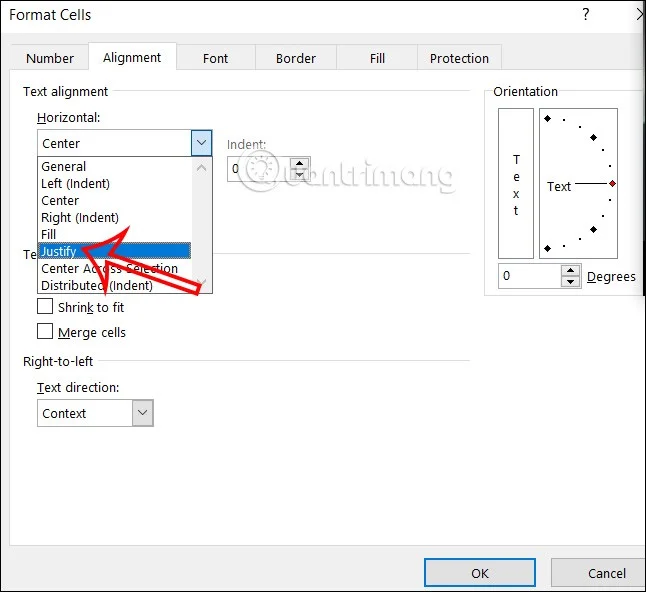
Pokaż niestandardowy interfejs. Aby to zrobić, kliknij kartę Wyrównanie .
Następnie spójrz poniżej sekcji Poziomo , kliknij strzałkę, a następnie kliknij opcję Wyjustuj na wyświetlonej liście. Na koniec kliknij OK, aby zapisać.
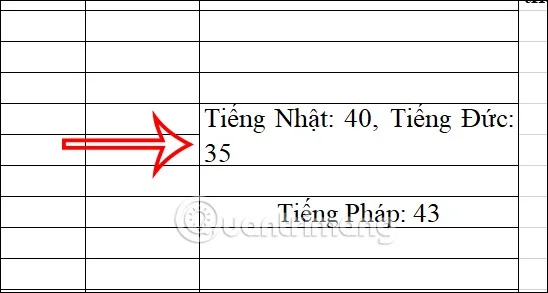
W rezultacie zobaczymy zawartość zawiniętą w sposób pokazany poniżej.
8. Podział wiersza w programie Excel przy użyciu funkcji PODSTAW, aby połączyć znaki
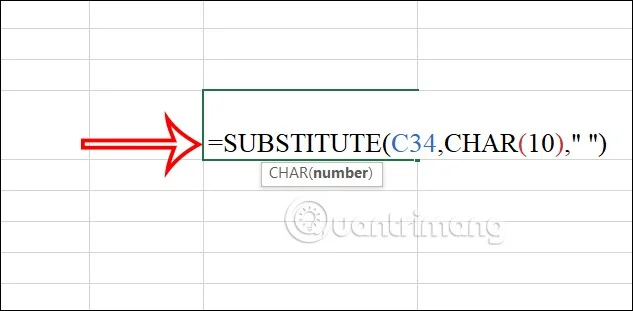
Na przykład mamy przykład taki jak na obrazku. Wymagane jest, aby przejść do wiersza Instrukcje, połączyć zawartość w 1 i usunąć spacje.
Wprowadzimy formułę w nowym wierszu =SUBSTITUTE(C34,CHAR(10)," ") i naciśniemy Enter, aby wykonać polecenie.
W rezultacie zobaczymy, jak zawartość przechodzi do następnego wiersza i tworzy rząd, jak pokazano poniżej.
9. Jak zawinąć tekst w komórce programu Excel na iPhonie i Androidzie
Mobilna wersja programu Excel oferuje również opcję podziału wiersza, która ułatwia szybkie wstawianie treści do arkusza kalkulacyjnego.
Krok 1:
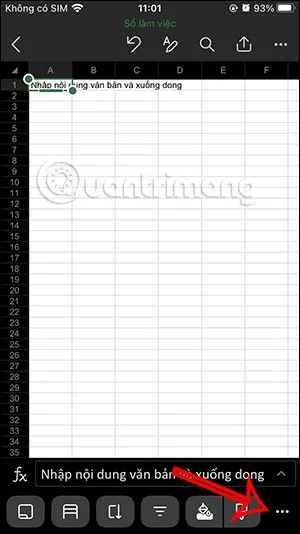
Klikamy na treść, która wymaga podziału wiersza, a następnie klikamy ikonę z trzema kropkami na pasku narzędzi poniżej, jak pokazano.
Krok 2:
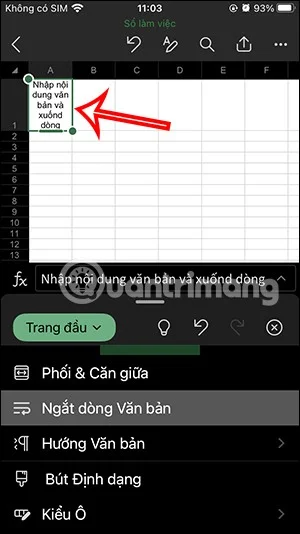
Aby wyświetlić opcje zawartości dokumentu, kliknij opcję Zawijaj tekst . Od razu widzimy, że zawartość wiersza komórki w programie Excel jest podzielona w zależności od rozmiaru komórki, jak pokazano poniżej.
Krok 3:
Kontynuuj klikanie opcji Scal i wyśrodkuj , aby wyśrodkować zawartość, którą chcesz zawinąć.
W ten sposób zawartość komórki będzie ładnie wyglądać w środku wiersza.
Samouczek wideo dotyczący podziałów wierszy i podziałów wierszy w komórkach programu Excel
Używając programu Excel z długą lub prostą treścią, chcemy wyśrodkować treść, aby wyświetlić ją w bardziej zrównoważony sposób, w tym celu musimy przejść do następnego wiersza. Jednak podziały wierszy w programie Excel nie są takie same jak w programie Word , gdzie wystarczy nacisnąć klawisz Enter i gotowe.
Mamy nadzieję, że dzięki powyższym instrukcjom dotyczącym podziału wierszy w programie Excel Twoja arkusz kalkulacyjny będzie ładniejszy i bardziej profesjonalny.