Strona główna
» Wiki
»
Chcesz przyspieszyć działanie przeglądarki Chrome? Skorzystaj z tych sztuczek
Chcesz przyspieszyć działanie przeglądarki Chrome? Skorzystaj z tych sztuczek
Ludzie lubią przeglądarkę Google Chrome za intuicyjny interfejs użytkownika i elastyczność. Jest to jednak przeglądarka bardzo zanieczyszczająca pamięć, więc po dłuższym użytkowaniu możesz zauważyć, że przeglądarka Chrome staje się wolniejsza. Na szczęście istnieje kilka prostych sposobów na poprawę wydajności przeglądarki Chrome.
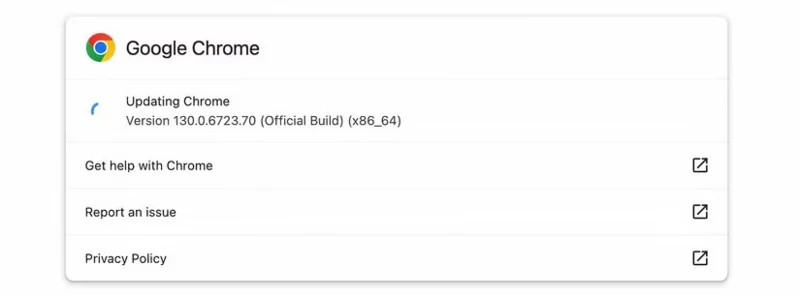
W oknie aktualizacji przeglądarki Chrome wyświetlana jest informacja o trwającej aktualizacji.
Jedną z pierwszych rzeczy, które należy sprawdzić, gdy przeglądarka Chrome działa wolno, jest to, czy jest aktualna. Google regularnie publikuje aktualizacje, które wprowadzają nowe funkcje, naprawiają błędy i zwiększają bezpieczeństwo. Domyślnie przeglądarka Chrome powinna aktualizować się automatycznie, ale warto to sprawdzić, ponieważ nieaktualna wersja przeglądarki Chrome może powodować spowolnienie działania oraz problemy ze zgodnością i bezpieczeństwem.
Monitoruj ładowanie pamięci karty
Wyświetl wykorzystanie pamięci dla karty Chrome w menu podręcznym.
Chrome nagle zaczął naprawdę interesować się wykorzystaniem pamięci RAM. Nawet jeśli najedziesz kursorem na kartę, możesz teraz zobaczyć, ile pamięci RAM ona wykorzystuje. Wiedza o tym, czy pojedyncza karta wykorzystuje więcej niż 1 GB pamięci, jest bardzo przydatna.
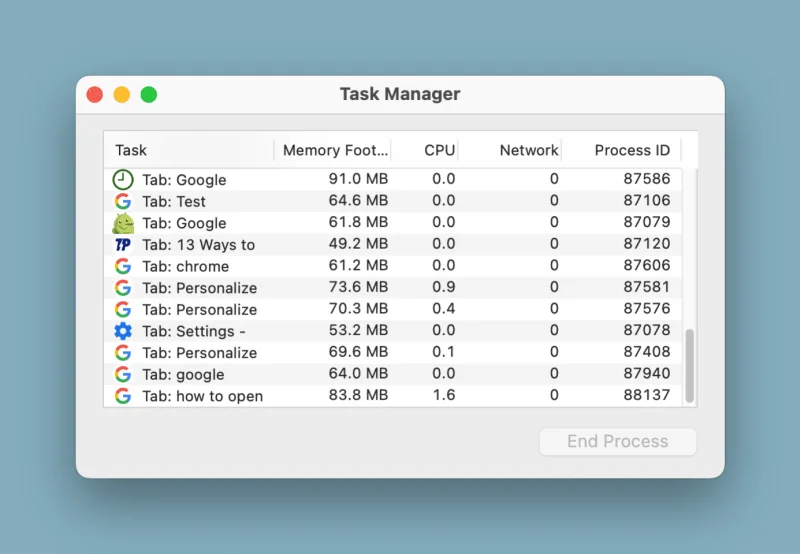
Bardziej szczegółową listę znajdziesz w Menedżerze zadań przeglądarki Chrome. Przejdź do Menu > Więcej narzędzi > Menedżer zadań . Możesz również użyć skrótu klawiaturowego Shift + Esc w systemie Windows lub kliknąć prawym przyciskiem myszy w pustym miejscu na pasku kart i z menu wybrać opcję Menedżer zadań. Tutaj możesz znaleźć wszystkie karty, które wykorzystują zbyt dużo pamięci i kliknąć przycisk Zakończ proces , aby je zamknąć.
Przeglądaj i zamykaj karty zajmujące dużo pamięci w przeglądarce Chrome.
Jeśli nie chcesz, aby po najechaniu kursorem na kartę wyświetlało się zużycie pamięci, możesz wyłączyć tę funkcję, wybierając Ustawienia > Wygląd > Pokaż zużycie pamięci na karcie podglądu po najechaniu kursorem .
Zamknij wszystkie nieużywane karty i rozszerzenia
Wiele osób ma problem z zamykaniem nieużywanych kart przeglądarki podczas pracy. Każda otwarta karta wykorzystuje pamięć i zasoby, co powoduje spowolnienie działania systemu. To samo dotyczy rozszerzeń przeglądarki. Choć rozszerzenia poprawiają funkcjonalność, ich zbyt duża liczba może zmniejszyć wydajność przeglądarki Chrome.
Porady dotyczące zarządzania kartami i rozszerzeniami
Regularnie przeglądaj otwarte karty i zamykaj te, których już nie potrzebujesz. Możesz także używać zakładek, aby zapisywać ważne strony i uzyskiwać do nich dostęp później.
Przeglądarka Chrome umożliwia grupowanie kart, co pozwala na uporządkowanie przepływu pracy bez konieczności umieszczania dziesiątek kart zaśmiecających interfejs.
Przejdź do menu Chrome w prawym górnym rogu, najedź kursorem na Rozszerzenia , a następnie wybierz Zarządzaj rozszerzeniami . Wyłącz lub usuń wszystkie rozszerzenia, z których nie korzystasz regularnie.
Możesz również rozważyć korzystanie z lżejszych alternatyw , zapewniających szybsze przeglądanie stron internetowych.
Włącz funkcję oszczędzania pamięci
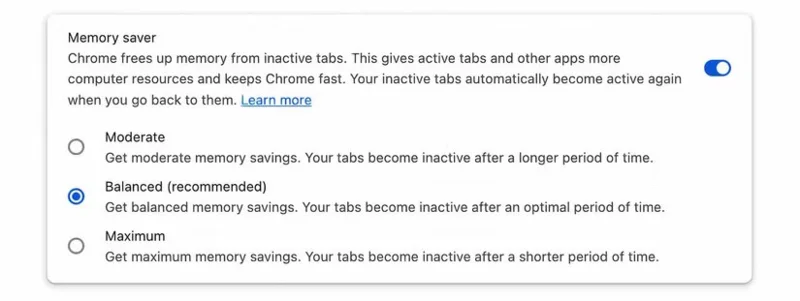
Okno oszczędzania pamięci w przeglądarce Chrome.
Jako automatyczny asystent do zarządzania kartami, Chrome oferuje funkcję oszczędzania pamięci , która poprawia wydajność poprzez zmniejszenie wykorzystania pamięci przez nieaktywne karty. Po włączeniu tej funkcji pamięć kart, których aktualnie nie używasz, zostanie automatycznie zwolniona, dzięki czemu aktywne karty będą działać płynniej.
Jak włączyć funkcję oszczędzania pamięci
Otwórz menu Chrome i wybierz Ustawienia.
Przewiń w dół, aby znaleźć sekcję Wydajność.
Włącz opcję Oszczędzanie pamięci.
Jeśli zostanie wybrana opcja Zrównoważony , funkcja ta będzie dezaktywować karty po upływie optymalnego czasu.
Konfigurowanie ustawień wstępnego ładowania
Przeglądarka Chrome korzysta z funkcji wstępnego ładowania, aby przewidywać Twoje zachowania w sieci i wstępnie ładować strony, które możesz odwiedzić jako następne. Optymalizując ustawienia wstępnego ładowania, możesz przyspieszyć działanie przeglądarki Chrome i zapewnić sobie lepsze przeglądanie stron internetowych.
Najpierw należy przetestować obciążenie, aby sprawdzić, która funkcja sprawdza się najlepiej. Wyłączenie tej funkcji może czasem poprawić wydajność, zwłaszcza jeśli Twoje przyzwyczajenia związane z przeglądaniem stron internetowych nie są zgodne z przewidywaniami wstępnie załadowanych stron.
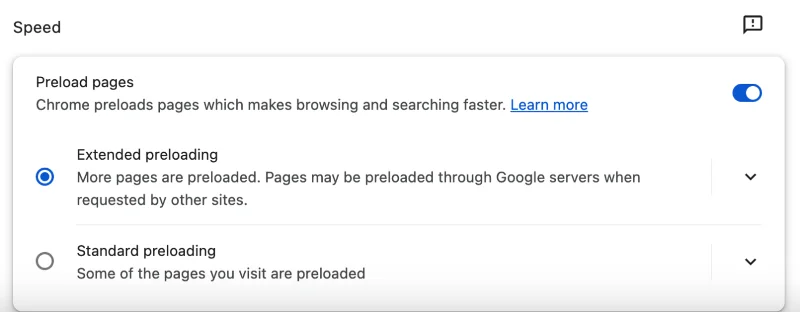
Rozszerzone wstępne ładowanie to jedna z tych funkcji, która sprawia, że masz wrażenie, że Twoja przeglądarka działa o wiele szybciej, niż jest w rzeczywistości. W przeglądarce Chrome dostępna jest funkcja o nazwie Rozszerzone wstępne ładowanie, którą można włączyć w menu Ustawienia > Wydajność > Szybkość .
Rozszerzone wstępne ładowanie w Chrome.
Po włączeniu tej opcji większy zestaw witryn i stron internetowych będzie wstępnie ładowany, jeszcze zanim je odwiedzisz. Wstępne ładowanie odbywa się w tle za pośrednictwem serwerów Google, więc opóźnienie między kliknięciem linku a otwarciem strony jest bardzo niewielkie. Jednakże, ponieważ to żądanie jest wstępnie ładowane na serwerach Google, będziesz narażać swoją prywatność. Google użyje Twoich plików cookie, aby dowiedzieć się, które witryny często odwiedzasz, a które powinny być wstępnie załadowane w tle.
Domyślnie włączona jest opcja Standardowe wstępne ładowanie, która działa w przypadku mniejszej liczby witryn. Aby całkowicie wyłączyć wstępne ładowanie, odznacz przełącznik obok opcji Wstępnie ładuj strony.
Otrzymuj alerty dotyczące problemów z wydajnością
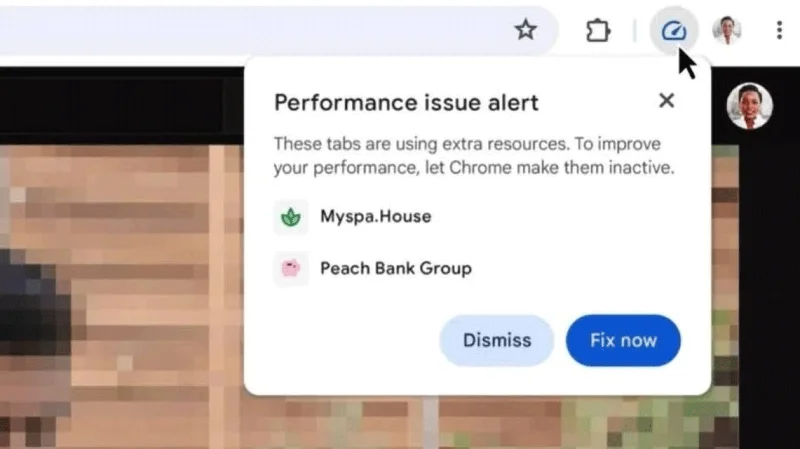
Najnowsza funkcja wydajnościowa przeglądarki Google Chrome będzie Cię proaktywnie ostrzegać, gdy karty przeglądarki zajmują zbyt dużo pamięci. Załóżmy, że oglądasz film 4K na YouTube, ale obraz jest zacinany, mimo że masz dobre połączenie z Internetem. Google jest w stanie ustalić, czy problem wynika z przeciążenia pamięci i za pomocą ikony prędkościomierza obok paska adresu może ostrzec Cię, które karty powodują problem. Wystarczy kliknąć ikonę i nacisnąć opcję Napraw teraz , aby dezaktywować te karty.
Napraw problemy z wydajnością w przeglądarce Chrome.
Karty nadal będą widoczne na pasku kart i zawsze możesz kliknąć je ponownie, aby je ponownie wczytać. Tę funkcję można włączyć w Ustawieniach > Wydajność > Ogólne > Alerty dotyczące problemów z wydajnością . .
Obsługa niechcianych procesów
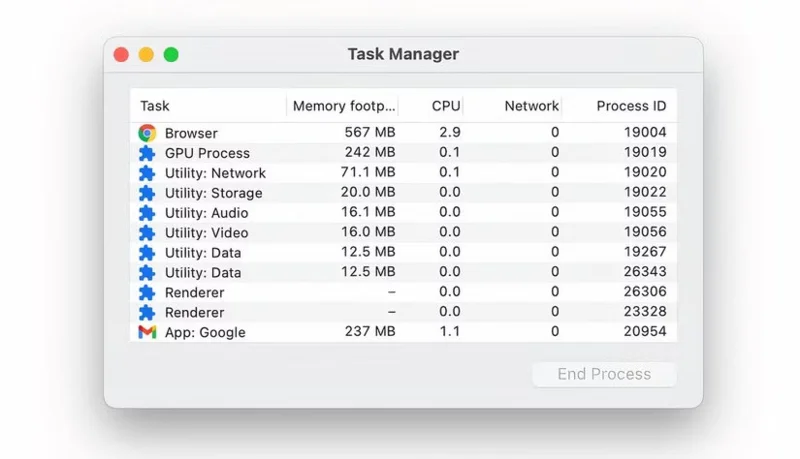
Menedżer zadań w Chrome.
Przeglądarka Chrome jest znana z dużego zużycia pamięci i mocy procesora. Zwykle jest to spowodowane niepożądanymi procesami działającymi w tle, co powoduje spowolnienie działania systemu. Regularne sprawdzanie i zarządzanie tymi procesami może znacznie zwiększyć szybkość działania przeglądarki.
Zarządzanie procesami w Chrome
Otwórz menu Chrome i najedź kursorem na Więcej narzędzi .
Wybierz Menedżera zadań , aby wyświetlić wszystkie uruchomione procesy.
Sprawdź, czy procesy wykorzystują zbyt dużo procesora lub pamięci.
Jeśli zidentyfikujesz niechciane lub niepotrzebne procesy, zaznacz je i kliknij Zakończ proces , aby je zamknąć.
Zacznij od nowa
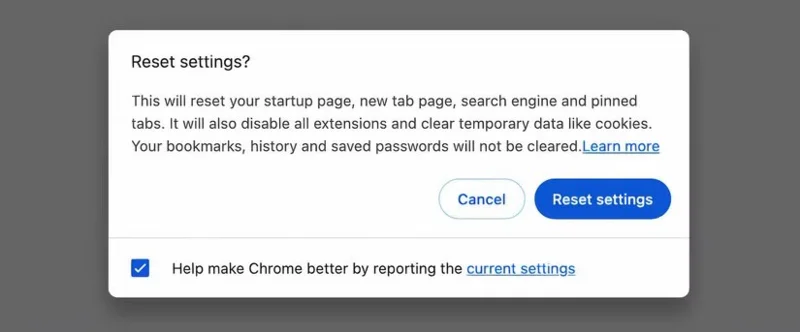
Zresetuj ustawienia w Chrome.
Jeśli wypróbowałeś wszystkie poprzednie metody, a przeglądarka Chrome nadal działa wolno, być może nadszedł czas na bardziej drastyczne rozwiązanie — zresetowanie przeglądarki Chrome . Spowoduje to przywrócenie ustawień fabrycznych przeglądarki i usunięcie wszelkich niestandardowych konfiguracji, które mogą być przyczyną problemu. Pamiętaj, że zresetowanie przeglądarki Chrome spowoduje usunięcie przypiętych kart, stron startowych i innych spersonalizowanych ustawień. Jednak zakładki i zapisane hasła pozostaną nienaruszone.
Chrome jest prawdopodobnie najpopularniejszą przeglądarką, z ponad 60-procentowym udziałem w rynku globalnym. Podobnie jak w przypadku większości narzędzi Google do zwiększania produktywności i stylu życia, wiele osób uwielbia przeglądarkę Chrome, choć ma ona swoje błędy i może bardzo obciążać procesor.
Za każdym razem, gdy przeglądarka Chrome zacznie działać wolniej, koniecznie przejrzyj tę listę prostych rozwiązań. Znacznie poprawi to komfort przeglądania stron internetowych, zwiększy produktywność i sprawi, że sesje przeglądania staną się przyjemniejsze. Każdą poprawkę można wykonać z poziomu przeglądarki Chrome. Zajmuje to zaledwie kilka sekund, co w dłuższej perspektywie może zaoszczędzić Ci wielu godzin frustracji.