Strona główna
» Wiki
»
Instrukcje dotyczące naprawy Menedżera zadań wyłączonego przez administratora
Instrukcje dotyczące naprawy Menedżera zadań wyłączonego przez administratora
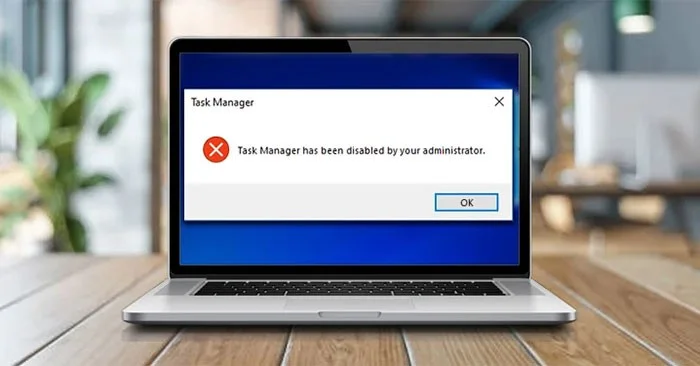
Czy masz problemy z otwarciem Menedżera zadań w systemie Windows 10? Za każdym razem, gdy próbujesz uruchomić to narzędzie, pojawia się komunikat o błędzie informujący, że „Menedżer zadań został wyłączony przez administratora”.
Zastanawiasz się pewnie, dlaczego Menedżer zadań jest wyłączony? Ale nie martw się! W poniższym artykule znajdziesz najlepsze rozwiązania, jak naprawić Menedżera zadań, który nie działa.
Co powoduje błąd „Menedżer zadań został wyłączony przez administratora”?
Menedżer zadań systemu Windows to niesamowite narzędzie, które ułatwia zamykanie nieprawidłowo działających programów. Ponadto narzędzie to pomaga sprawdzić szczegóły procesów uruchomionych na Twoim komputerze.
Dostęp do Menedżera zadań można uzyskać na kilka sposobów, na przykład naciskając kombinację klawiszy Ctrl + Shift + Esc . Alternatywnie możesz otworzyć narzędzie, naciskając klawisze Win + R , wpisując taskmgr , a następnie naciskając Enter.
Sprawdźmy teraz główną przyczynę błędu „Menedżer zadań został wyłączony przez administratora”:
1. Złośliwe oprogramowanie
Podczas próby użycia Menedżera zadań program innej firmy, wirus lub oprogramowanie szpiegujące może uniemożliwić korzystanie z tego narzędzia. Często zdarza się, że Menedżer zadań nie uruchamia się i pojawia się jedynie komunikat o błędzie: „Menedżer zadań został wyłączony przez administratora”.
Okno Menedżera zadań zostało wyłączone przez administratora
Jeśli Menedżer zadań nie działa prawidłowo z powodu wirusa lub złośliwego oprogramowania, możesz naprawić narzędzie, korzystając z metod opisanych w tym artykule.
2. Administrator komputera wyłączył Menedżera zadań
Jeśli nie jesteś administratorem komputera, możliwe też, że administrator wyłączył Menedżera zadań. W większości przypadków administrator może to zrobić, aby uniemożliwić Ci zamknięcie ważnych programów zabezpieczających, np. oprogramowania antywirusowego.
Jeśli jednak ten problem występuje na Twoim komputerze, możesz go rozwiązać, logując się do systemu Windows 10 z uprawnieniami administratora. Jeśli nie jesteś administratorem komputera, możesz poprosić o przyznanie uprawnień administratora lub poprosić administratora o włączenie Menedżera zadań.
Z drugiej strony, oto 4 najlepsze rozwiązania problemu „Menedżer zadań został wyłączony przez administratora”.
Instrukcje dotyczące naprawy Menedżera zadań wyłączonego przez administratora
1. Jak naprawić Menedżera zadań za pomocą Edytora rejestru
Jednym z najlepszych sposobów rozwiązania problemu z Menedżerem zadań jest skorzystanie z Edytora rejestru. To wbudowane narzędzie służy do modyfikowania kluczy rejestru kontrolujących działanie systemu Windows.
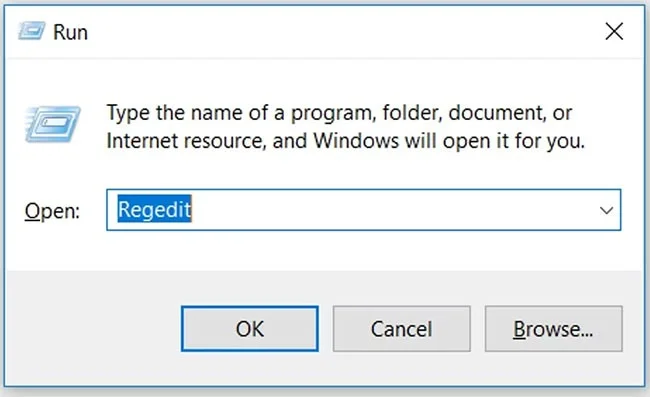
Aby naprawić Menedżera zadań za pomocą Edytora rejestru, wykonaj następujące kroki:
3. Następnie kliknij przycisk Tak w oknie Kontrola konta użytkownika.
Otwórz Edytor rejestru w systemie Windows 10
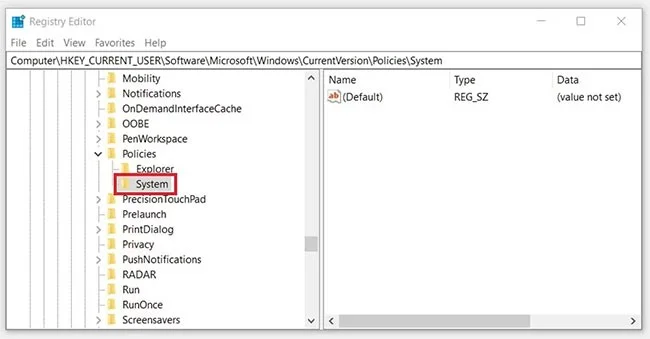
Znajdź panel nawigacyjny po lewej stronie i otwórz klucz System :
HKEY_CURRENT_USER > Software > Microsoft > Windows > CurrentVersion > Policies > System
Przejdź do klucza System w Edytorze rejestru
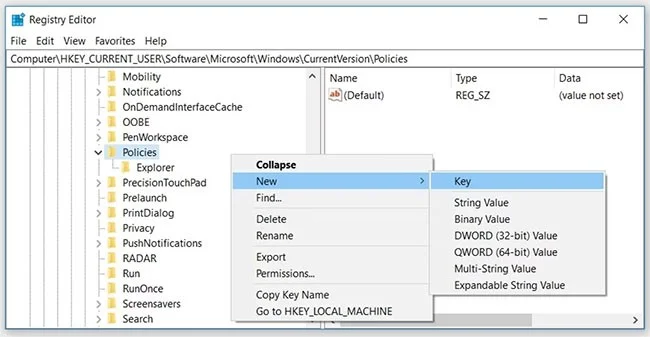
Jeśli posiadasz klucz System , możesz przejść do następnego kroku. Jeśli jednak brakuje tego klucza, oto jak go utworzyć:
1. Kliknij prawym przyciskiem myszy klucz Zasady > Nowy > Klucz .
2. Nadaj nowemu kluczowi nazwę System.
Utwórz klucz systemowy w Edytorze rejestru
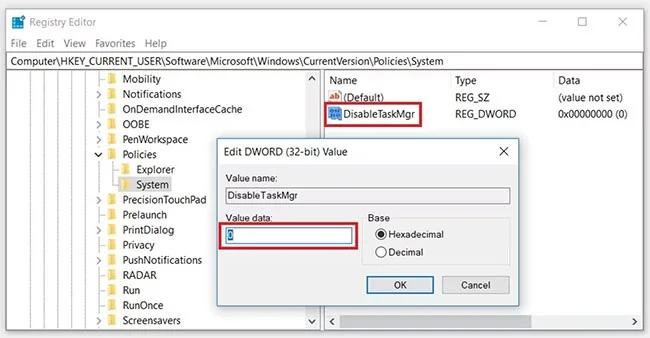
Teraz kliknij na klawisz System. Po prawej stronie zobaczysz wartość o nazwie „DisableTaskMgr” . Jeśli ta wartość nie jest dostępna, należy ją utworzyć. Jeśli jednak wartość jest już dostępna, możesz przejść do następnego kroku.
Oto jak utworzyć wartość DisableTaskMgr:
1. Kliknij prawym przyciskiem myszy klucz System , kliknij polecenie Nowy , a następnie wybierz opcję Wartość DWORD (32-bitowa).
2. Nadaj nowo utworzonej wartości DWORD nazwę DisableTaskMgr i naciśnij Enter.
Utwórz wartość DisableTaskMgr w Edytorze rejestru
Następnie kliknij dwukrotnie wartość DisableTaskMgr. Następnie ustaw dane wartości na 0 (zero) i kliknij OK , aby zakończyć.
Włącz Menedżera zadań w Edytorze rejestru
Problem „Menedżer zadań został wyłączony przez administratora” w systemie Windows 10 został rozwiązany. Jeśli nie, uruchom ponownie komputer, aby zapisać zmiany.
2. Jak naprawić Menedżera zadań za pomocą pliku rejestru
Jeśli nie masz doświadczenia w edytowaniu rejestru, możesz ręcznie utworzyć plik rejestru. Spowoduje to automatyczną konfigurację ustawień Edytora rejestru i naprawę Menedżera zadań.
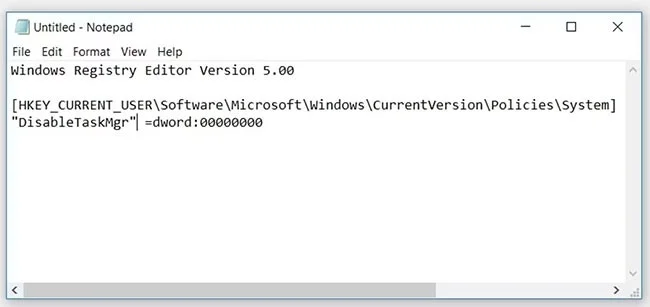
Aby utworzyć plik rejestru, otwórz Notatnik lub inny edytor tekstu i wprowadź następujące polecenie:
Windows Registry Editor Version 5.00

[HKEY_CURRENT_USER\Software\Microsoft\Windows\CurrentVersion\Policies\System]
"DisableTaskMgr" =dword:00000000
Utwórz plik rejestru w Notatniku
Zapisz dokument pod nazwą „DisableTaskMgr.reg”. Teraz kliknij dwukrotnie plik DisableTaskMgr.reg , aby go otworzyć. Następnie kliknij Tak w oknie monitu Kontrola konta użytkownika.
Problem z Menedżerem zadań powinien zostać rozwiązany. Uruchom ponownie komputer i sprawdź, czy problem nadal występuje.
3. Jak naprawić Menedżera zadań za pomocą Edytora lokalnych zasad grupy
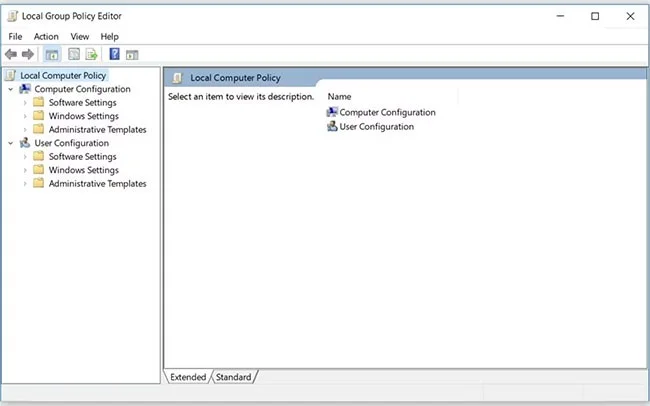
Edytor lokalnych zasad grupy to sprawdzona funkcja systemu Windows, która umożliwia edycję ustawień lokalnych zasad. Możesz jednak edytować lokalne zasady grupy, tylko jeśli posiadasz system Windows 10 w wersji Pro, Education lub Enterprise.
Jeśli więc posiadasz system Windows 10 Home, musisz wypróbować inne rozwiązania przedstawione w tym artykule. Alternatywnie możesz wypróbować jedną z poprawek zasad grupy w systemie Windows 10 Home.
Z drugiej strony, oto jak włączyć Menedżera zadań w systemie Windows 10:
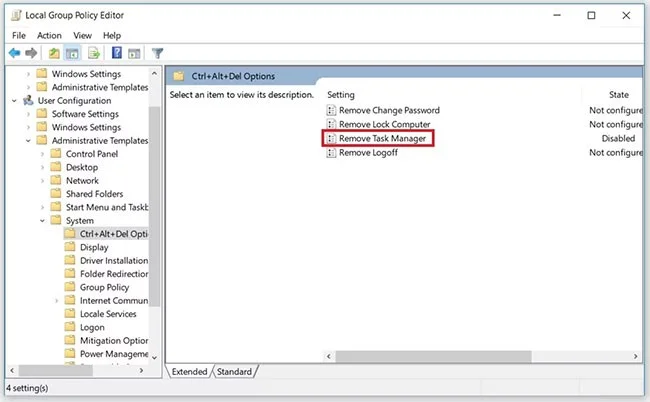
W lewym panelu przejdź do Konfiguracja użytkownika > Szablony administracyjne > System > Opcje Ctrl+Alt+Del . Następnie kliknij dwukrotnie opcję Usuń Menedżera zadań w prawym panelu.
Kliknij dwukrotnie opcję Usuń Menedżera zadań
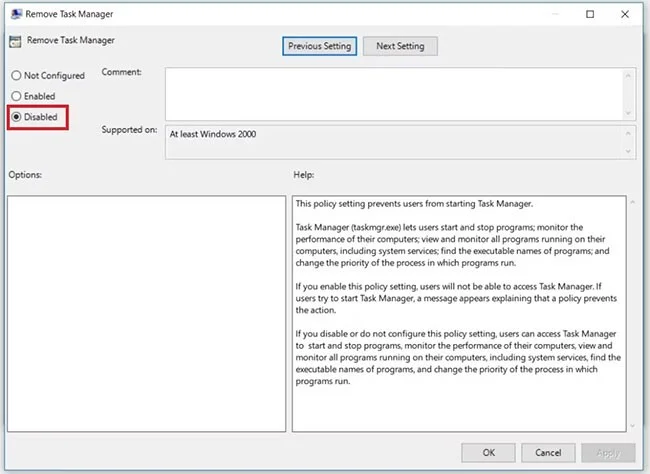
W następnym oknie wybierz opcję Wyłączone lub Nieskonfigurowane. Następnie kliknij Zastosuj > OK .
Wybierz Wyłączone lub Nie skonfigurowane
Zamknij Edytor lokalnych zasad grupy i uruchom ponownie urządzenie. Problemy z Menedżerem zadań zostaną rozwiązane natychmiast po zastosowaniu tych kroków.
Jeśli to nie rozwiąże Twojego problemu, istnieje inna metoda, która może Ci pomóc.
4. Jak naprawić błędy Menedżera zadań za pomocą wiersza poleceń
Wpisując odpowiednie polecenia w wierszu poleceń, możesz łatwo rozwiązać większość problemów z komputerem z systemem Windows 10. Z przyjemnością informujemy, że do naprawy Menedżera zadań można również użyć Wiersza poleceń.
Oto jak naprawić błędy Menedżera zadań za pomocą wiersza poleceń:
Napraw błędy Menedżera zadań za pomocą wiersza poleceń
Gdy w wierszu poleceń pojawi się komunikat „Operacja zakończona pomyślnie” , Menedżer zadań zostanie naprawiony. Aby zastosować zmiany, uruchom ponownie komputer.