Strona główna
» Wiki
»
Jak bardzo łatwo pisać formuły matematyczne w programie Word
Jak bardzo łatwo pisać formuły matematyczne w programie Word
Korzystanie z edytora równań programu Word może być frustrujące, ale nie musi takie być. Kilka prostych sztuczek może sprawić, że wprowadzanie i formatowanie równań matematycznych stanie się dziecinnie proste — koniec z niezgrabnymi menu i niekończącymi się zmianami formatowania.
Jak korzystać z edytora równań w programie Word
Funkcja równań w programie Microsoft Word to potężne narzędzie służące do tworzenia i formatowania złożonych wyrażeń matematycznych. Wstawienie równania spowoduje otwarcie pełnego paska narzędzi z kilkoma opcjami umożliwiającymi pisanie i zmianę kroju czcionki równań według potrzeb.
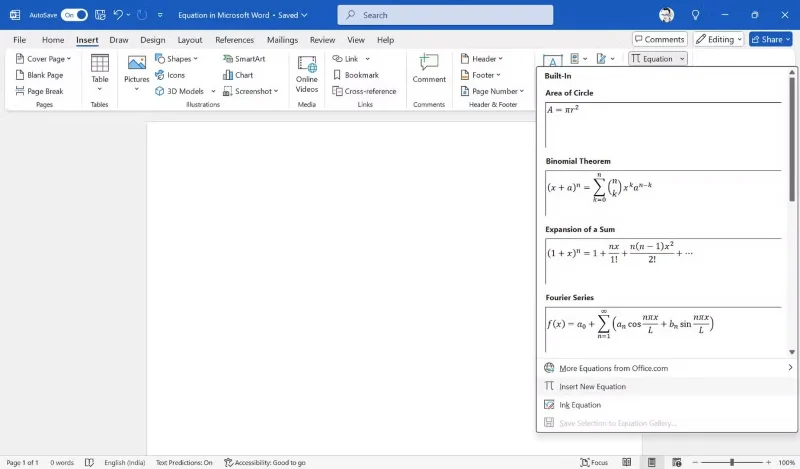
Przejdź do Wstaw > Równanie (w grupie Symbole) na wstążce, aby otworzyć kartę Równanie. W tej zakładce znajdują się wszystkie narzędzia umożliwiające wstawianie, konwertowanie i zmianę czcionki dowolnego równania. Po wybraniu strzałki rozwijanej zostanie otwarta biblioteka zawierająca wstępnie zainstalowane równania. Możesz wybrać równanie tutaj lub kliknąć Wstaw nowe równanie, aby napisać własne równanie.
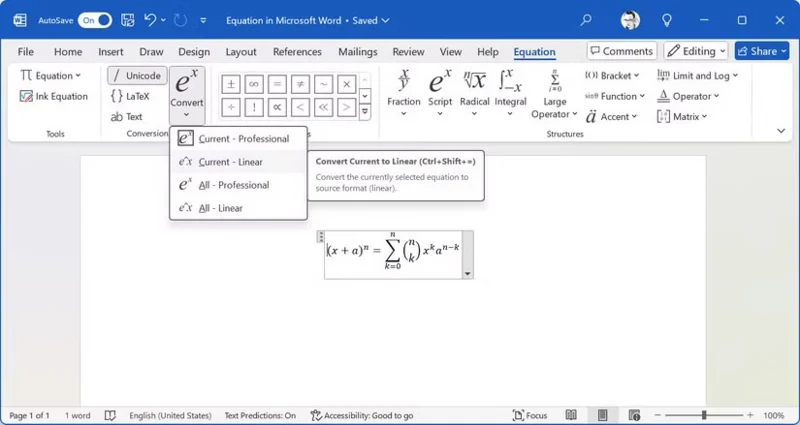
Gdy równanie znajdzie się już w dokumencie, można je edytować, zaznaczając je i przepisując. Możesz konwertować pomiędzy różnymi formatami równań korzystając z opcji w grupie Konwersja . Opcja Konwertuj bieżące na liniowe konwertuje wybrane równanie do formatu jednowierszowego przy użyciu symboli matematycznych, natomiast opcja Konwertuj wszystkie na liniowe stosuje tę opcję do każdego równania w dokumencie.
Można także powrócić do formatu profesjonalnego , aby ułatwić czytanie.
Konwertuj równanie Word
Wskazówka : Możesz używać rysika lub palca do pisania równań za pomocą funkcji pisania odręcznego na ekranie dotykowym.
Szybki dostęp do edytora równań
Używaj skrótu Alt + =, jeśli często pracujesz z równaniami. Skrót pomija wbudowane formuły, ale możesz przejść do Równania i kliknąć menu rozwijane, aby wyświetlić wbudowane formuły.
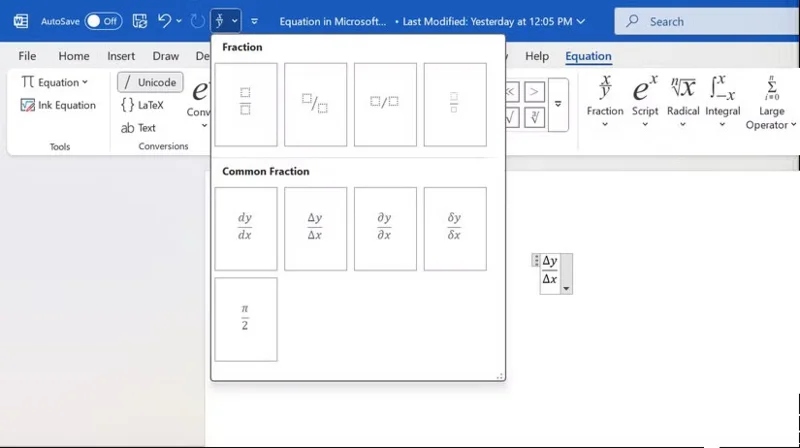
Wystarczy prosty, łatwy do zapamiętania skrót. Jeśli jednak potrzebujesz większego dostępu, rozważ dostosowanie paska narzędzi Szybki dostęp, dodając dowolne opcje „Równanie” — na przykład przycisk Wstaw ułamek.
Wskazówka : przycisk Równanie może być sposobem na szybkie sformatowanie dokumentów w programie Word, które zawierają treść matematyczną.
Nie szukaj symbolu na pasku narzędzi!
Zamiast klikać menu w celu znalezienia symbolu, możesz wpisać słowo kluczowe bezpośrednio w polu Równanie. Oto niektóre powszechnie używane symbole i słowa kluczowe:
Zapisz ułamek za pomocą \frac{licznika}{mianownika} .
Program Microsoft Word rozpoznaje wiele, ale nie wszystkie symbole, za pomocą poleceń w stylu LaTeX. Spróbuj wpisać \symbolname , a następnie nacisnąć spację, aby sprawdzić, czy zostanie ona zamieniona na odpowiedni symbol. Rzadsze symbole należy wstawiać ręcznie, korzystając z grupy Symbole w Narzędziach równań.
Wskazówka : Te skróty klawiaturowe LaTeX-a są podobne do skrótów stosowanych w innych edytorach tekstu. Gdy już się z nimi oswoisz, możesz szybko wprowadzać działania matematyczne w aplikacji Obsidian lub innej, która obsługuje tę funkcję.
Dodaj symbole bez słów kluczowych
Nie będziesz w stanie zapamiętać słów kluczowych dla wszystkich symboli. Program Word nie dysponuje słowami kluczowymi dla wszystkich równań, ale udostępnia całą kolekcję.
Naciśnij klawisz skrótu Alt + =, aby otworzyć Równanie na wstążce.
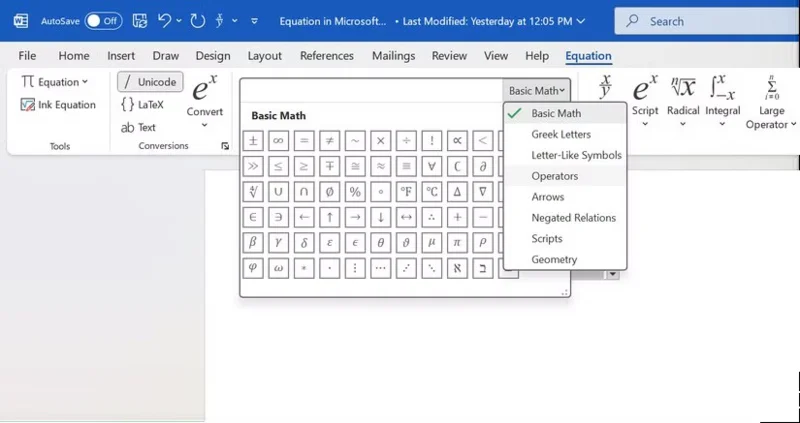
Przejdź do grupy Symbole i wybierz konkretny symbol lub użyj menu rozwijanego, aby przeglądać wszystkie symbole w różnych kategoriach.
Dodaj ten symbol do dokumentu i zapisz go jako część niestandardowego fragmentu równania.
Symbol równania słownego
Zapisz często używane równania
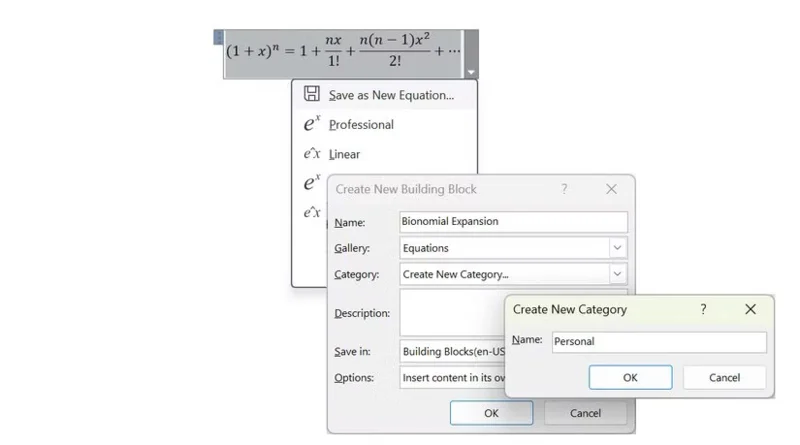
Możesz zapisać swoje równania i używać ich jako ustawień predefiniowanych. Wybierz równanie, kliknij strzałkę w dół w polu i kliknij Zapisz jako nowe równanie .
Zapisywanie równań w programie Microsoft Word
Wskazówka : Pamiętaj o prawidłowym nazywaniu i kategoryzowaniu równań, aby w razie potrzeby można było je łatwiej znaleźć.
Wstaw formułę do tabeli
Tabele są rzadko używane do porządkowania informacji w programie Word. Równania wewnątrz tabel mogą poprawić przejrzystość, zwłaszcza w przypadku raportów zawierających dużą ilość danych.
Kliknij komórkę, w której chcesz wstawić równanie.
Użyj skrótu Alt + =, aby otworzyć pole Równanie w tej komórce.
Wprowadź lub wybierz równanie całkowe.
W razie potrzeby dostosuj szerokość komórki i wyrównanie równania.
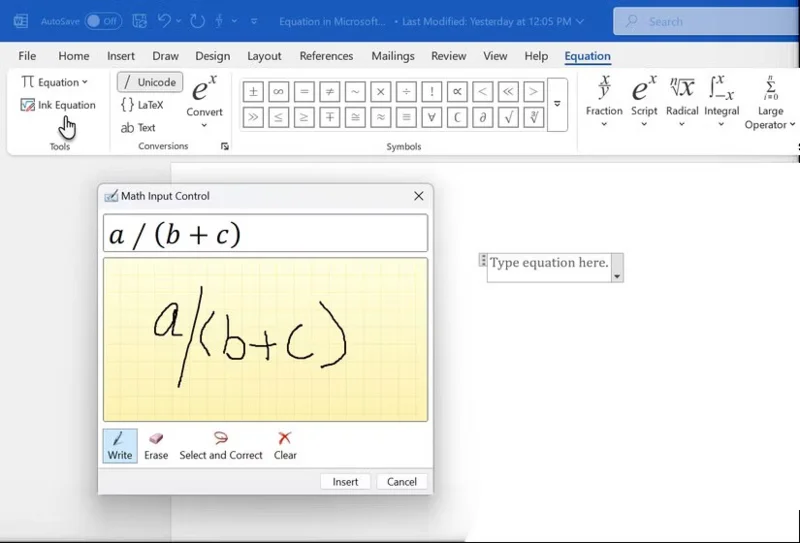
Użyj rozpoznawania pisma ręcznego, aby szybko pisać równania
Używanie rysika lub palca jest naturalną alternatywą dla wprowadzania obliczeń matematycznych w programie Word.
Otwórz równanie w programie Word.
Kliknij opcję Ink Equation w grupie Narzędzia.
Wpisz równanie w oknie dialogowym Kontrolka wprowadzania danych matematycznych i wyświetl jego podgląd.
Kliknij Wstaw , aby wprowadzić równanie do dokumentu.
Wskazówka : Możesz również wykonać obliczenia na karcie Rysowanie na Wstążce. Tutaj możesz użyć dwóch opcji tuszowania. Użyj funkcji Ink to Shape, aby przeprowadzić losową burzę mózgów przy użyciu liczb w programie Word. Funkcja Ink Replay może okazać się tutaj przydatna, umożliwiając powtórzenie sesji burzy mózgów. Przycisk Ink to Math otwiera kartę Równanie i pole Kontrola wprowadzania danych matematycznych , które umożliwiają ręczne wpisywanie równań w osobnym polu.
Formatuj równania, aby były bardziej czytelne
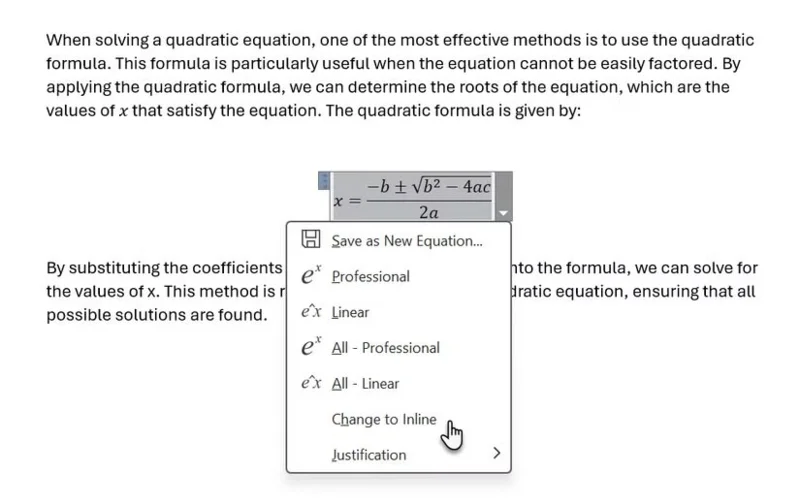
Domyślnie równania są wyświetlane na środku strony programu Word. Można je zmienić na tekst wbudowany, dzięki czemu będą się płynnie komponować z otaczającym je tekstem.
Wyświetlanie równań w wierszu w programie Microsoft Word
W zależności od rodzaju dokumentu możesz wybrać opcję Wyświetl lub W tekście . Wiele osób lubi opcję Wyświetl, ponieważ wprowadza ona równanie i oddziela je od reszty tekstu.
Jednak format Inline może być idealny do prostszych równań i pojedynczych elementów w akapicie z dużą ilością tekstu.
Formatowanie równań do prezentacji
Opcje Wyświetl i W linii służą do aranżacji. Równania słowne można formatować na wiele sposobów, aby uczynić je bardziej atrakcyjnymi wizualnie. Każdy format profesjonalny i liniowy ma swój własny cel.
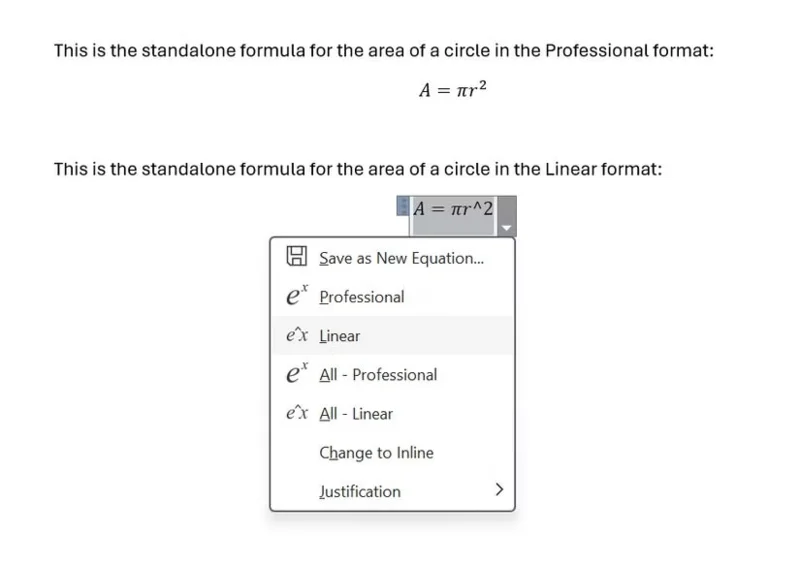
W formacie profesjonalnym równania są prezentowane w sposób przejrzysty, przy użyciu standardowej notacji matematycznej (np. ułamki piętrowe, znak pierwiastka dla pierwiastka kwadratowego). Wiele osób preferuje ten format ze względu na jego przejrzystość i atrakcyjność wizualną.
Format liniowy przedstawia równania w jednym wierszu zwykłego tekstu, zintegrowanego z otaczającym tekstem w akapicie. Na przykład ten sam ułamek wyglądałby jak „a/b”, a pierwiastek kwadratowy byłby przedstawiony jako „sqrt(a)”. Ludzie lubią ten format, ponieważ umożliwiają szybkie pisanie lub zapisywanie równań w wierszach tekstu, bez zakłócania płynności tekstu.
Profesjonalne formatowanie liniowe równań w programie Word
Dobrą wiadomością jest to, że każde równanie można przekonwertować z jednego formatu na inny (można też przekonwertować wszystkie równania na raz, korzystając z opcji All-Professional i All-Linear ).
Uwaga : Równania słowne można odczytać w brzmiącej naturalnie składni za pomocą wbudowanej funkcji czytania na głos. Równanie jest odczytywane na głos w takiej formie, w jakiej zostało zapisane. Tak więc w formacie profesjonalnym Word odczyta powyższe jako „Wielka litera A równa się kwadrat r”. W formacie liniowym słowo będzie czytane jako „Wielka A równa się dwójce”.