Strona główna
» Wiki
»
Jak efektywnie korzystać z usługi Windows Virtual Desktop
Jak efektywnie korzystać z usługi Windows Virtual Desktop
Windows Virtual Desktop to proste narzędzie do zarządzania, którego opanowanie nie zajmuje dużo czasu. Oto jak możesz efektywnie korzystać z usługi Virtual Desktop:
Twórz i przełączaj się między pulpitami wirtualnymi
Aby rozpocząć korzystanie z usługi Windows Virtual Desktop, najpierw musisz poznać podstawy. Oto jak możesz tworzyć pulpity i przełączać się między pulpitami wirtualnymi:
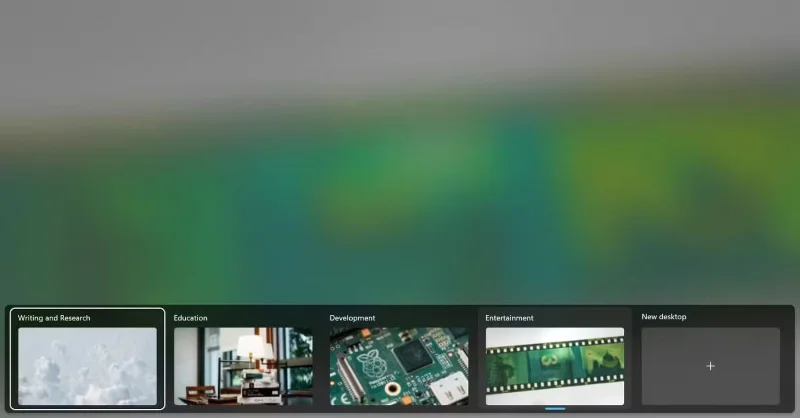
Naciśnij klawisz Windows + Tab na klawiaturze. Spowoduje to otwarcie widoku zadań i wyświetlenie wszystkich pulpitów i okien wirtualnych.
Aby utworzyć pulpit wirtualny, kliknij opcję Nowy pulpit u dołu widoku zadań .
Aby przełączać się między pulpitami wirtualnymi, naciśnij Ctrl + klawisz Windows + klawisz strzałki w lewo/prawo, aby przejść w lewo lub w prawo.
Utwórz nowy pulpit wirtualny dla określonego zadania
To takie proste! Znasz już podstawy pulpitów wirtualnych, ale możesz zrobić kilka rzeczy, aby je udoskonalić.
Poznaj bardziej zaawansowane funkcje sterowania
Oprócz podstawowych funkcji Windows Virtual Desktop oferuje szereg dodatkowych funkcji, które mogą znacząco poprawić możliwości wykonywania wielu zadań jednocześnie. Oto kilka przykładów:
Przypinanie aplikacji na wielu pulpitach : Jeśli chcesz, aby niektóre aplikacje były dostępne na wszystkich pulpitach wirtualnych, możesz przypiąć je wszędzie. Aby to zrobić, otwórz Widok zadań ( klawisz Windows + Tab ), kliknij prawym przyciskiem myszy okno żądanej aplikacji i wybierz opcję Pokaż to okno na wszystkich pulpitach . Dzięki temu najważniejsze narzędzia będą zawsze dostępne, niezależnie od tego, na jakim pulpicie pracujesz.
Przenoszenie okien pomiędzy pulpitami wirtualnymi : Aby przenieść otwarte okno na inny pulpit wirtualny, otwórz Widok zadań, a następnie przeciągnij żądane okno na wybrany pulpit. Możesz również kliknąć okno prawym przyciskiem myszy, wybrać Przenieś do i wskazać pulpit docelowy.
Dostosuj widok zadań : Możesz spersonalizować interfejs widoku zadań, aby lepiej odpowiadał Twoim preferencjom. Możesz na przykład wybrać opcję wyświetlania okien ze wszystkich pulpitów na pasku zadań lub ograniczyć je do bieżącego pulpitu. Aby dostosować te opcje w obszarze Pulpity , przejdź do Ustawienia > System > Wielozadaniowość .
Mimo że są niewielkie, poświęcenie czasu na zapoznanie się z nimi pozwoli Ci na lepszą kontrolę nad pulpitami wirtualnymi w dłuższej perspektywie.
Dostosuj wirtualne pulpity
Jak wspomniano wcześniej, dobrym pomysłem jest korzystanie z różnych obszarów roboczych w zależności od zadań i preferencji. Aby łatwo zidentyfikować każde zadanie, należy dostosować każdą przestrzeń tak, aby się od siebie różniła. Jak to zrobić:
Zmień nazwę pulpitu otwierając Widok zadań ( Alt + Tab ).
Kliknij prawym przyciskiem myszy na pulpicie i wybierz Zmień nazwę . Podaj odpowiednią nazwę.
Dostosuj nowy wirtualny pulpit
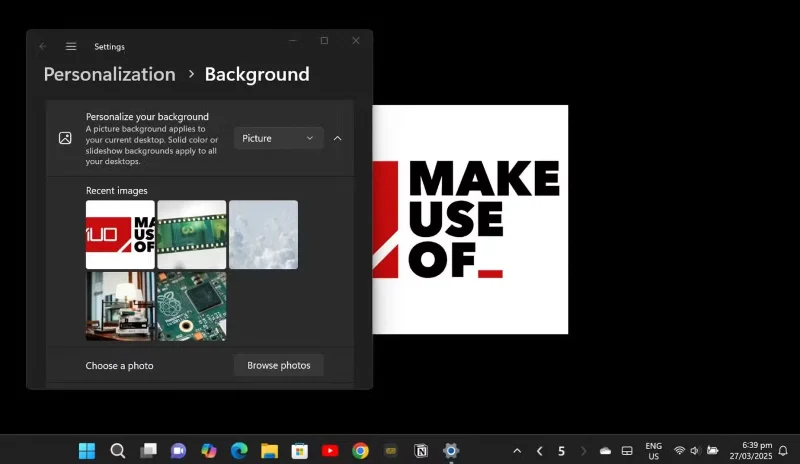
Jeśli używasz systemu Windows 11, możesz także zmienić tapetę każdego pulpitu wirtualnego.
Otwórz widok zadania
Kliknij prawym przyciskiem myszy na żądany pulpit i wybierz Wybierz tło, aby zmienić obraz.
Staraj się używać obrazów ściśle powiązanych z zadaniami przypisanymi do każdego pulpitu wirtualnego. Możesz też wybierać obrazy wywołujące określone emocje, co pomoże ci osiągnąć odpowiedni stan umysłu potrzebny do wykonania danego zadania.
Na przykład użyj spokojnego obrazu do miejsca do pisania, efektownej tapety do oglądania programów i filmów, a zwykłej tapety systemu Windows do zadań osobistych lub codziennych.
Korzystanie z układów przyciągania i grup przyciągania
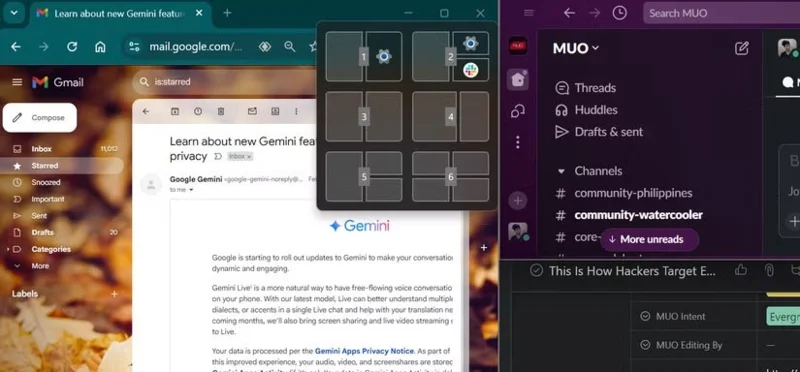
Snap Layouts to jedna z funkcji, w której system Windows jest naprawdę świetny. Funkcja ta doskonale komponuje się z pulpitami wirtualnymi, ponieważ umożliwia bardziej efektywne rozmieszczenie okien na pulpicie.
Układy przyciągania : Najedź kursorem na przycisk maksymalizacji aktywnego okna lub naciśnij klawisz Windows + Z, aby zobaczyć dostępne układy. Wybierz profil, aby uporządkować wiele okien na pulpicie.
Grupy przyciągania : Po ustawieniu okien za pomocą układów przyciągania system Windows zapamiętuje te kombinacje jako grupy przyciągania. Możesz płynnie przełączać się między różnymi grupami, co usprawnia wykonywanie wielu zadań na wirtualnych pulpitach.
Użyj układów Snap, aby zwiększyć wydajność pulpitu wirtualnego
Dzięki tworzeniu oddzielnych pulpitów dla różnych projektów możesz teraz pracować szybciej i mniej stresująco. Jeśli masz jakieś konkretne problemy, teraz jest najlepszy moment, żeby wypróbować usługę Windows Virtual Desktop.