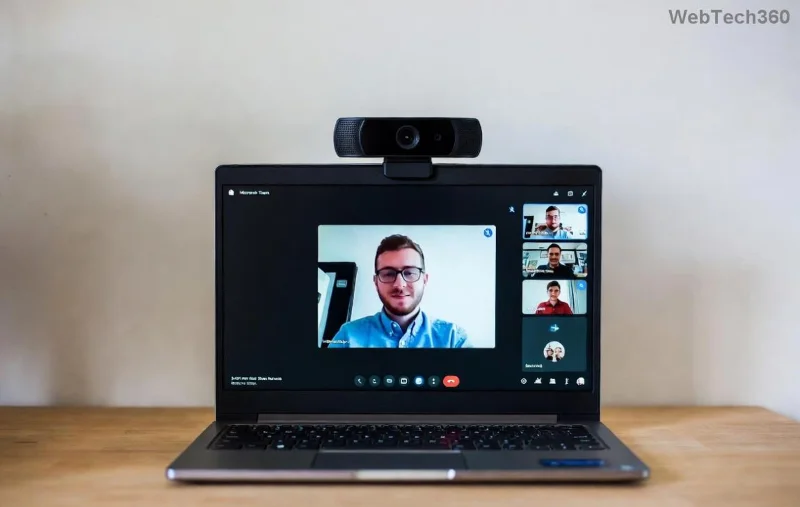
Wyobraź sobie: Właśnie masz rozpocząć ważne spotkanie zespołu, ale Microsoft Teams zawiesza się z powodu przerażającego błędu „ Sprawdź wersję ”. 😩 Frustrujące, prawda? Ten powszechny błąd często pojawia się z powodu niezgodności wersji, uszkodzonej pamięci podręcznej lub problemów z aktualizacją, ograniczając Twoją produktywność.
Nie martw się! Ten przewodnik zawiera precyzyjne, sprawdzone rozwiązania błędu „Sprawdź wersję” w Microsoft Teams . Najpierw przeprowadzimy Cię przez proste kroki, a następnie przez zaawansowane, aby rozwiązać problem w kilka minut. Zostań z nami – po zakończeniu będziesz znów płynnie współpracować. Zaczynajmy! 🔧
✅ Dlaczego pojawia się błąd „Sprawdź wersję” w aplikacji Microsoft Teams ?
Zrozumienie pierwotnej przyczyny przyspiesza naprawę. Oto krótkie podsumowanie:
- Nieaktualne lub niezgodne wersje : Usługa Teams wykryła niezgodną wersję klienta i serwera.
- Uszkodzona pamięć podręczna/dane : Gromadzą się pliki tymczasowe, co utrudnia sprawdzanie wersji aplikacji. ⭐
- Blokady serwera proxy/zapory sieciowej : ograniczenia sieciowe uniemożliwiają sprawdzanie wersji.
- Uprawnienia administratora : Brak uprawnień do aktualizacji lub weryfikacji.
- Błędy instalacji : częściowe aktualizacje lub konflikty z programem antywirusowym.
Wskazówka: 80% przypadków rozwiązuje się po prostym wyczyszczeniu pamięci podręcznej. Gotowy na poprawki? 👆
🔥 Krok po kroku: Jak naprawić błąd „Sprawdź wersję” w aplikacji Microsoft Teams (zacznij tutaj!)
Wykonaj te czynności w podanej kolejności – większość użytkowników poradzi sobie po wykonaniu kroku 3. Po każdym z nich uruchom ponownie aplikację Teams.
-
1️⃣ Wymuś aktualizację zespołów
Otwórz Zespoły > Ikona profilu > Sprawdź aktualizacje . Jeśli problem utknie, pobierz najnowszą wersję z oficjalnej strony . Zainstaluj i uruchom ponownie. Bum – naprawiono u wielu!
-
2️⃣ Wyczyść pamięć podręczną Teams (szybkie rozwiązanie!)
Zamknij Teams całkowicie (Menedżer zadań > Zakończ wszystkie procesy Teams).
Przejdź do %appdata%\Microsoft\TeamsEksploratora plików.
Usuń zawartość następujących folderów: Cache, GPUCache, IndexedDB, Local Storage, tmp .
Uruchom ponownie. To natychmiast odświeży dane wersji. 🎉
![Wizualny przewodnik krok po kroku dotyczący czyszczenia folderów pamięci podręcznej aplikacji Microsoft Teams]()
-
3️⃣ Wyloguj się i zresetuj dane logowania
w Teams: Profil > Wyloguj. Wyczyść pliki cookie przeglądarki, jeśli jest ona w wersji internetowej.
Zaloguj się ponownie. Często rozwiązuje to problemy z weryfikacją wersji związane z uwierzytelnianiem.
-
4️⃣ Uruchom Teams w trybie awaryjnym.
Przytrzymaj Ctrl + kliknij ikonę Teams > Tak, aby przejść do trybu awaryjnego. Jeśli to zadziała, oznacza to konflikt aplikacji innej firmy – wyłącz ostatnie instalacje.
-
5️⃣ Całkowicie
odinstaluj Teams poprzez Ustawienia > Aplikacje. Usuń pozostałe foldery w %appdata%\Microsoft\Teamsi %programfiles%\Teams.
Pobierz ponownie nową wersję instalatora. Twoje czaty zsynchronizują się automatycznie!
Nadal masz problem? Te podstawowe wskazówki rozwiązują 90% problemów z błędem „Sprawdź wersję” w Microsoft Teams . Ale co, jeśli problem jest bardziej złożony? Czytaj dalej, aby uzyskać profesjonalne wskazówki. 📈
📊 Tabela najczęstszych przyczyn i rozwiązań – szybki przewodnik
| Przyczyna |
Objaw |
Napraw priorytet |
| Uszkodzenie pamięci podręcznej |
Powolne ładowanie + monit o wersję |
⭐⭐⭐ Wysoki (Krok 2) |
| Niezgodność wersji |
Błąd podczas uruchamiania |
⭐⭐⭐ Wysoki (Krok 1) |
| Sieć/serwer proxy |
Sprawdzanie okresowo kończy się niepowodzeniem |
⭐⭐ Średni (wyłącz VPN) |
| Uprawnienia |
Pętle monitu administracyjnego |
⭐ Niski (Uruchom jako administrator) |
| Blokada antywirusowa |
Instalacja/aktualizacja nie powiodła się |
⭐ Średni (zespoły na białej liście) |
![Wizualizacja tabeli rozwiązywania błędów w aplikacji Microsoft Teams z ikonami poprawek do sprawdzania wersji]()
⚡ Zaawansowane poprawki uporczywych błędów wersji sprawdzania
Jeśli podstawy zawiodą, przejdź na wyższy poziom:
- Modyfikacja rejestru (tylko Windows) : Naciśnij Win+R >
regedit. Przejdź do HKEY_CURRENT_USER\SOFTWARE\Microsoft\Office\Teams. Usuń klucz PreventFirstRun . Uruchom ponownie. ⚠️ Najpierw wykonaj kopię zapasową rejestru!
- Sprawdź ustawienia proxy : Ustawienia > Sieć > Proxy > Wyłącz automatyczne wykrywanie. Przetestuj w innej sieci.
- Ponowna instalacja na całym komputerze : Pobierz instalator Teams na całym komputerze z Microsoft Docs . Idealny dla komputerów współdzielonych.
- Wersja awaryjna w przeglądarce : Użyj teams.microsoft.com w przeglądarce podczas naprawy aplikacji na komputerze. Instalacja nie jest wymagana!
🔍 Dla administratorów IT: Wdrażaj za pośrednictwem usługi Intune lub wypychaj obiekty zasad grupy (GPO), aby wymusić aktualizacje. Zobacz oficjalne informacje dotyczące rozwiązywania problemów w pomocy technicznej firmy Microsoft .
🛡️ Zapobiegaj przyszłym błędom „Sprawdź wersję” w usłudze Microsoft Teams
Bądź na bieżąco:
- Włącz automatyczne aktualizacje w ustawieniach Teams.
- Wykonuj cotygodniowe czyszczenie pamięci podręcznej. ⏰
- Aktualizuj system Windows/system operacyjny.
- Użyj białej listy oprogramowania antywirusowego dla Teams.exe.
Bonus: Dołącz do programu Teams Insider, aby uzyskać dostęp do najnowocześniejszych rozwiązań!
🎊 Udało się. Co dalej?
Gratulacje! Błąd „Sprawdź wersję” w Microsoft Teams to już przeszłość. Teraz możesz skorzystać z zaawansowanych funkcji, takich jak pokoje spotkań czy redukcja szumów AI. Jeśli problem będzie się powtarzał, napisz w komentarzach o swoim systemie operacyjnym/wersji – pomożemy. 👍
Udostępnij ten poradnik, jeśli uratował Ci dzień. Miłego wspólnego grania! 🚀