Strona główna
» Wiki
»
Jak naprawić błąd „Serwer RPC jest niedostępny”
Jak naprawić błąd „Serwer RPC jest niedostępny”
Jeśli jesteś użytkownikiem systemu Windows, na pewno pojawił się u Ciebie błąd „Serwer RPC jest niedostępny”. Błędy RPC występują, gdy występuje problem z komunikacją między dwoma lub większą liczbą maszyn w sieci. Jest to typowy błąd w systemie Windows. Zanim zajmiemy się przyczyną błędu i sposobem rozwiązania problemu niedostępności serwera RPC, musimy najpierw dowiedzieć się czegoś na temat protokołu RPC.
RPC to skrót od Remote Procedure Call, który wykorzystuje technologię wymiany danych między procesami systemu Windows w sieci. RPC działa w oparciu o model wymiany klient-serwer, gdzie klient i serwer nie zawsze są różnymi maszynami. Protokół RPC można również wykorzystać do nawiązania komunikacji między różnymi procesami na jednej maszynie.
RPC to rodzaj protokołu żądanie-odpowiedź, który można łatwo wyjaśnić za pomocą modelu komunikacji klient/serwer. Proces, który wysyła żądanie, nazywa się „klientem”, a proces, który na to żądanie odpowiada, nazywa się „serwerem”. Należy pamiętać, że klientem lub serwerem mogą być różne urządzenia w systemie sieciowym lub różne procesy w tym samym systemie.
W RPC wywołanie procedury jest inicjowane przez system kliencki, kodowane, a następnie wysyłane do serwera. Następnie serwer dekoduje wywołanie i wysyła odpowiedź do klienta. Protokół RPC odgrywa ważną rolę w zdalnym zarządzaniu urządzeniami w sieci i służy do udostępniania dostępu do urządzeń peryferyjnych, takich jak drukarki i skanery. Procesy systemu Windows związane z dystrybucją i udostępnianiem danych w sieci często wykorzystują technologię RPC. W rezultacie użytkownicy systemu Windows często spotykają się z problemem „serwer RPC jest niedostępny”. Jednak połączenia zdalne są często przerywane w trakcie wykonywania i dlatego trudno je monitorować.
Przyczyny błędów RPC
Udostępnianie plików i drukarek jest wyłączone
Jest to najczęstsza przyczyna błędów RPC. Gdy urządzenie peryferyjne, np. drukarka, wywołuje procedurę lub wysyła żądanie, musi być włączone dla RPC i połączone sieciowo z klientem, aby mogło działać. Jeśli coś pójdzie nie tak, RPC przestanie działać.
Problemy z połączeniem sieciowym
Ponieważ zdalne wywoływanie procedur jest zależne od sieci, problemy z łącznością sieciową mogą skutkować błędami niedostępności serwera. W rezultacie klient nie może wysłać wywołania procedury do serwera, co powoduje błąd „Serwer RPC jest niedostępny”.
Problemyz rozpoznawaniem nazw
Gdy klient wysyła żądanie do serwera, podając nazwę, adres IP i adres portu. Jeśli nazwa serwera RPC zostanie zmapowana na nieprawidłowy adres IP, klient nawiąże kontakt z niewłaściwym serwerem, co może skutkować błędem RPC.
Zapora sieciowa
Zapory sieciowe innych firm lub inne aplikacje zabezpieczające działające na serwerze lub kliencie mogą czasami blokować ruch do serwera na jego portach TCP, co powoduje zakłócenia w działaniu RPC.
Awaria rejestru
Aby funkcja RPC działała, wymagany jest prawidłowy rejestr systemu Windows. Jeżeli którykolwiek z tych elementów ulegnie zmianie lub uszkodzeniu, usługa RPC przestanie działać.
Jak naprawić błędy RPC
Sprawdź usługę RPC
Wiele usług związanych z RPC działa w tle klienta i serwera. Poniższe kroki pomogą Ci sprawdzić, jakie dokładnie usługi są potrzebne RPC do działania.
Krok 1: Zaloguj się do systemu z uprawnieniami administratora.
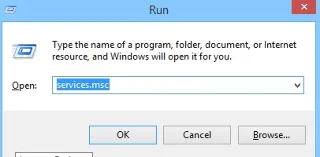
Krok 2: Naciśnij jednocześnie klawisze Windows + R na klawiaturze, aby otworzyć okno Uruchom, wpisz „services.msc” w polu, a następnie naciśnij OK .
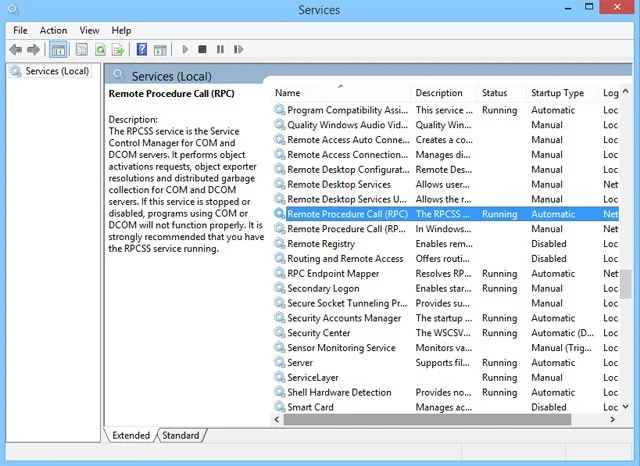
Krok 3: Otwiera się okno usługi, w którym należy sprawdzić wymagane usługi RPC.
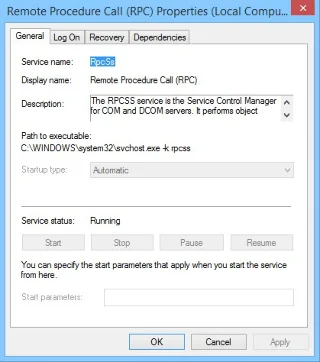
Krok 4: Jeśli okaże się, że któraś z wymaganych usług nie jest uruchomiona lub wyłączona, kliknij ją dwukrotnie, aby otworzyć okno jej właściwości.
Krok 5: Na karcie Ogólne okna właściwości wybierz opcję „ Typ uruchomienia ” na Automatyczny i uruchom usługę.
W ten sposób możesz mieć pewność, że wszystkie usługi RPC działają prawidłowo.
Wykonaj czysty rozruch komputera, aby wyeliminować aplikacje innych firm
„Czysty rozruch” to stan rozruchu, który wyłącza całe oprogramowanie i usługi innych firm. Choć nie jest to funkcja wbudowana automatycznie w system Windows, można ją dość łatwo wykonać. Wielu użytkowników zgłasza, że błąd „Serwer RPC jest niedostępny” jest spowodowany wadliwą aplikacją innej firmy.
Aby wykluczyć tę przyczynę błędu, należy wykonać czysty rozruch komputera:
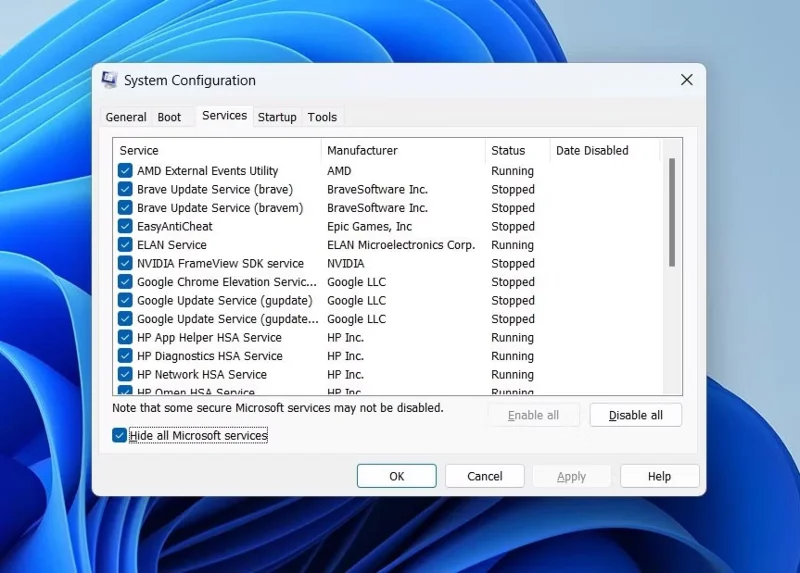
Przejdź do karty Usługi i kliknij przycisk Ukryj wszystkie usługi Microsoft .
Następnie zaznacz wszystkie usługi na liście i kliknij Wyłącz wszystkie .
Następnie otwórz Menedżera zadań , klikając prawym przyciskiem myszy pasek zadań i wybierając Menedżer zadań .
Przejdź do zakładki Uruchamianie i kliknij kolejno każdą usługę, a następnie wybierz opcję Wyłącz .
Wyjdź z komputera i uruchom go ponownie.
Opcja Ukryj wszystkie usługi Microsoft
Spróbuj skorzystać z komputera i sprawdź, czy błąd pojawi się ponownie. W przeciwnym razie oznacza to, że błąd jest spowodowany ingerencją aplikacji innej firmy. Najlepiej odinstalować wszystkie ostatnio zainstalowane aplikacje i pobrać nową wersję.
Sprawdź swoje połączenie internetowe i jego protokoły
RPC działa w oparciu o model klient/serwer, który jest zależny od sieci. Błędy RPC występują zazwyczaj wtedy, gdy zostanie przerwane połączenie między klientem a serwerem. Gdy napotkasz ten błąd, upewnij się, że wszystkie systemy są prawidłowo podłączone do sieci. Można również użyć polecenia „ping ”, aby sprawdzić połączenie klienta i serwera. Należy również upewnić się, że sterowniki są zainstalowane poprawnie. Mimo że sterowniki sieciowe zazwyczaj nie powodują błędów RPC, warto je sprawdzić.
Krok 1: Zaloguj się do systemu z uprawnieniami administratora i najedź kursorem na menu Start.
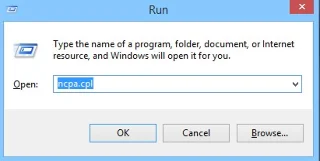
Krok 2: Naciśnij jednocześnie klawisze Windows + R na klawiaturze, aby otworzyć okno Uruchom, wpisz „ ncpa.cpl ” w polu, a następnie naciśnij OK .
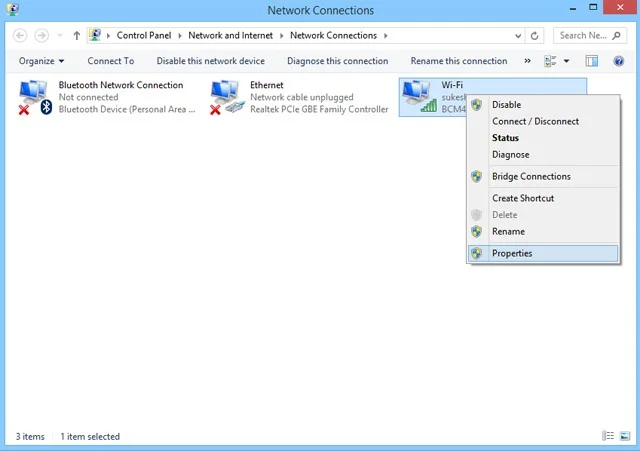
Krok 3: Wybierz połączenie, kliknij je prawym przyciskiem myszy i wybierz Właściwości .
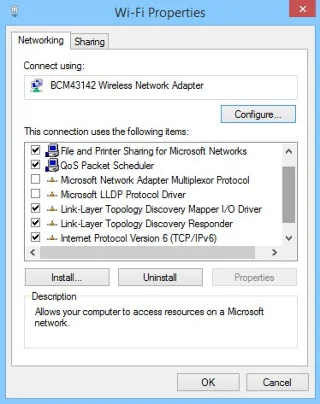
Krok 4: W wyświetlonym menu upewnij się, że włączone są opcje „ Protokoły internetowe ” i „ Udostępnianie plików i drukarek w sieciach Microsoft Networks ”. Jeśli któregokolwiek z tych elementów brakuje we właściwościach, należy je ponownie zainstalować.
Jak wspomniano wcześniej, zapory sieciowe i aplikacje związane z bezpieczeństwem uruchomione w systemie mogą blokować ruch żądań RPC. Jeśli masz zainstalowaną zaporę innej firmy, spróbuj ją skonfigurować tak, aby zezwalała na połączenia przychodzące i wychodzące dla RPC i innych aplikacji przeznaczonych do korzystania z RPC. Jeśli nie można skonfigurować zapory, spróbuj ją na chwilę wyłączyć, aż do momentu pomyślnego nawiązania połączenia RPC.
Krok 1: Zaloguj się do systemu z uprawnieniami administratora.
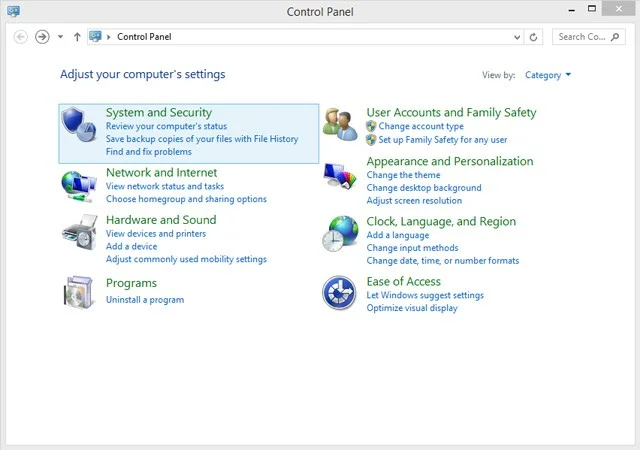
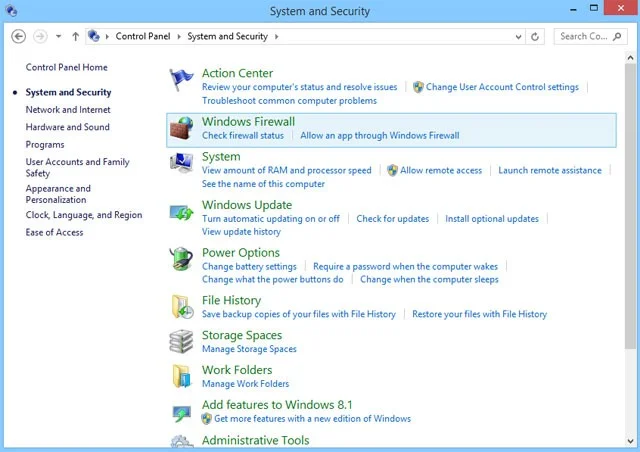
Krok 2: Kliknij przycisk Start i przejdź do pozycji „ Panel sterowania ” (w przypadku systemu Windows 8 lub nowszego wyszukaj Panel sterowania bezpośrednio w wyszukiwarce systemu Windows)
Krok 3: W oknie Panel sterowania kliknij „ System i zabezpieczenia” .
Krok 4: W wyświetlonym menu w opcji „Zapora systemu Windows” kliknij opcję „ Zezwalaj aplikacji na dostęp przez Zaporę systemu Windows ”.
Krok 5: W oknie Dozwolone aplikacje wybierz opcję Pomoc zdalna.
Jak wspomniano powyżej, aby usługa RPC działała, w systemie musi być obecny prawidłowy Rejestr Windows . Jeśli jakiekolwiek wpisy rejestru ulegną uszkodzeniu lub zostaną zmodyfikowane, usługa RPC nie będzie działać. Podczas edycji rejestru użytkownicy powinni uważać, aby nie zmienić ani nie usunąć żadnych wpisów rejestru przed utworzeniem punktu przywracania systemu . Dzięki temu w razie wystąpienia problemów będzie można powrócić do starego rejestru.
Po utworzeniu punktu przywracania wykonaj poniższe czynności, aby sprawdzić wpis w rejestrze RPC.
Krok 1: Kliknij menu Start i wybierz Uruchom
Krok 2: W oknie Uruchom wpisz „regedit” i kliknij OK.
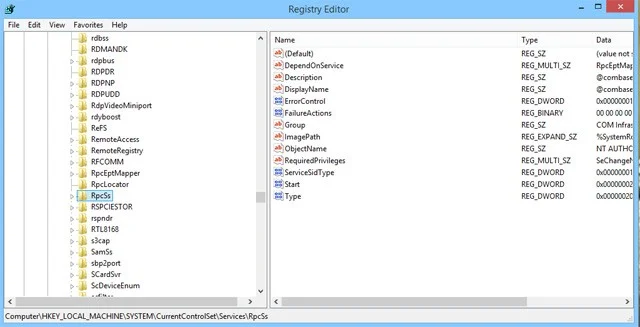
Krok 3: Teraz przejdź do ścieżki „RpcSs” odpowiadającej Twojej wersji systemu Windows.
Jeśli w ścieżce (ścieżkach) brakuje jakichkolwiek wpisów rejestru, rozważ ponowną instalację systemu Windows lub skorzystanie z narzędzi innych firm w celu naprawienia uszkodzonego lub nieprawidłowego rejestru.
Użyj funkcji Przywracanie systemu, aby przywrócić komputer
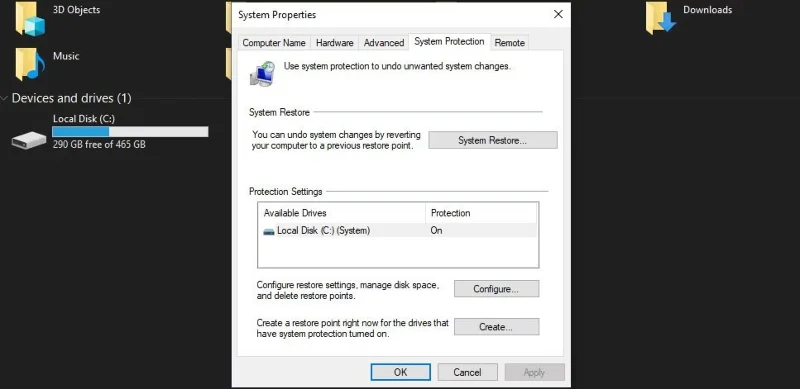
Jeśli użytkownik wypróbował już wszystkie rozwiązania z listy, a mimo to nie może naprawić błędu, być może nadszedł czas na skorzystanie z Przywracania systemu . Jeśli Ochrona systemu jest włączona, system Windows zazwyczaj automatycznie tworzy punkty przywracania podczas instalacji nowego oprogramowania.
Aby użyć funkcji Przywracanie systemu, wykonaj następujące czynności:
W pasku wyszukiwania menu Start wpisz Panel sterowania i wybierz opcję Najlepsze dopasowanie.
W pasku wyszukiwania Panelu sterowania wpisz „recovery” i kliknij opcję Odzyskiwanie.
Kliknij Otwórz Przywracanie systemu w oknie Odzyskiwanie . Aby to zrobić, musisz mieć uprawnienia administratora.
Kliknij Dalej i wybierz punkt przywracania z listy.
Kliknij Zakończ .
Uruchamianie przywracania systemu
Następnie system Windows automatycznie uruchomi ponownie komputer do poprzedniego stanu. Dodatkowo możesz sprawdzić inne sposoby resetowania komputera .
Usuń serwer DNS
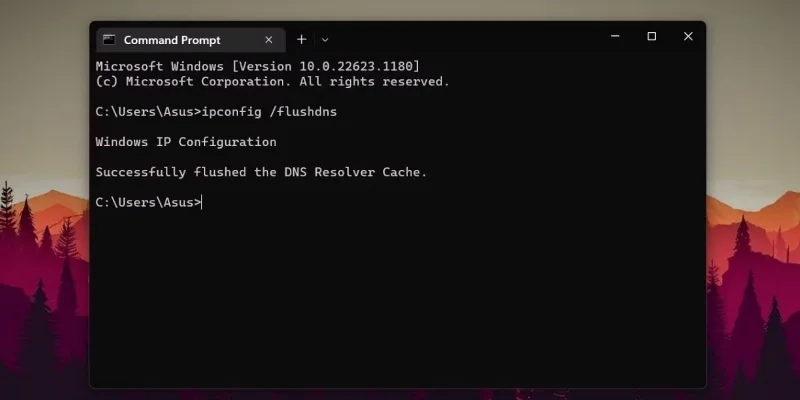
Jeśli nie widzisz żadnych problemów z Rejestrem Windows, powinieneś wyczyścić DNS. W ten sposób wyczyścisz pamięć podręczną, co może rozwiązać problem błędu serwera RPC.
Aby wyczyścić DNS, uruchom wiersz poleceń CMD z uprawnieniami administratora. Następnie wpisz ipconfig /flushdns i naciśnij Enter , aby uruchomić polecenie.
Wyczyść DNS za pomocą CMD
Jeśli nie chcesz ręcznie wyszukiwać i naprawiać błędów RPC, możesz skorzystać z szeregu zautomatyzowanych opcji naprawy tych błędów. Istnieje wiele aplikacji i narzędzi innych firm, które potrafią wyczyścić i naprawić wszystkie wpisy rejestru w systemie oraz usunąć wszystkie stare wpisy w rejestrze, aby poprawić wydajność systemu. Należą do nich SpeedyPC i Reimage.
Prawie wszystkie błędy RPC są spowodowane jedną lub kilkoma z powyższych przyczyn. Jeśli powyższe metody nie rozwiążą błędu RPC, spróbuj zaktualizować system operacyjny Windows, ponieważ większość problemów, w tym uszkodzony rejestr, ustawienia sieciowe, uprawnienia i system plików, zostaje przywrócona do ustawień domyślnych po aktualizacji systemu Windows.