Strona główna
» Wiki
»
Jak naprawić komputer, który napotkał problem i wymaga ponownego uruchomienia
Jak naprawić komputer, który napotkał problem i wymaga ponownego uruchomienia
Czy Twój komputer z systemem Windows nagle uległ awarii, przestał działać lub nie chce się uruchomić? Jeśli tak, może pojawić się błąd „Wystąpił problem z komputerem i konieczne jest jego ponowne uruchomienie”.
To powszechny i ogólny błąd komputerowy, powszechnie znany jako niebieski ekran śmierci . W poniższym artykule znajdziesz wszystkie informacje na temat tego błędu: co on oznacza, jak dowiedzieć się, na czym konkretnie polega problem z komputerem i jak go naprawić.
Czym jest błąd „Wystąpił problem z komputerem i konieczne jest jego ponowne uruchomienie”?
Błąd „Twój komputer napotkał problem i musi zostać uruchomiony ponownie”
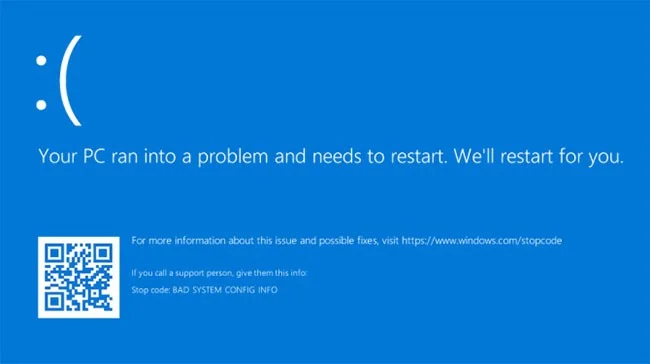
Powyżej znajduje się obraz ekranu błędu: „Komputer napotkał problem i musi zostać ponownie uruchomiony”. Błąd ten jest powszechnie znany jako niebieski ekran śmierci (BSOD)!
Towarzyszący tekst może brzmieć: „Uruchomimy ponownie za Ciebie” lub „Zbieramy tylko informacje o błędach, a następnie uruchomimy ponownie za Ciebie”.
Ten ekran błędu pojawia się zwykle, gdy komputer nieoczekiwanie wyłącza się lub uruchamia ponownie, albo gdy coś uniemożliwia uruchomienie komputera.
Na górze ekranu znajduje się smutna buźka, a za nią komunikat o problemie. Następny wiersz brzmi następująco:
For more information about this issue and possible fixes, visit https://www.windows.com/stopcode
Wprowadź ten adres URL w przeglądarce internetowej, aby przejść do witryny pomocy technicznej firmy Microsoft. Ponieważ błędy te mogą występować z różnych powodów, pomoc na tej stronie jest bardzo ogólna i nie będzie dotyczyła konkretnie Twojego problemu. Możesz również zeskanować kod QR (w lewym dolnym rogu) na swoim telefonie, aby przejść na tę samą stronę.
Najciekawsza część tego ekranu znajduje się na dole, gdzie znajduje się kod zatrzymania. W tym przykładzie kodem stop jest BAD_SYSTEM_CONFIG_INFO. Twój przypadek może być inny. Kod stopu to identyfikator, który pomaga zrozumieć, dlaczego pojawia się ten błąd.
Należy zapisać sobie ten kod stopu, aby móc się do niego odwołać w przyszłości. Jeśli pracujesz w organizacji, podaj ten kod zatrzymania administratorowi, aby mógł pomóc zdiagnozować problem.
Jeśli jesteś użytkownikiem domowym, skontaktuj się z pomocą techniczną firmy Microsoft, postępuj zgodnie z instrukcjami automatycznej pomocy, a po połączeniu się z agentem pomocy technicznej możesz podać mu ten kod zatrzymania.
Istnieją setki możliwych błędów z kodem zatrzymania. Oto kilka innych przykładów:
Jak naprawić błąd „Twój komputer napotkał problem i musi zostać uruchomiony ponownie”
Jak już wspomniano, istnieje wiele powodów, dla których może pojawić się błąd „Komputer napotkał problem i musi zostać ponownie uruchomiony”, dlatego w tym artykule nie można zapewnić gwarantowanego rozwiązania, które usunie ten błąd. Są jednak czynniki, które częściej powodują tego typu błędy. Wykonaj poniższe kroki rozwiązywania problemów i sprawdź, czy pomogą w Twoim przypadku.
1. Spróbuj odłączyć nowo dodane urządzenia peryferyjne
Czy ostatnio podłączyłeś do swojego komputera nowy zewnętrzny dysk twardy, mysz, klawiaturę lub coś podobnego? Jeśli tak, może to powodować problemy.
Odłącz wszystko, czego nie potrzebujesz i sprawdź, czy problem zniknie. Jeśli tak, podłącz ponownie wszystkie urządzenia, uruchom ponownie i sprawdź, czy wszystko działa stabilnie. Powtarzaj tę procedurę aż do momentu zidentyfikowania uszkodzonego sprzętu, a następnie skontaktuj się z producentem.
Tryb awaryjny jest trybem diagnostycznym systemu Windows. Uruchamia komputer z minimalną liczbą niezbędnych programów i usług. W trybie awaryjnym możesz naprawić niektóre problemy systemowe poprzez odinstalowanie niekompatybilnego oprogramowania/sterowników, usunięcie problematycznych plików, usunięcie wirusów itp.
Nawet jeśli nic nie zrobisz, ponowne uruchomienie systemu może się przydać, ponieważ pozwala naprawić niektóre błędy systemowe poprzez ponowne przetworzenie pamięci.
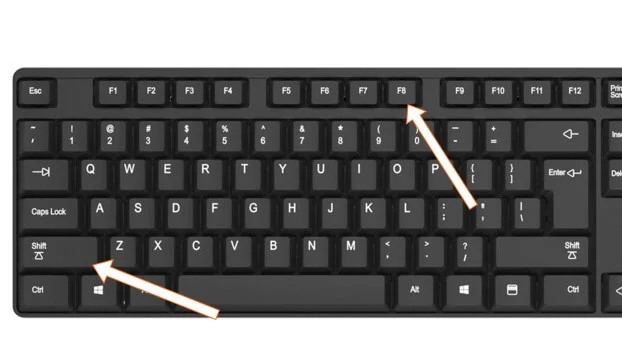
Krok 1: Aby przejść do trybu awaryjnego, możesz użyć skrótu Shift + F8 podczas uruchamiania, aby przejść do trybu awaryjnego
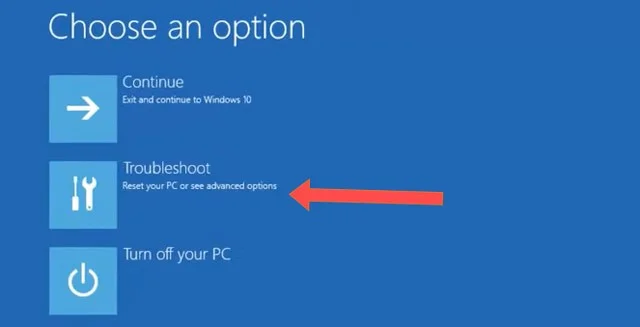
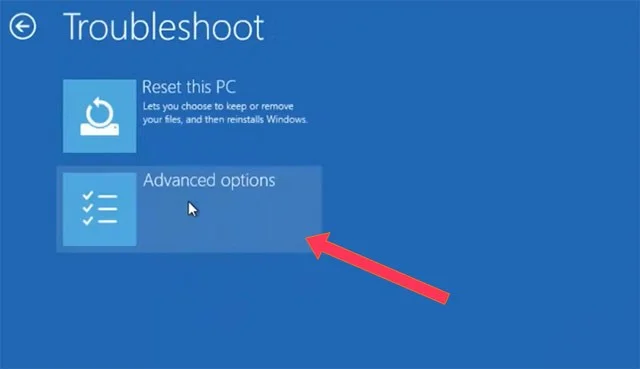
Krok 2: Następnie wybierz opcję Rozwiązywanie problemów.
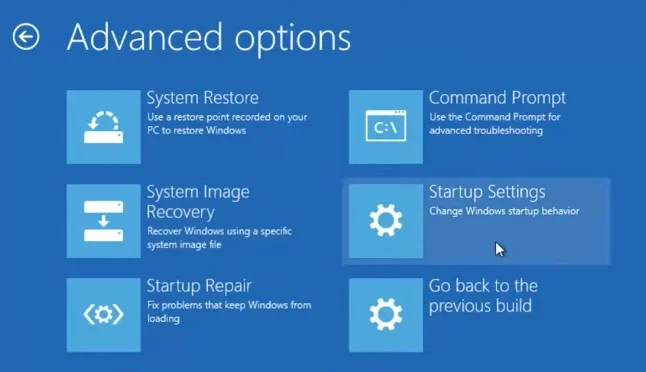
Krok 3: Wybierz Opcje zaawansowane.
Krok 4: Wybierz Ustawienia uruchamiania.
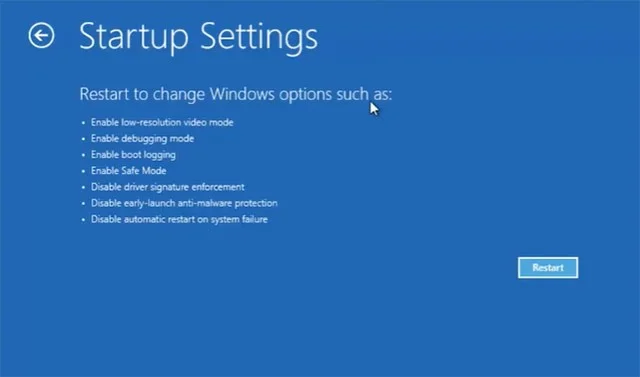
Krok 5: Następnie w interfejsie Ustawień uruchamiania wybierz opcję Uruchom ponownie.
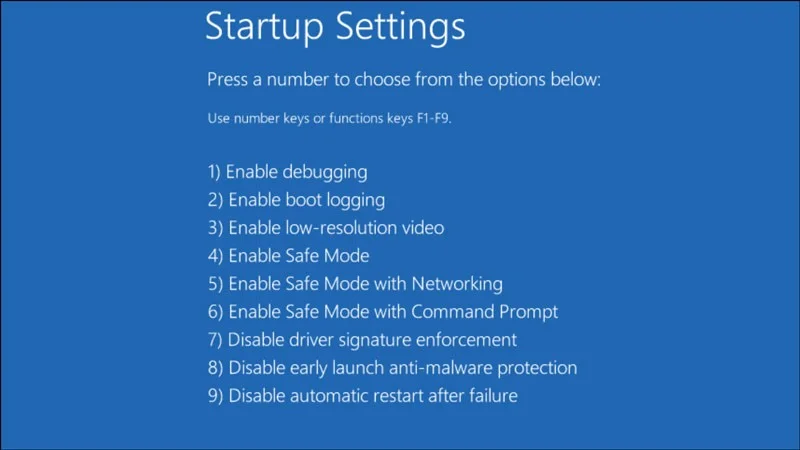
Krok 6: Następnie wybierz klawisz Tryb awaryjny odpowiadający liście Ustawień uruchamiania. W tym przypadku klawiszem włączającym tryb awaryjny jest numer 4.
3. Sprawdź dysk
Sprawdzanie dysku można porównać do uruchomienia polecenia CHKDSK, które służy do naprawiania błędów, takich jak uszkodzone sektory i błędy systemu plików. Jeśli pojawi się komunikat „Your PC Ran Into a Problem and Needs to Restart” z komunikatem „INACCESSIBLE_BOOT_DEVICE” , przyczyną może być błąd systemu plików na dysku twardym. Dlatego tak ważne jest sprawdzenie napędu.
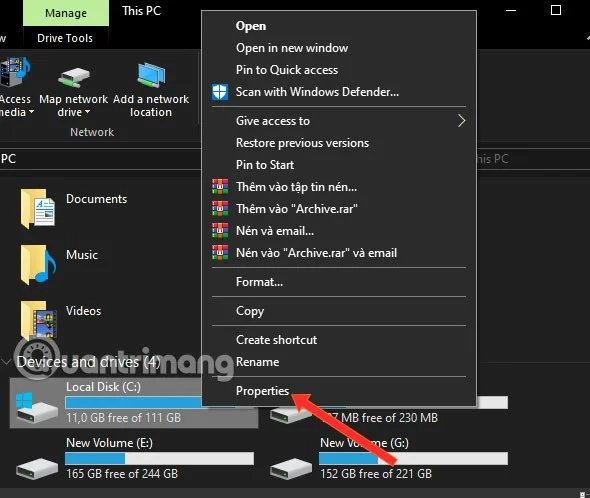
Krok 1 . Przejdź do „Ten komputer”. Kliknij prawym przyciskiem myszy dysk i wybierz Właściwości.
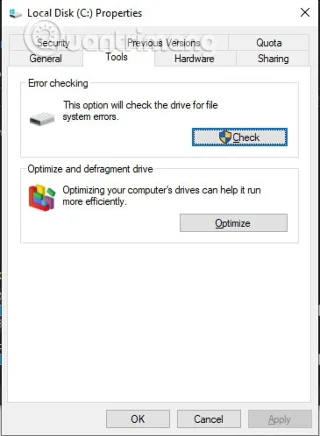
Krok 2 . Przejdź do zakładki Narzędzia i kliknij Sprawdź > Skanuj dysk .
Wybierz opcję Skanuj dysk, aby rozpocząć skanowanie wybranego dysku.
4. Zarezerwuj wystarczająco dużo miejsca na dysk systemowy
System operacyjny Windows i niektóre zainstalowane aplikacje potrzebują odpowiedniej ilości wolnego miejsca, aby działać prawidłowo. Jeśli na dysku systemowym, zazwyczaj dysku C, brakuje miejsca, należy rozważyć rozszerzenie partycji systemowej, aby uzyskać więcej miejsca na system operacyjny.
5. Sprawdź dziennik systemowy w Podglądzie zdarzeń
Sprawdzenie dziennika systemowego w Podglądzie zdarzeń może się przydać, jeśli chcesz znaleźć przyczynę błędu „Komputer napotkał problem” w systemie Windows, zwłaszcza w przypadku problematycznego urządzenia lub sterownika.
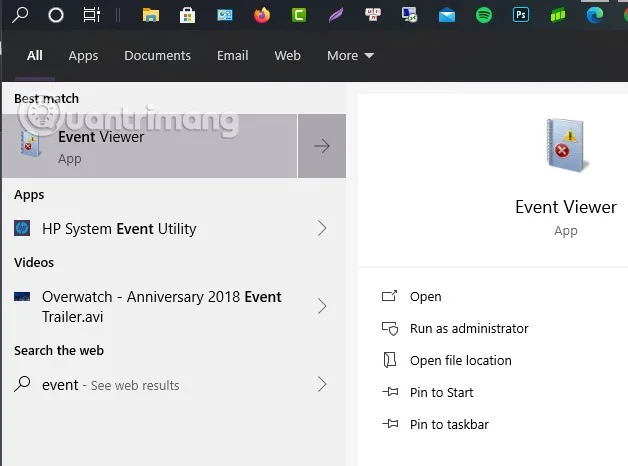
Krok 1 . Wybierz ikonę wyszukiwania na pasku narzędzi, a następnie wyszukaj słowo kluczowe „podgląd zdarzeń”.
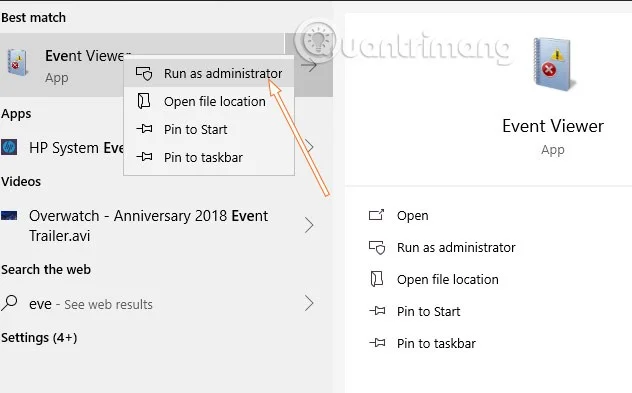
Krok 2 . Kliknij prawym przyciskiem myszy „Podgląd zdarzeń” i wybierz „Uruchom jako administrator” .
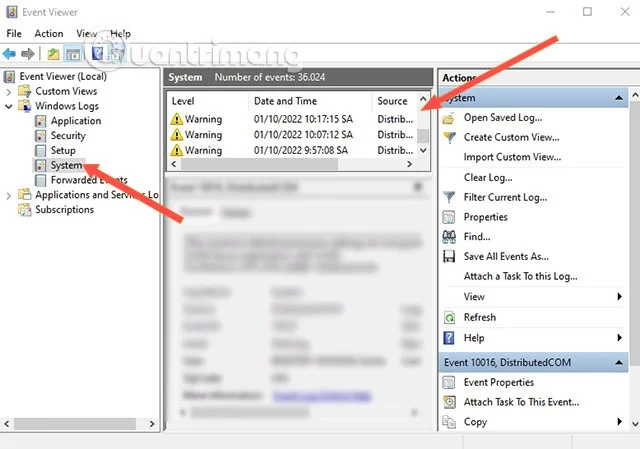
Krok 3 . Wybierz, aby rozwinąć Dzienniki systemu Windows , a następnie wybierz System . Następnie sprawdź błędy, które wystąpiły i napraw je zgodnie z podanymi informacjami.
6. Odinstaluj ostatnio dodane oprogramowanie
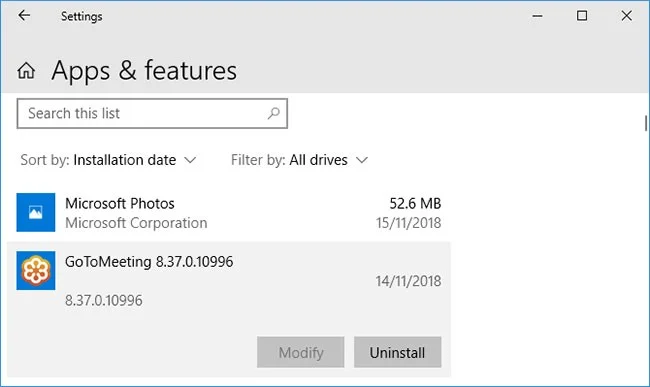
Odinstaluj ostatnio dodane oprogramowanie
Pobrane i zainstalowane oprogramowanie może powodować nieoczekiwane problemy. Jeśli po niedawnej instalacji jakiegoś programu pojawił się ten niebieski ekran z błędem, należy go odinstalować. Może się to często zdarzyć w przypadku oprogramowania antywirusowego .
Sterowniki to oprogramowanie pomagające systemowi Windows 10 sterować sprzętem, na przykład kartami graficznymi, drukarkami i kartami sieciowymi.
Sterowniki są okresowo aktualizowane w celu zapewnienia zgodności z najnowszą wersją systemu Windows 10. Czasami jednak aktualizacje sterowników mogą uszkodzić system. W związku z tym może być konieczne cofnięcie się do poprzedniej aktualizacji sterownika, tj. powrót do starej wersji.
Aby to zrobić, naciśnij klawisz Win+ Xi kliknij Menedżer urządzeń . To narzędzie wyświetla kategorie takie jak Karty graficzne i Monitory . Możesz je rozwinąć, klikając je dwukrotnie, aby zobaczyć znajdujące się w nich urządzenia.
Kliknij urządzenie prawym przyciskiem myszy i wybierz Właściwości > Sterownik . Sprawdź datę sterownika , ponieważ zawiera ona informację o tym, kiedy sterownik został ostatnio zaktualizowany. Jeśli data ta pokrywa się z czasem, w którym zaczęły występować problemy, kliknij opcję Przywróć sterownik (jeśli jest dostępna) lub Odinstaluj urządzenie (urządzenie zostanie zainstalowane ponownie po ponownym uruchomieniu komputera).
8. Zaktualizuj system Windows 10
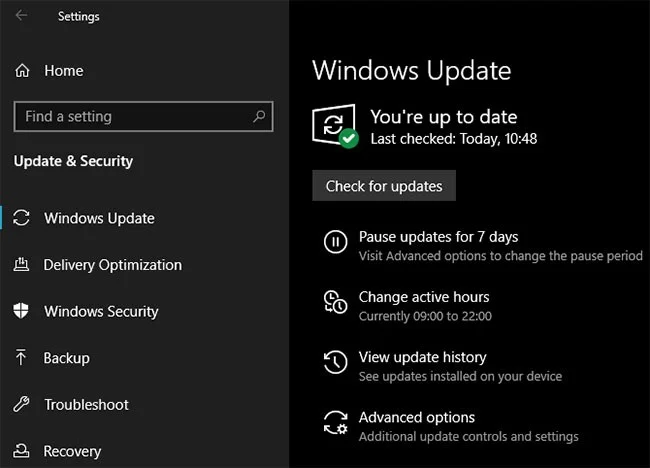
Aktualizacja systemu Windows 10
System Windows 10 powinien zaktualizować się automatycznie, ale w kolejce pobierania może znajdować się aktualizacja, która nie została jeszcze przetworzona.
Aktualizowanie systemu Windows 10 jest istotne, ponieważ oznacza to, że będziesz mógł korzystać z najnowszych funkcji i poprawek.
Niebieski ekran błędu może pojawić się z powodu niezgodności oprogramowania lub sprzętu. Problem ten został rozwiązany w ostatniej aktualizacji.
Oprócz problemów wymienionych powyżej, przyczyną pojawienia się błędu „Wystąpił problem z komputerem i należy go ponownie uruchomić” mogą być również problemy sprzętowe komputera. Jeśli jest to komputer stacjonarny, możesz spróbować rozmontować i wyczyścić podzespoły, aby sprawdzić, czy to rozwiąże problem.
Dodatkowo możesz sprawdzić stan pamięci RAM i dysku twardego, postępując zgodnie z poniższymi instrukcjami:
Jeśli używasz laptopa lub nie znasz się na elementach elektronicznych, nie powinieneś samodzielnie rozbierać komputera. W takim przypadku należy udać się do centrum naprawy komputerów w celu uzyskania pomocy w zakresie testowania sprzętu.
Więcej pomocy i wskazówek dotyczących rozwiązywania problemów
Jeśli powyższe wskazówki nie pomogą Ci pozbyć się błędu „Komputer napotkał problem i musi zostać ponownie uruchomiony”, nie martw się. Na stronie Quantrimang.com znajduje się kolejny kompletny poradnik z większą pomocą dotyczącą rozwiązania problemu niebieskiego ekranu śmierci. Więcej szczegółów znajdziesz w artykule: Instrukcje naprawiania błędów niebieskiego ekranu na komputerach .