Strona główna
» Wiki
»
Jak naprawić opcję Uruchom jako administrator, która nie działa w systemie Windows
Jak naprawić opcję Uruchom jako administrator, która nie działa w systemie Windows
W systemie Windows dostępna jest opcja Uruchom jako administrator, która umożliwia użytkownikom uruchamianie aplikacji i programów z uprawnieniami administratora. Można go również użyć do rozwiązywania problemów z komputerem. A co, jeśli ta funkcja nie działa prawidłowo i pozbawi Cię uprawnień administratora?
Właśnie tutaj pojawia się ten poradnik. Zobaczmy więc, co możesz zrobić, aby naprawić problem z działaniem opcji Uruchom jako administrator w systemie Windows.
1. Uruchom ponownie komputer
Jeśli masz problemy z uruchomieniem aplikacji z uprawnieniami administratora, ponowne uruchomienie komputera może rozwiązać problem. To proste rozwiązanie rozwiąże wszelkie tymczasowe problemy i przywróci system do stanu domyślnego.
2. Sprawdź typ swojego konta
Nie wszystkie konta użytkowników są sobie równe. Aby uruchamiać programy z uprawnieniami administratora, musisz posiadać konto administratora. Przejdź do Panelu sterowania i sprawdź typ swojego konta. Jeśli to konto nie jest oznaczone jako konto administratora, przełącz się na inne konto lub utwórz nowe konto.
Aby mieć pewność, że problem nie jest związany z Kontrolą konta użytkownika, przejdź do Panelu sterowania i sprawdź Ustawienia konta użytkownika. Jeżeli ustawiona jest na najwyższą wartość, zmień ją na domyślną. Oto jak to zrobić:
1. Naciśnij jednocześnie klawisze Win + S , aby otworzyć pole wyszukiwania.
2. Wpisz Panel sterowania w polu wyszukiwania i naciśnij Enter. Spowoduje to otwarcie okna Panelu sterowania.
3. Wyświetl elementy pod dużymi ikonami w Panelu sterowania i kliknij Konta użytkowników.
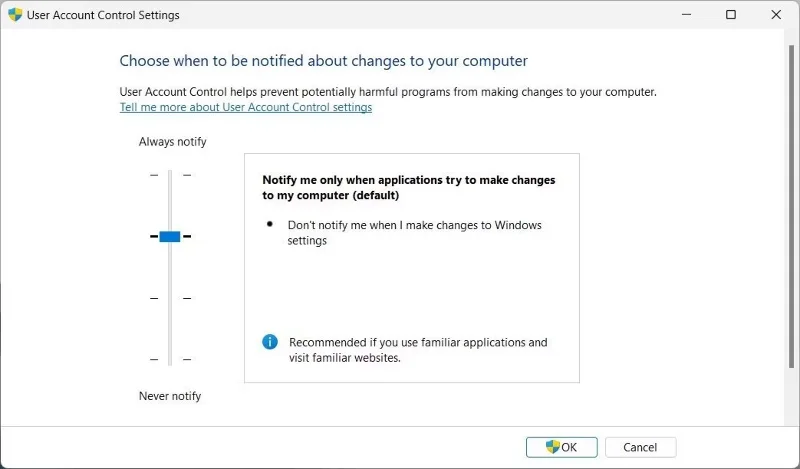
4. Po prawej stronie kliknij Zmień ustawienia Kontroli konta użytkownika . Spowoduje to otwarcie okna Ustawienia kontroli konta użytkownika.
5. Tutaj zobaczysz suwak z czterema opcjami: Zawsze powiadamiaj , Domyślne , Powiadamiaj mnie tylko wtedy, gdy aplikacje próbują wprowadzić zmiany na moim komputerze i Nigdy nie powiadamiaj .
Zamknij okno i uruchom ponownie komputer. Następnie spróbuj uruchomić aplikację za pomocą funkcji Uruchom jako administrator i sprawdź, czy działa.
4. Zmień ustawienia zasad grupy
Funkcja Uruchom jako administrator nie działa, mimo że wypróbowałeś powyższe sugestie? Można ustawić zasady grupy, które zablokują tę funkcję. Aby rozwiązać ten problem, przejdź do Edytora lokalnych zasad grupy i sprawdź ustawienia.
2. Wpisz gpedit.msc w polu tekstowym i naciśnij Enter. Spowoduje to otwarcie na ekranie komputera okna Edytora lokalnych zasad grupy.
3. Z lewego panelu nawigacyjnego przejdź do następującej ścieżki:
Computer Configuration > Windows Settings > Security Settings > Local Policies > Security Options
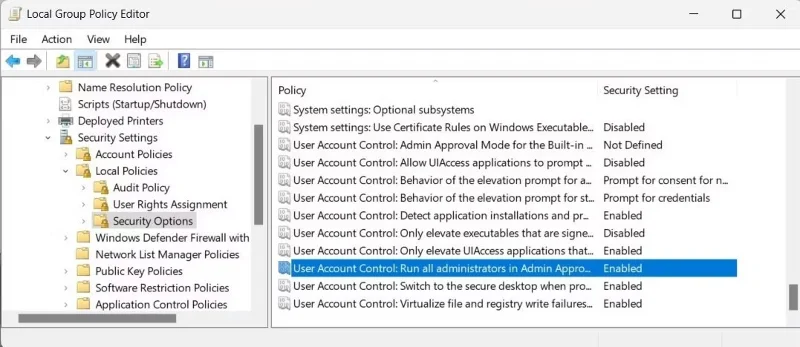
4. Po prawej stronie zobaczysz listę różnych opcji zabezpieczeń. Przewiń w dół i kliknij dwukrotnie zasadę Kontrola konta użytkownika: Uruchom wszystkich administratorów w trybie zatwierdzania przez administratora .
Uruchom wszystkich administratorów w trybie zatwierdzonym przez administratora
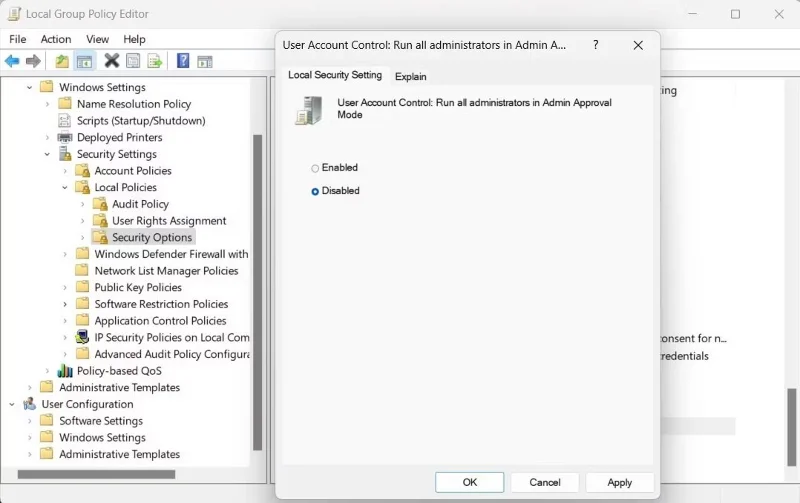
5. Spowoduje to otwarcie kolejnego okna. Tutaj wybierz opcję Wyłączone i kliknij Zastosuj > OK .
Wyłącz kontrolę konta użytkownika w zasadach grupy
6. Zamknij Edytor lokalnych zasad grupy i uruchom ponownie komputer.
Po ponownym uruchomieniu spróbuj uruchomić program z uprawnieniami administratora. Zadziała natychmiast. Nie zapomnij ponownie włączyć trybu zatwierdzania przez administratora po zakończeniu rozwiązywania problemu.
5. Wyczyść menu kontekstowe
Po kliknięciu prawym przyciskiem myszy na programie lub pliku w menu kontekstowym często pojawia się opcja Uruchom jako administrator. Jeśli jej brakuje, sprawdź, czy elementy menu kontekstowego nie są zagracone.
Ostrzeżenie : To rozwiązanie wymaga edycji rejestru systemu Windows. Jeden błąd może spowodować poważne problemy. Dlatego zachowaj ostrożność i utwórz kopię zapasową rejestru przed zastosowaniem jakichkolwiek zmian.
Aby wyczyścić menu kontekstowe, wykonaj następujące kroki:
1. Naciśnij klawisze Win + R na klawiaturze, aby otworzyć polecenie Uruchom.
2. Wpisz regedit w polu tekstowym i naciśnij Enter. Spowoduje to otwarcie Edytora rejestru systemu Windows.
3. Jeśli pojawi się okno UAC, kliknij Tak , aby przyznać uprawnienia administratora.
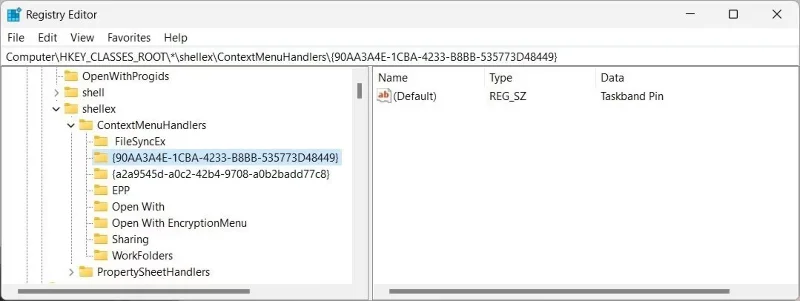
4. W oknie Edytora rejestru przejdź do następującej ścieżki:
5. Następnie rozwiń folder ContextMenuHandlers i poszukaj podejrzanych wpisów. Jeśli jakieś znajdziesz, usuń je.
Wyczyść elementy menu kontekstowego
6. Teraz zamknij Edytor rejestru i uruchom ponownie komputer.
Po ponownym uruchomieniu komputera w menu kontekstowym zobaczysz opcję Uruchom jako administrator. Spróbuj uruchomić program z uprawnieniami administratora i sprawdź, czy działa.
6. Wypróbuj kilka typowych rozwiązań
Oprócz rozwiązań opisanych powyżej, istnieje kilka ogólnych rozwiązań, które sprawdzą się w każdej sytuacji. Jeśli nadal masz problemy z uruchomieniem aplikacji z uprawnieniami administratora, wypróbuj poniższe rozwiązania:
Napraw uszkodzone pliki systemowe : Uszkodzone i brakujące pliki systemowe na komputerze zostaną przywrócone. Użyj ich, aby wyeliminować przyczynę problemu.
Wykonaj czysty rozruch : Po uruchomieniu systemu Windows w trybie czystego rozruchu , system operacyjny uruchamia jedynie najważniejsze usługi i programy. Identyfikuje oprogramowanie innych firm powodujące problem.
Utwórz nowe konto użytkownika administratora : Jeśli to nadal nie rozwiąże problemu, spróbuj utworzyć nowe konto użytkownika administratora i zalogować się. To określi, czy Twoje obecne konto jest wadliwe.