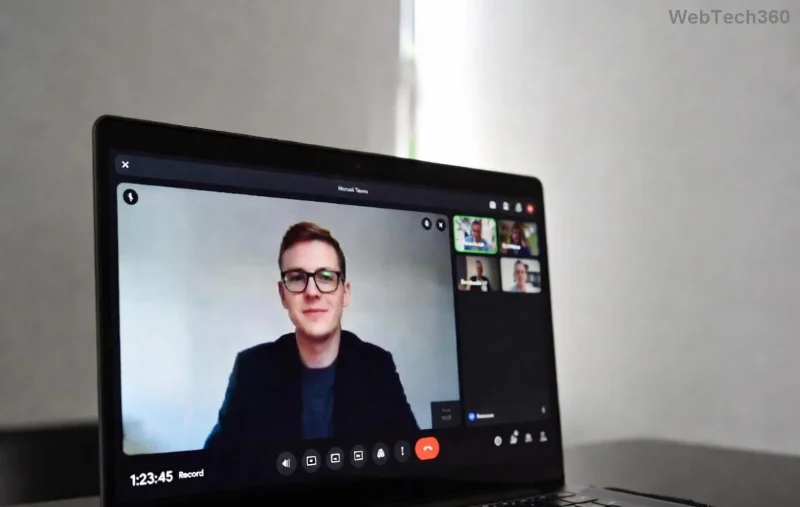
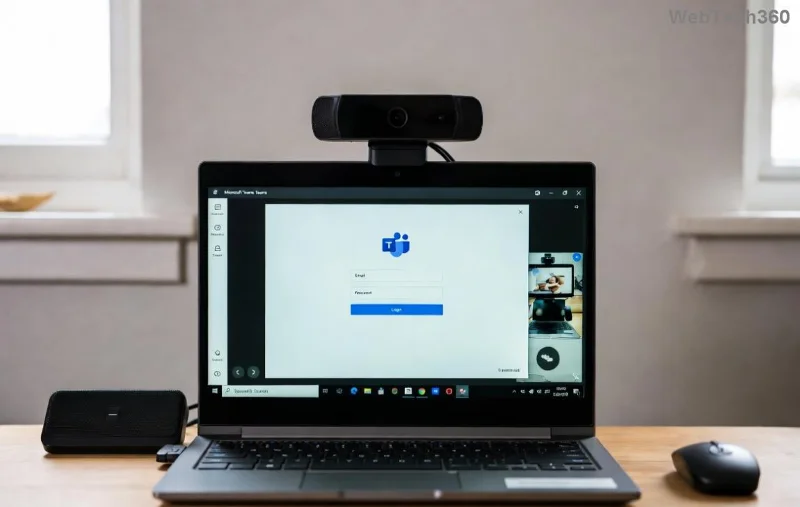
Nic tak nie zakłóca spotkania w Microsoft Teams jak pusty obraz z kamery. 😩 Jeśli masz problemy z niedziałającą kamerą w Microsoft Teams – czarne ekrany, zamrożony obraz lub brak wykrywania – nie panikuj. Te problemy są częste i można je rozwiązać prostymi poprawkami. W tym poradniku przedstawimy sprawdzone rozwiązania, od szybkich kontroli po zaawansowane rozwiązywanie problemów, dzięki czemu będziesz mógł wrócić do krystalicznie czystych rozmów wideo. Zaczynajmy! 🔧
Najczęstsze przyczyny niedziałania kamery w aplikacji Microsoft Teams
Zanim zaczniesz naprawiać, poznaj przyczyny problemu. Oto krótki przegląd:
| 🔍 Problem |
🚫 Możliwa przyczyna |
✅ Szybka kontrola |
| Czarny lub zamrożony ekran |
Odmowa uprawnień lub awaria aplikacji |
Sprawdź ustawienia Teams |
| Kamera nie została wykryta |
Sterownik jest nieaktualny lub występuje konflikt sprzętowy |
Zaktualizuj sterowniki |
| Brak wideo tylko na spotkaniach |
Konflikt przeglądarki/zespołów lub zapory sieciowej |
Uruchom ponownie aplikację/przeglądarkę |
| Opóźniony lub odwrócony podajnik |
Przepustowość lub tryb prywatności |
Przetestuj prędkość internetu |
Znalazłeś swój problem? Świetnie — teraz rozwiążmy go krok po kroku. Zacznij od podstaw w 80% przypadków. ✅
1. Szybkie rozwiązania: zacznij tutaj, aby uzyskać natychmiastowe rezultaty
Te proste kroki rozwiążą większość problemów z działaniem kamery w aplikacji Microsoft Teams w mniej niż 5 minut.
- 🔄 Uruchom ponownie Teams i urządzenie.
Zamknij Teams całkowicie (użyj Menedżera zadań w systemie Windows: Ctrl+Shift+Esc, zakończ procesy Teams). Uruchom ponownie komputer. Otwórz Teams ponownie i przetestuj na nowym spotkaniu. Działa jak magia w przypadku zawieszania się aplikacji!
- ✅ Sprawdź uprawnienia kamery
. W Teams kliknij swoje zdjęcie profilowe > Ustawienia > Urządzenia . Upewnij się, że kamera jest zaznaczona. W systemie Windows: Ustawienia > Prywatność > Kamera > Zezwalaj na aplikacje. macOS: Preferencje systemowe > Bezpieczeństwo i prywatność > Kamera.
- 📱 Przetestuj w innej aplikacji.
Otwórz aplikację Aparat (Windows) lub Photo Booth (Mac). Jeśli działa tam, ale nie w Teams, problem dotyczy tylko Teams — przejdź do aktualizacji.
2. Zaktualizuj zespoły, sterowniki i system operacyjny
Przestarzałe oprogramowanie to główna przyczyna problemów z kamerą w Teams . Oto jak zaktualizować:
- Zaktualizuj aplikację Microsoft Teams: Zdjęcie profilowe > Sprawdź dostępność aktualizacji . Możesz też pobrać najnowszą wersję z oficjalnej strony.
- Aktualizacja sterowników aparatu:
- Windows: Menedżer urządzeń (kliknij prawym przyciskiem myszy Start) > Aparaty > kliknij prawym przyciskiem myszy aparat > Aktualizuj sterownik.
- Mac: Aktualizacja systemu za pośrednictwem App Store.
- Aktualizacje systemu operacyjnego: Windows Update lub macOS Software Update — zawsze aktualne w celu zapewnienia zgodności.
Wskazówka: Po aktualizacji uruchom ponownie. Kamera powinna wrócić do działania! ✨
3. Zaawansowane rozwiązywanie problemów: gdy podstawowe rozwiązania zawodzą
Jeśli problemy z kamerą internetową w aplikacji Microsoft Teams nadal występują, przejdź na wyższy poziom:
- 🛡️ Wyczyść pamięć podręczną Teams
w systemie Windows: %appdata%\Microsoft\Teams — usuń zawartość folderów takich jak blob_storage, Cache, databases.
Mac: ~/Library/Application Support/Microsoft/Teams — to samo. Uruchom ponownie Teams.
- 🔒 Wyłącz tymczasowo VPN/zaporę sieciową.
Wyłącz VPN-y lub dodaj Teams do wyjątków zapory sieciowej. Przetestuj kamerę — włącz ją ponownie, jeśli nic się nie zmieni.
- 🌐 Przełączanie między wersją stacjonarną a internetową
Wypróbuj Teams Web (teams.microsoft.com) w Chrome/Edge. Jeśli działa, odinstaluj/zainstaluj ponownie aplikację stacjonarną.
![Rozwiązywanie problemów ze sterownikami kamery Teams]()
4. Kontrola sprzętu i prywatności
Czasami to nie są zespoły:
- 📷 Zewnętrzna kamera internetowa? Odłącz/podłącz ponownie USB. Spróbuj innego portu. Zaktualizuj oprogramowanie układowe za pośrednictwem strony producenta (np. Logitech).
- Osłona zapewniająca prywatność: Upewnij się, że żadna fizyczna osłona nie blokuje obiektywu. 🙈
- Wiele kamer: w ustawieniach urządzeń aplikacji Teams wybierz odpowiednią kamerę (wbudowaną lub zewnętrzną).
Aby uzyskać bardziej szczegółowe informacje, zapoznaj się z oficjalnym artykułem firmy Microsoft na temat rozwiązywania problemów w usłudze Teams .
![Kontrola uprawnień i sprzętu w aplikacji Microsoft Teams]()
5. Wskazówki dotyczące zapobiegania, aby przyszłe spotkania przebiegały bez zarzutu
Unikaj problemów z czarnym ekranem kamery w aplikacji Microsoft Teams :
- ⭐ Zapewnij automatyczną aktualizację zespołów i kierowców.
- ✅ Przeprowadzaj cotygodniowe testy sprzętu.
- 📡 Zapewnij stabilne Wi-Fi (blisko źródeł pożeraczy przepustowości).
- 🔄 Przed dużymi spotkaniami uruchamiaj ponownie urządzenie.
Nadal utknąłeś? Co dalej?
Jeśli nic nie działa, zbierz logi: Zespoły > Pomoc > Przekaż opinię > Dołącz logi. Udostępnij działowi IT lub opublikuj w społeczności Microsoft . Dasz radę — Twoje następne spotkanie będzie idealne pod względem wideo! 🎉
Udało Ci się rozwiązać problem? Zostaw łapkę w górę w komentarzach. Udostępnij ten poradnik, aby pomóc innym! 👇