Wyobraź sobie, że dołączasz do ważnego spotkania w Microsoft Teams i słyszysz stłumiony lub cichy głos. Frustrujące, prawda? 😩 Nie jesteś sam — problemy z przytłumionym mikrofonem lub brakiem dźwięku w Microsoft Teams nękają miliony. Ale bez obaw! Ten przewodnik zawiera proste, sprawdzone rozwiązania , które przywrócą krystalicznie czysty dźwięk. Zaczniemy od szybkich rozwiązań i zagłębimy się w temat, pomagając Ci utrzymać się na drodze do sukcesu. Gotowy, aby włączyć mikrofon? Do dzieła! 👇
👆 Szybka diagnostyka: Czy to problem sprzętowy czy programowy?
Zanim zaczniesz zmieniać ustawienia, wyklucz podstawowe problemy. Luźny kabel lub wyciszone urządzenie są przyczyną 40% problemów z działaniem mikrofonu w Teams .
- Sprawdź sprzęt mikrofonu : Podłącz słuchawki lub zewnętrzny mikrofon. Przetestuj w innej aplikacji, takiej jak Dyktafon. Brak dźwięku? To problem sprzętowy — spróbuj innego portu lub urządzenia.
- Sprawdź status wyciszenia : Poszukaj czerwonej ikony wyciszenia w aplikacji Teams lub na mikrofonie. Wyłącz ją.
- Poziomy głośności : Sprawdź, czy głośność mikrofonu jest ustawiona na wysokim poziomie w ustawieniach dźwięku systemu Windows/Mac (wyszukaj „Ustawienia dźwięku”).
Jeśli podstawy zawiodą, kontynuuj. Wskazówka: Uruchom ponownie Teams i komputer – to rozwiązuje tymczasowe problemy w 70% przypadków! ⭐
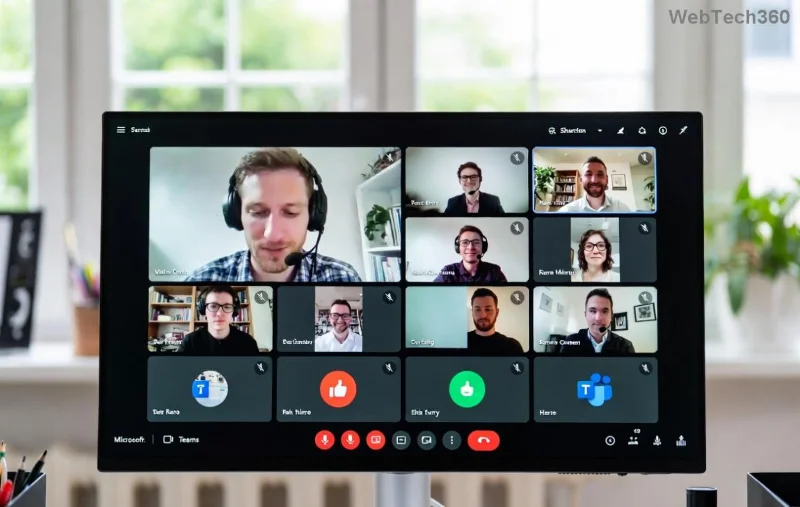
🔧 Krok po kroku rozwiązujemy problem stłumionego dźwięku mikrofonu w aplikacji Microsoft Teams
Teraz skoncentruj się na problemach specyficznych dla Teams. Postępuj zgodnie z tymi instrukcjami, aby uzyskać najszybsze rezultaty.
1. Zoptymalizuj ustawienia audio w zespołach
Zespoły często domyślnie korzystają z niewłaściwych urządzeń. Oto jak to naprawić:
- Otwórz aplikację Teams > Kliknij swoje zdjęcie profilowe > Ustawienia > Urządzenia .
- Wybierz odpowiedni mikrofon z listy rozwijanej. Przetestuj przyciskiem „Mów teraz” .
- W obszarze Mikrofon przełącz opcję Tłumienie szumów na Auto lub Wysokie — pozwala to uniknąć stłumionego dźwięku spowodowanego hałasem tła.
- Włącz opcję Automatyczne dostosowywanie czułości mikrofonu .
Nadal masz problemy? Ustaw Teams jako domyślną aplikację: w systemie Windows kliknij prawym przyciskiem myszy ikonę głośnika > Dźwięki > karta Nagrywanie > Ustaw mikrofon Teams jako domyślny i wyłącz tryb wyłączności.
2. Aktualizuj zespoły i kierowców
Przestarzałe oprogramowanie = przytłumione koszmary. Upewnij się, że korzystasz z najnowszej wersji Teams :
- Zespoły > Profil > Sprawdź aktualizacje .
- Sterowniki: Menedżer urządzeń systemu Windows > Wejścia audio > kliknij prawym przyciskiem myszy mikrofon > Aktualizuj sterownik . Możesz też pobrać sterownik od producenta (np. Realtek).
Bonus: Wyczyść pamięć podręczną Teams. Zamknij Teams, usuń %appdata%\Microsoft\Teamszawartość folderu, a następnie uruchom ponownie. Nowy początek = czysty dźwięk! 🎉
3. Uprawnienia i poprawki prywatności w systemach Windows/Mac
Aplikacja Teams potrzebuje pozwolenia na dostęp do Twojego mikrofonu — zablokowanie dostępu powoduje wyciszenie mikrofonu.
| Platforma | Kroki udzielania uprawnień |
|---|
| Windows 11/10 | Ustawienia > Prywatność i bezpieczeństwo > Mikrofon > Włącz dla aplikacji. Upewnij się, że usługa Teams jest dozwolona. |
| macOS | Ustawienia systemu > Prywatność i bezpieczeństwo > Mikrofon > pole wyboru Włącz Teams. |
| Przeglądarka (zespoły internetowe) | Ustawienia witryny > Mikrofon > Zezwalaj. |
Uruchom ponownie po wprowadzeniu zmian. To rozwiązuje problem braku dźwięku w Teams w 25% przypadków!
![Rozwiązywanie problemów z wyborem urządzenia audio w aplikacji Microsoft Teams]()
4. Zaawansowane poprawki w celu rozwiązania problemu stałego stłumionego dźwięku w zespołach
Jeśli podstawy zawiodą, przejdź na profesjonalistę:
- Wyłącz ulepszenia : Ustawienia dźwięku > Właściwości urządzenia > Dodatkowe właściwości urządzenia > Karta Ulepszenia > Zaznacz Wyłącz wszystkie ulepszenia . Naprawia zniekształcenia!
- Uruchom narzędzie do rozwiązywania problemów z aplikacją Teams : Ustawienia systemu Windows > Aktualizacja i zabezpieczenia > Rozwiązywanie problemów > Inne > Nagrywanie dźwięku .
- Ponowna instalacja Teams : Odinstaluj za pomocą aplikacji, pobierz nową wersję z oficjalnej strony .
- Sprawdź, czy nie występują konflikty : Zamknij sieci VPN, zapory sieciowe i inne aplikacje audio (np. Zoom). W razie potrzeby przetestuj w trybie awaryjnym.
📱 Naprawy mikrofonów w zespołach mobilnych i internetowych
Nie zapomnij o platformach:
- Mobilne : Ustawienia aplikacji > Uprawnienia > Mikrofon. Wymuś zamknięcie/ponowne otwarcie aplikacji.
- Sieć : Chrome/Edge > Ustawienia > Prywatność > Dostęp do mikrofonu. Wyczyść pamięć podręczną przeglądarki.
Profesjonalna porada: Użyj słuchawek dousznych z wbudowanym mikrofonem, aby uzyskać natychmiastową klarowność. Rewolucja! 👍
❌ Typowe pułapki i wskazówki dotyczące zapobiegania
Unikaj tych pułapek:
- Wiele urządzeń audio : Odłącz dodatkowe.
- Mikrofon niskiej jakości : Zainwestuj w mikrofon USB, np. Blue Yeti, aby wykonywać profesjonalne połączenia.
- Regularne aktualizacje pomagają trzymać problemy na dystans.
Zapobieganie = spokój ducha . Zaplanuj comiesięczne kontrole!
FAQ: Szybkie odpowiedzi na problemy z dźwiękiem w aplikacji Microsoft Teams
- Dlaczego po aktualizacjach mój mikrofon w aplikacji Teams jest przytłumiony ?
- Przesada z redukcją szumów. Zmniejsz ją w ustawieniach.
- Brak dźwięku w aplikacji Teams , ale działa gdzie indziej?
- Błąd dotyczący uprawnień lub wyboru urządzenia — wykonaj kroki 1–3.
- Czy zresetowanie Teamsów pomaga?
- Tak! Szybko usuwa uszkodzone pliki.
Gratulacje — udało Ci się rozwiązać problem z przytłumionym mikrofonem lub brakiem dźwięku w Microsoft Teams ! Twoje spotkania będą teraz brzmieć profesjonalnie. 👏 Nadal masz problem? Zostaw komentarz lub sprawdź oficjalne narzędzie do rozwiązywania problemów firmy Microsoft . Udostępnij ten poradnik, jeśli okazał się pomocny — powodzenia! 🎤