Strona główna
» Wiki
»
Jak sprawdzić, czy USB Boot zostało pomyślnie utworzone?
Jak sprawdzić, czy USB Boot zostało pomyślnie utworzone?
Utworzenie rozruchowego dysku USB w celu zainstalowania systemu Windows to jedna z metod wybieranych przez wiele osób ze względu na szybkość instalacji systemu Windows i kompaktowe wymiary urządzenia. Obecnie dostępnych jest wiele programów do tworzenia bootowania z USB, spośród których można wybierać. Po utworzeniu pliku użytkownicy powinni sprawdzić także funkcjonalność rozruchu USB, aby upewnić się, czy został on utworzony prawidłowo.
Zamiast wyłączać komputer i podłączać USB w celu sprawdzenia, użytkownicy mogą skorzystać z oprogramowania do sprawdzenia rozruchu USB po jego utworzeniu. Poniższy artykuł pokaże czytelnikom, jak sprawdzić, jak uruchomić dysk USB w systemie Windows.
1. Sprawdź możliwość rozruchu USB w Zarządzaniu dyskami
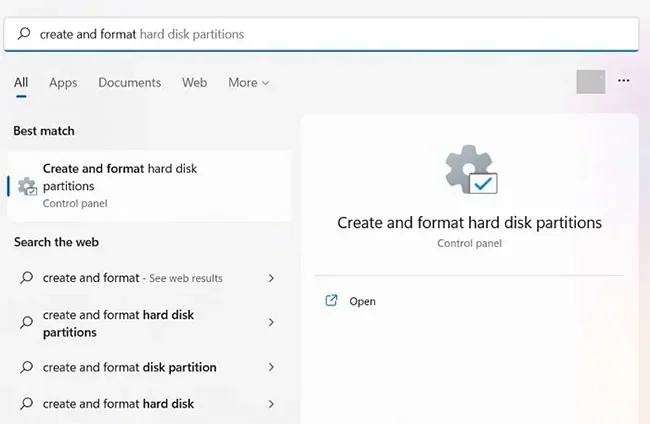
B1: Otwórz okno wyszukiwania na swoim komputerze i wpisz „menedżer dysków”.
B2: Wybierz pozycję „Utwórz i sformatuj partycje dysku twardego” .
Wybierz „Utwórz i sformatuj partycje dysku twardego”
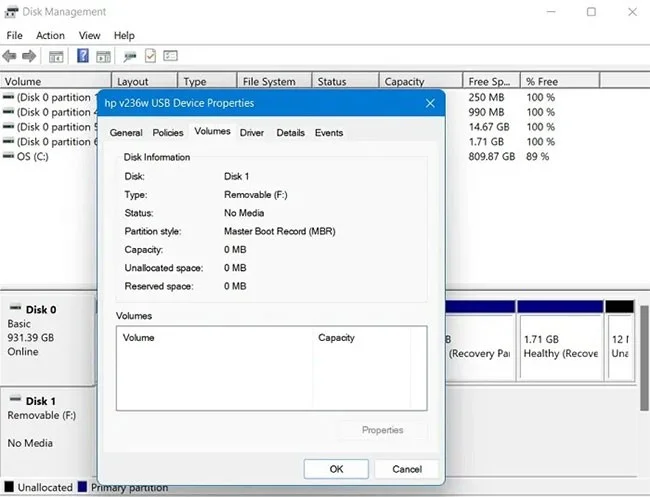
B3: Wybierz sformatowany dysk ( „dysk 1” w przykładzie) i kliknij prawym przyciskiem myszy, aby przejść do „Właściwości”.
B4: Przejdź do zakładki „Woluminy” i wybierz „Styl partycji”. Zobaczysz, że jest on oznaczony pewnego rodzaju flagą rozruchową, taką jak Master Boot Record (MBR) lub GUID Partition Table . Ponadto nośniki wymienne z bootowalnymi obrazami ISO będą wyświetlać „Status” taki jak „Brak woluminu/brak nośnika” lub bardzo mały wolumin (tylko kilka MB).
Przejdź do zakładki „Woluminy” i wybierz „Styl partycji”
B5: Jeśli w oknie Właściwości urządzenia USB nie widzisz statusu „Brak nośnika” , oznacza to, że nie możesz utworzyć urządzenia rozruchowego.
2. Sprawdź możliwość rozruchu USB z poziomu wiersza poleceń
Innym sposobem sprawdzenia możliwości rozruchu zewnętrznego dysku pamięci masowej jest uruchomienie kilku linijek polecenia w wierszu poleceń .
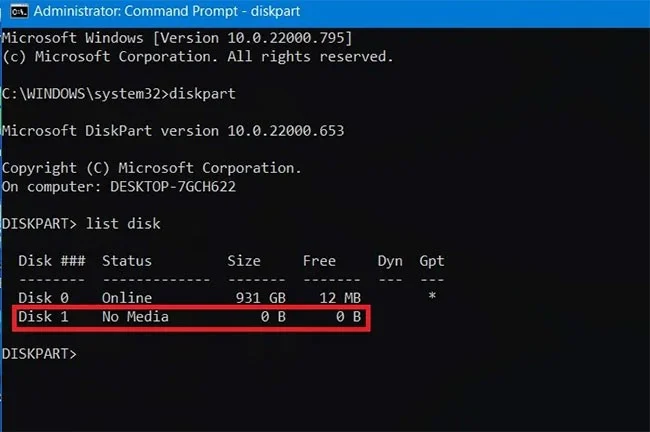
B1: Otwórz cmd w polu wyszukiwania i upewnij się, że narzędzie wiersza poleceń jest w trybie administratora.
B2: Wprowadź następujące polecenia:
diskpart
list disk
B3: Nośniki wymienne sformatowane przy użyciu ISO będą wyświetlać komunikat „Brak nośnika/brak woluminu” lub będą wyświetlać bardzo małą ilość w MB.
Sprawdź możliwość rozruchu USB z poziomu wiersza poleceń
3. Sprawdź możliwość rozruchu USB z poziomu programu Windows PowerShell
Nawet program Windows PowerShell może zapewnić szybki podgląd możliwości rozruchu dysku USB.
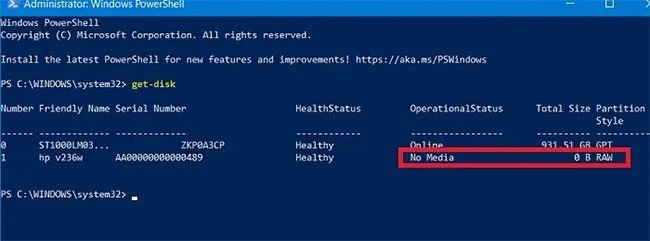
Krok 1: Znajdź program PowerShell , korzystając z funkcji wyszukiwania w systemie Windows, i uruchom go z uprawnieniami administratora.
B2: Wpisz get-disk , aby zebrać informacje o swoim dysku USB.
B3: Sprawdź, czy stan urządzenia to „Zdrowy” i czy wyświetla się stan operacyjny „Brak nośnika” , a głośność wynosi 0 bajtów (lub jest bardzo niska).
Sprawdź możliwość rozruchu USB z poziomu programu Windows PowerShell
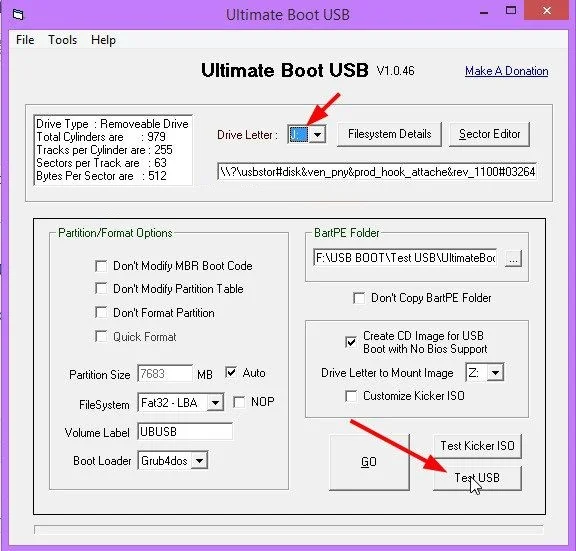
Po pobraniu narzędzia użytkownik uruchamia je również z uprawnieniami administratora, klikając prawym przyciskiem myszy plik instalacyjny i wybierając opcję Uruchom jako administrator . W interfejsie UltimateBootUSB, w sekcji Litera dysku wybierz dysk USB, a następnie kliknij opcję Testuj USB .
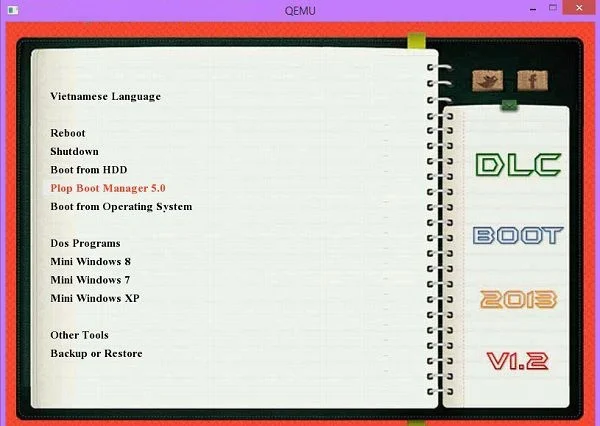
Wynik testu pojawi się na interfejsie, jak pokazano poniżej. Więc rozruch z USB przebiegł pomyślnie.
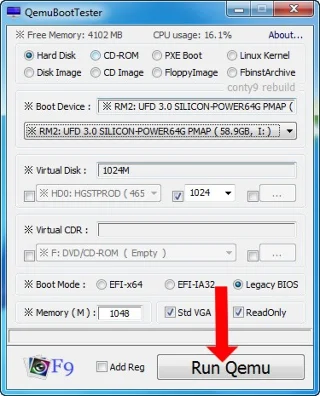
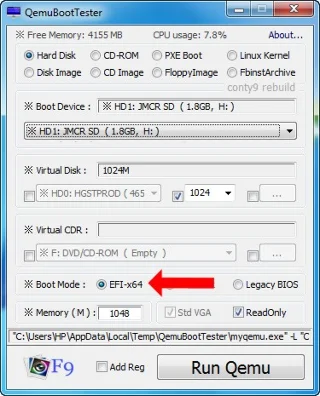
Do uruchomienia QemuBootTester wymagane są uprawnienia administratora. W interfejsie kliknij Dysk twardy , aby sprawdzić wydajność rozruchu USB lub dysku twardego. Poniżej wybierz nazwę dysku USB i kliknij Uruchom Qemu . Dzieje się tak w przypadku użytkowników uruchamiających USB w standardzie Legacy .
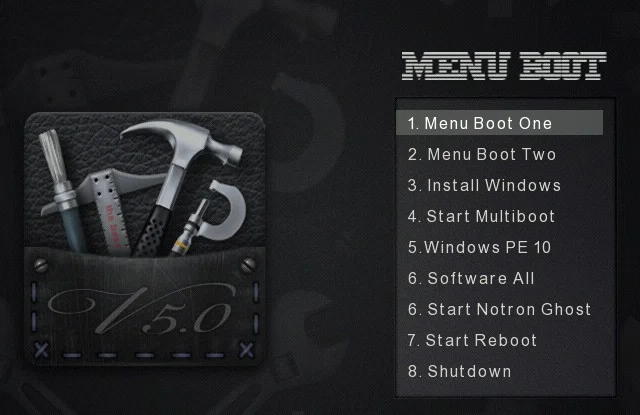
Wynik sprawdzenia starszej wersji rozruchu USB będzie pokazany poniżej.
Jeśli zaznaczysz standardowy rozruch USB UEFI , wybierz EFI-x64 w polu Tryb rozruchu, a następnie naciśnij przycisk Uruchom Qemu, aby przetestować rozruch USB.
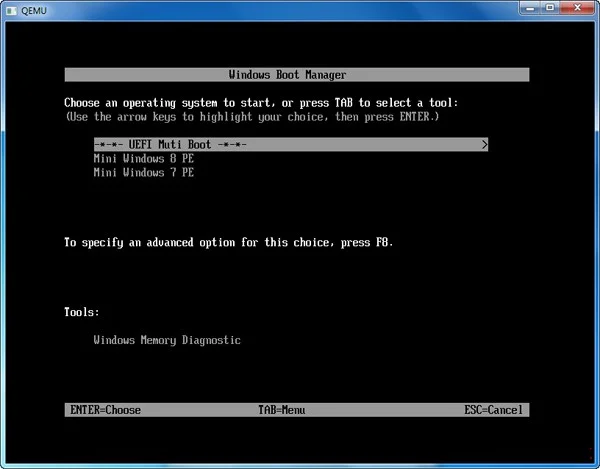
Wynik prawidłowego rozruchu USB w standardzie UEFI będzie wyglądał następująco.
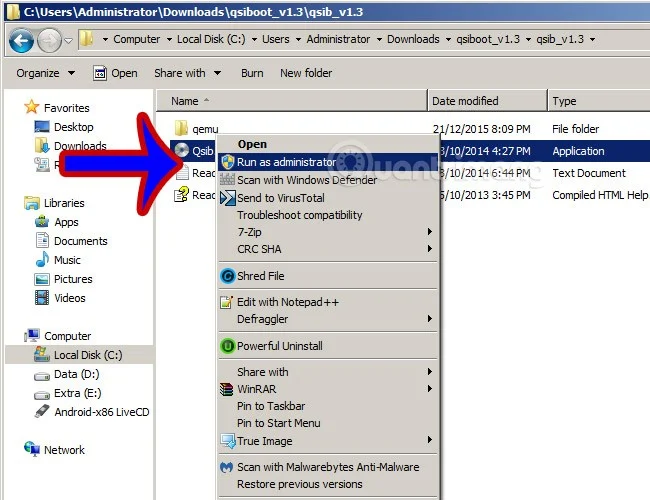
Jest to całkowicie darmowy program, dostarczany w formie skompresowanego pliku. Wystarczy, że ściągniesz go na swój komputer, rozpakujesz i uruchomisz plik Qsib.exe:
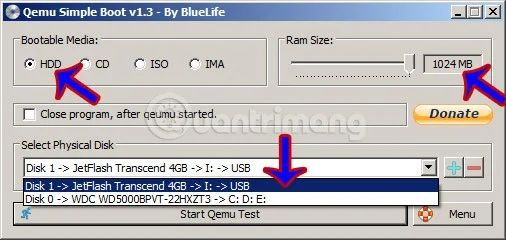
Główny interfejs programu Qemu Simple Boot będzie wyglądał jak na obrazku poniżej. Musisz tylko zwrócić uwagę na kilka poniższych informacji:
W sekcji Bootable wybierzemy HDD.
Sekcja Rozmiaru pamięci RAM jest zwiększona do maksimum, 1024 MB odpowiada 1 GB pamięci RAM.
W sekcji Wybierz dysk fizyczny wybierz dysk USB, np. dysk I.
Na koniec kliknij przycisk Rozpocznij test Qemu.
Jeśli operacja się powiedzie, ekran rozruchu USB będzie podobny do ekranu uruchamiania z prawdziwego komputera, z jedną różnicą: szybkość rozruchu za pomocą emulatora nie będzie tak duża, jak w przypadku prawdziwego komputera.
7. Korzystanie z MobaLiveCD
Innym najprostszym sposobem sprawdzenia, czy dysk USB Boot został pomyślnie utworzony, jest użycie oprogramowania MobaLiveCD. To jest emulator systemu Qemu. Uruchomi maszynę wirtualną ad-hoc i uruchomi się z USB, więc jest to świetny sposób na sprawdzenie stanu rozruchu USB.
Pobierz MobaLiveCD ze strony internetowej twórcy gry, korzystając z poniższego łącza.
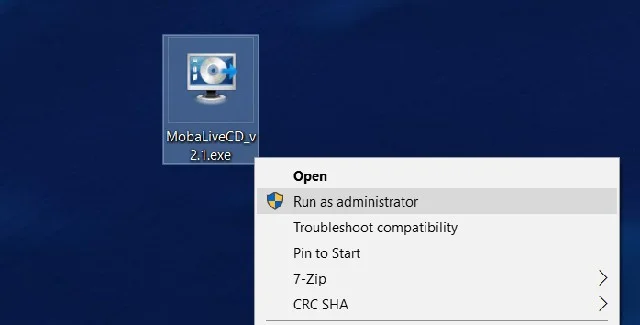
Po zakończeniu pobierania kliknij prawym przyciskiem myszy pobrany plik EXE i wybierz opcję „Uruchom jako administrator” . Jeśli nie uruchomisz programu jako administrator, pojawi się błąd „Instalator nie może skopiować pliku kqemu.sys” i nie będziesz mógł przejść do kroku piątego.
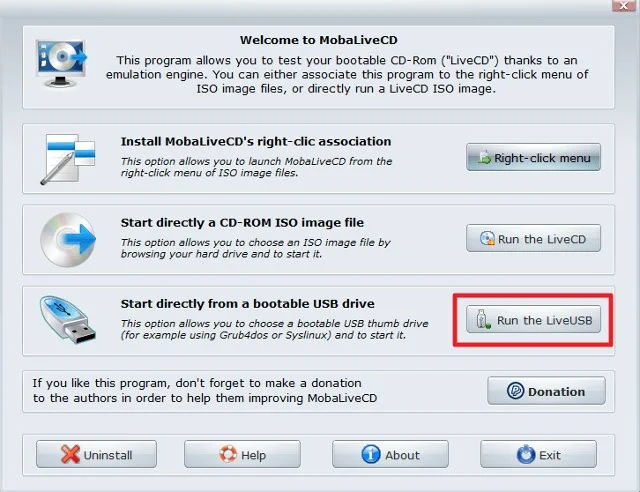
Kliknij przycisk „Uruchom LiveUSB” znajdujący się w dolnej połowie okna.
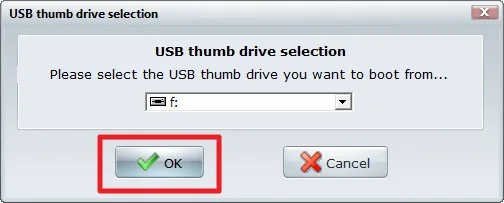
Z menu rozwijanego wybierz urządzenie USB, które chcesz przetestować. Jeśli nie masz pewności co do litery dysku, sprawdź okno Eksploratora i zidentyfikuj dysk na pasku bocznym.
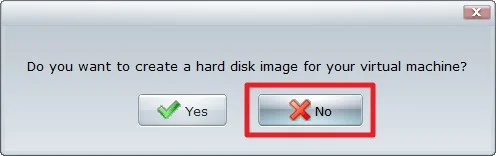
Gdy zostaniesz poproszony o utworzenie dysku twardego dla maszyny wirtualnej, kliknij „ Nie ” obok czerwonego X.
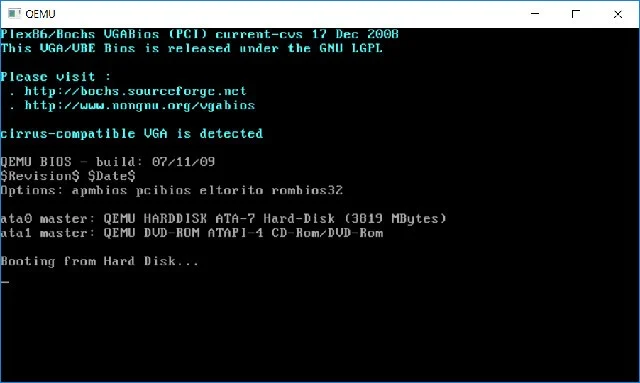
Następnie zobaczysz wiersz poleceń z wierszem tekstu rozruchowego. Oznacza to, że maszyna wirtualna próbuje uruchomić się z dysku wybranego w poprzednim kroku.
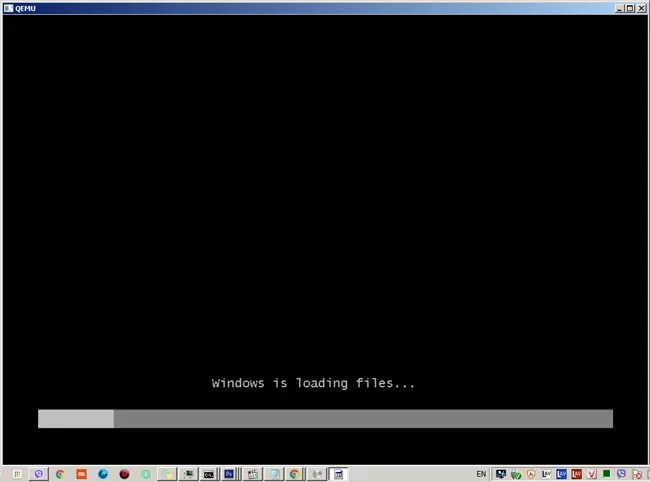
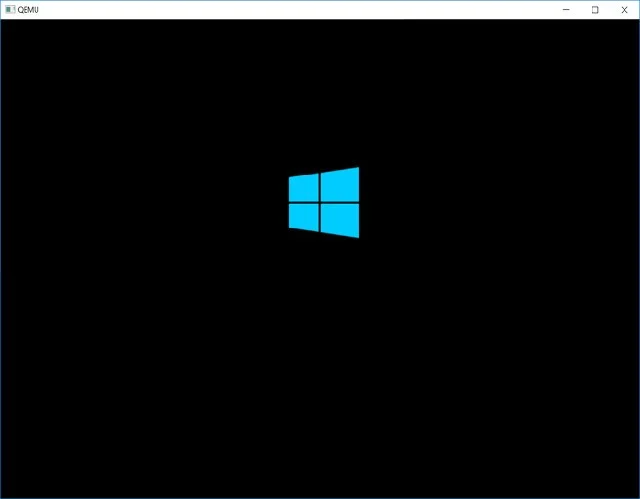
Jeżeli widzisz logo Windows, oznacza to, że dysk jest bootowalny. Kliknij X w prawym górnym rogu, aby zamknąć okno.
Jeżeli proces ten zawiesi się lub zawiesi się w oknie poleceń, nie będzie można uruchomić dysku.
8. Magic ISO Maker sprawdza plik obrazu dysku
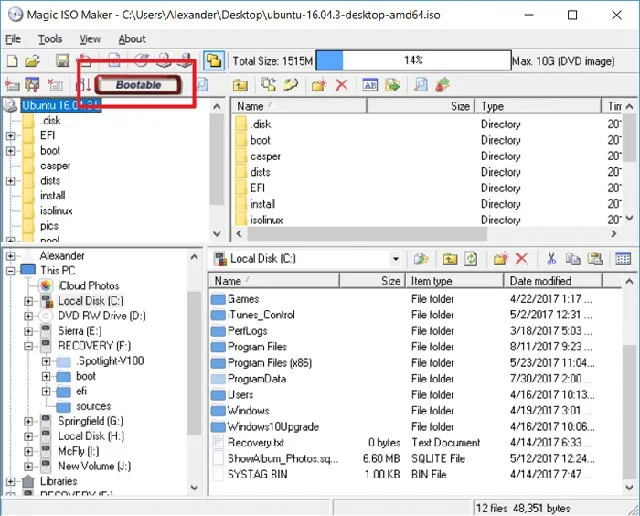
Możesz również skorzystać z bezpłatnego, „starożytnego” oprogramowania Magic ISO Maker, aby sprawdzić, czy plik obrazu dysku nadaje się do rozruchu. To dobry sposób, aby upewnić się, że plik obrazu dysku jest bootowalny, zanim nagrasz go na nośnik USB.
Pobierz Magic ISO Maker . Jeśli korzystasz z komputera od XIX wieku, będzie on przypominał starożytny instalator pełnoekranowy.
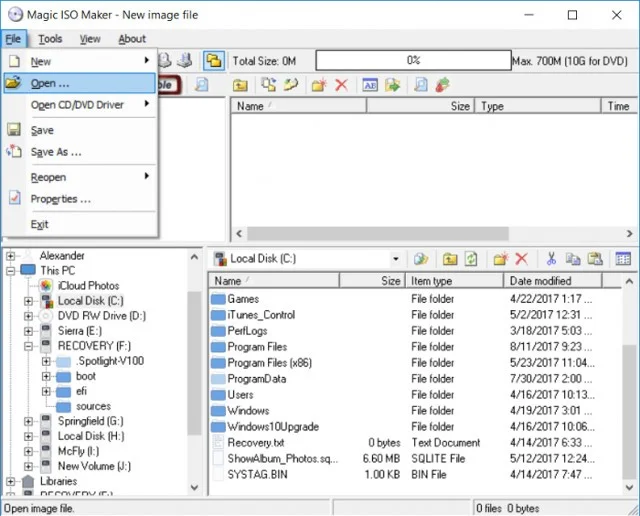
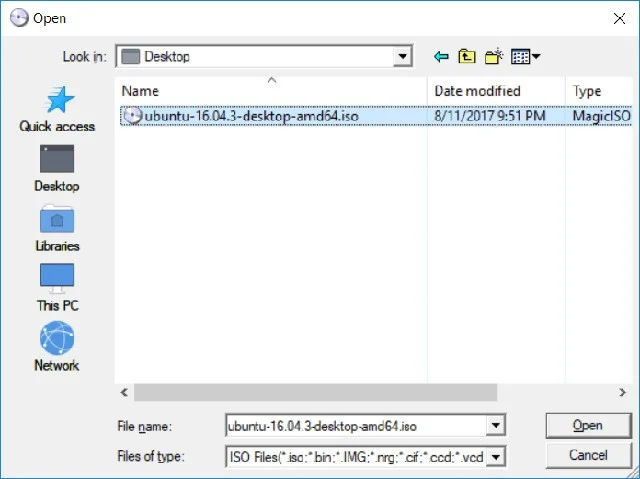
Po zakończeniu instalacji otwórz Magic ISO Maker i wybierz „Otwórz...” z menu „ Plik ” .
Wybierz plik ISO z menu.
Znajdziesz je na pasku menu. Jeśli widzisz napis „ Bootowalny ”, oznacza to, że obraz ISO będzie można uruchomić po nagraniu na płytę CD lub USB. Jeśli nie widzisz pozycji „Bootable” oznacza to, że nie udało Ci się utworzyć dysku USB Boot.
Najlepszym sposobem sprawdzenia, czy dysk jest dyskiem rozruchowym, jest uruchomienie komputera z tego dysku. Jeśli jednak nie chcesz restartować komputera, możesz sprawdzić dysk za pomocą Qemu Simple Boot lub MobaLiveCD. Jeśli chcesz mieć pewność, że plik obrazu dysku (np. ISO lub DMG) będzie bootowalny przed nagraniem go na nośnik USB lub CD, Magic ISO Maker będzie dla Ciebie idealnym wyborem.