Strona główna
» Wiki
»
Jak sprawdzić historię komputera, aby dowiedzieć się, czy ktoś miał do niego dostęp i z niego korzystał?
Jak sprawdzić historię komputera, aby dowiedzieć się, czy ktoś miał do niego dostęp i z niego korzystał?
Wielu użytkowników nie ma w zwyczaju ustawiania hasła do swojego komputera , szczególnie pracując w biurze. Może to jednak wiązać się z pewnymi problemami, gdyż osoby trzecie mogą nielegalnie uzyskać dostęp do Twojego komputera, aby ukraść informacje lub wykorzystać go do innych celów.
Jeśli podejrzewasz, że ktoś uzyskuje dostęp do Twojego komputera i korzysta z niego bez pozwolenia, możesz zastosować poniższe sztuczki, aby sprawdzić historię włączania i wyłączania komputera oraz przejrzeć ostatnie działania na komputerze, aby się o tym przekonać.
Część 1: Sprawdź historię na komputerze z systemem Windows
1. Sprawdź ostatnie aktywności na „Listach skoku”
Jeśli zwrócisz uwagę, zauważysz, że obecne nowe wersje systemu Windows 10 nie wyświetlają już listy ostatnich działań w systemie (poza nowo zainstalowanymi aplikacjami) w menu Start, jak to miało miejsce wcześniej. (Jeśli korzystasz ze starszej wersji systemu Windows 10 lub poprzedniej generacji systemu Windows, przejdź do następnej sekcji poniżej.)
Można jednak nadal łatwo sprawdzić listę ostatnio otwieranych plików w systemie, po prostu klikając prawym przyciskiem myszy aplikacje w menu Start i na pasku zadań.
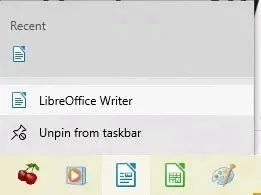
Czy chcesz na przykład sprawdzić, czy ktoś potajemnie otworzył Twój dokument Word? Uruchom aplikację Microsoft Word, otwórz dowolny dokument, a następnie kliknij prawym przyciskiem myszy jego ikonę na pasku zadań i spójrz na sekcję „ Ostatnie ” w wyświetlonym menu kontekstowym. Tutaj zobaczysz kompletną listę ostatnio otworzonych dokumentów w programie Microsoft Word, co pozwoli Ci łatwo wykryć wszelkie nieprawidłowości, jeśli ktoś potajemnie przegląda Twoje dokumenty.
Możesz zrobić to samo w menu Start. Kliknij prawym przyciskiem myszy każdą aplikację, do której ktoś mógł niedawno uzyskiwać dostęp, w tym także przeglądarkę internetową. Jeśli jednak ustawiłeś w przeglądarce opcję automatycznego usuwania historii przeglądania, nic nie będzie widoczne.
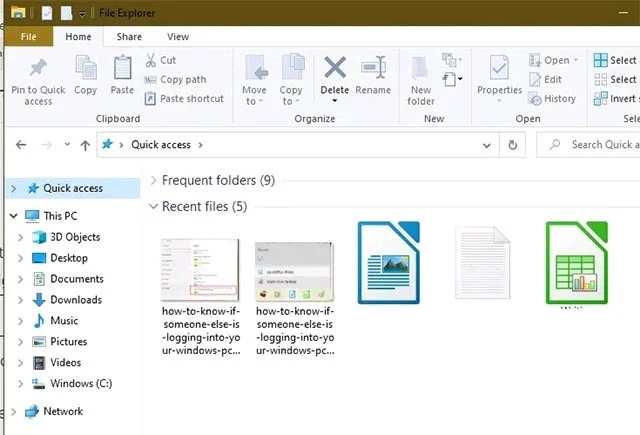
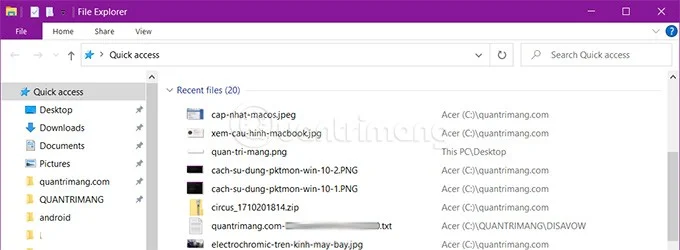
Alternatywnie, możesz także otworzyć Eksplorator plików i zobaczyć listę ostatnio otwieranych plików w sekcji „ Szybki dostęp ”.
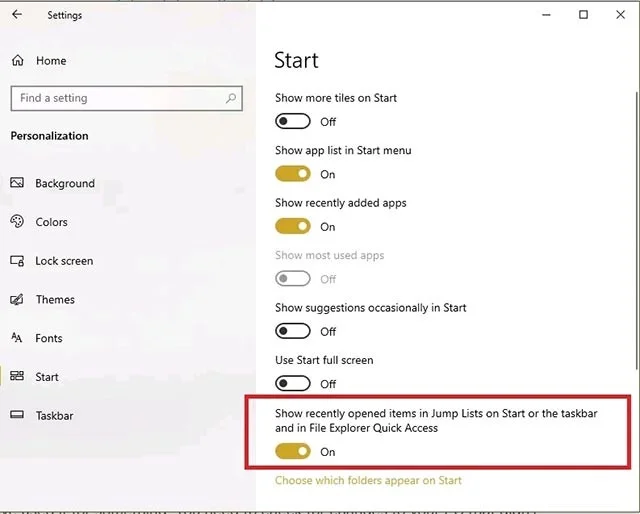
Jeśli jednak to ustawienie nie jest domyślnie włączone, będziesz musiał włączyć je ręcznie, przechodząc do „ Start -> Ustawienia -> Personalizacja -> Start ”.
Kliknij przełącznik po lewej stronie opcji „ Pokaż ostatnio otwierane elementy na listach szybkiego dostępu w menu Start lub na pasku zadań oraz w Eksploratorze plików ”, aby ją włączyć.
2. Sprawdź listę Ostatnia aktywność (starsze wersje systemu Windows 10 i poprzednie generacje systemu Windows)
W systemie Windows 10 naciśnij klawisze Windows + E , aby otworzyć Eksplorator plików. W nim zobaczysz pliki graficzne, pliki skompresowane, pliki txt, pliki Word, Excel i PowerPoint, które zostały właśnie otwarte.
Wyświetl ostatnio otwierane pliki w systemie Windows 10
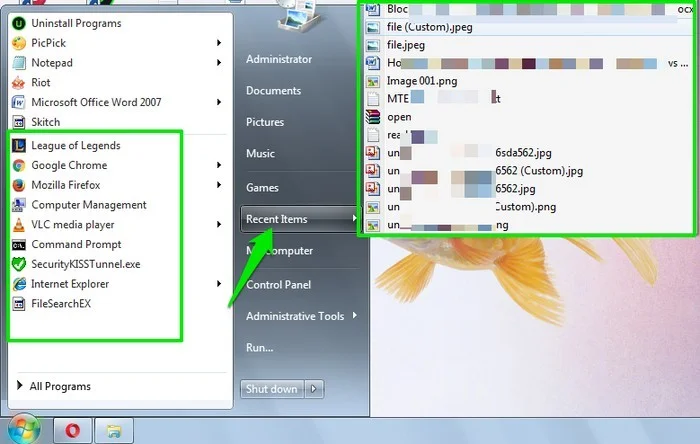
W systemie Windows 7 kliknij menu Start , a zostanie wyświetlona lista ostatnio otwieranych programów. Jeśli na liście znajduje się dziwny program lub taki, którego wcześniej nie używałeś, prawdopodobnie ktoś otworzył Twój komputer. Najedź kursorem na opcję Ostatnie elementy po prawej stronie menu Start, a zobaczysz listę ostatnio otwieranych plików.
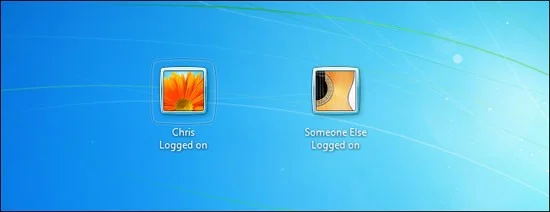
Jak wykryć nieznajomych otwierających Twój komputer
Jednak ograniczeniem tego rozwiązania jest to, że jeśli nieautoryzowana osoba uzyskująca dostęp do Twojego komputera jest na tyle inteligentna, może usunąć ostatnie działania i skasować ostatnio otwierane pliki, więc trudno będzie Ci wykryć, czy ktoś uzyskał dostęp do Twojego komputera i go używał, czy też nie?
3. Sprawdź Podgląd zdarzeń systemu Windows
System Windows przechowuje kompletny rejestr udanych i nieudanych logowań. Czy możesz to wykorzystać, aby sprawdzić, czy ktoś miał dostęp do Twojego komputera?
Aby wyświetlić informacje o udanych i nieudanych logowaniach, należy uzyskać dostęp do Podglądu zdarzeń systemu Windows.
Aby uzyskać dostęp do Podglądu zdarzeń systemu Windows, najpierw naciśnij kombinację klawiszy Windows + R , aby otworzyć okno polecenia Uruchom, a następnie wpisz w nim eventvwr.msc i naciśnij Enter lub kliknij przycisk OK , aby otworzyć okno Podglądu zdarzeń.
Monitoruj swój komputer, gdy jesteś poza domem
Tutaj kliknij dwukrotnie przycisk Dzienniki systemu Windows , a następnie kliknij Zabezpieczenia . Na środku listy zobaczysz loginy wraz z datą i godziną logowania. Za każdym razem, gdy się logujesz, system Windows zapisuje poprzednie logowania przez około 2 do 4 minut.
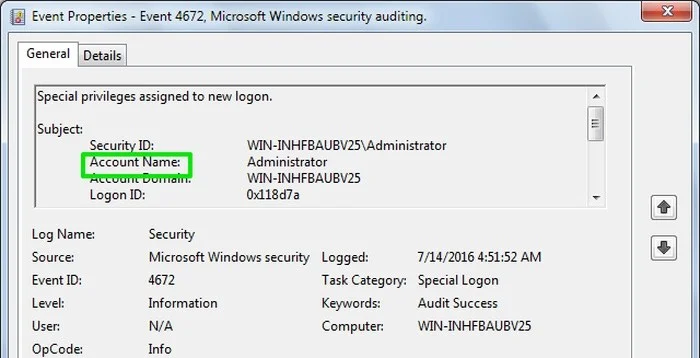
Możesz także sprawdzić, z którego konkretnego konta uzyskiwał wcześniej dostęp do Twojego komputera (w przypadku, gdy istnieje wiele kont). Aby to sprawdzić, kliknij dwukrotnie na konkretny login, a na ekranie pojawi się okno Właściwości zdarzenia. Nazwę konta zobaczysz obok pola Nazwa konta .
4. Pokaż dane ostatniego logowania
Ostatnie rozwiązanie, jakie możesz wymyślić, to skonfigurowanie danych logowania tak, aby były wyświetlane po uruchomieniu komputera. Wyświetli się konto, którego użyłeś podczas ostatniego logowania, niezależnie od tego, czy logowanie zakończyło się sukcesem, czy niepowodzeniem.
Będziesz musiał edytować Rejestr systemu Windows, dlatego przed przystąpieniem do tej czynności powinieneś najpierw utworzyć jego kopię zapasową.
Naciśnij kombinację klawiszy Windows + R , aby otworzyć okno polecenia Uruchom, a następnie wpisz regedit w oknie polecenia Uruchom i naciśnij Enter lub kliknij przycisk OK , aby otworzyć Rejestr systemu Windows.
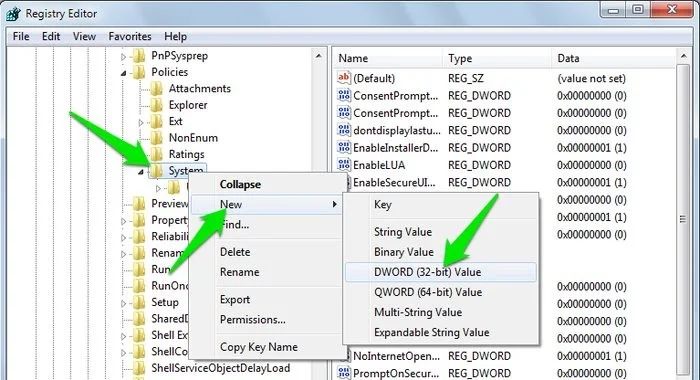
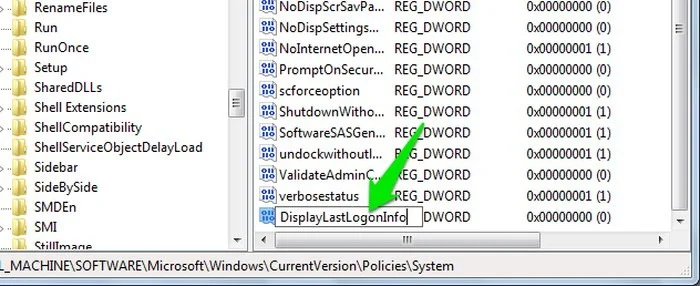
Następnie kliknij prawym przyciskiem myszy folder System, wybierz Nowy => Wartość DWORD , aby utworzyć nową wartość DWORD i nadaj jej nazwę DisplayLastLogonInfo .
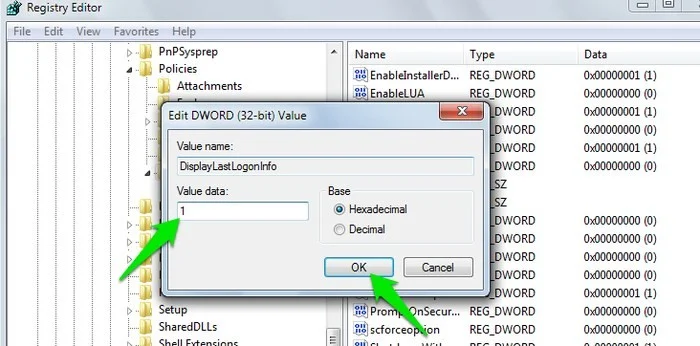
Kliknij dwukrotnie opcję DisplayLastLogonInfo i ustaw wartość w polu Dane wartości na 1 .
Od tej pory, za każdym razem gdy zalogujesz się do swojego komputera, będziesz widział szczegóły ostatniego logowania i wszystkie nieudane próby logowania.
5. Włącz audyt logowania
Uwaga: Audyt logowania działa tylko w wersjach Professional systemów Windows 7, 8 i Windows 10 i NIE działa w wersjach Home.
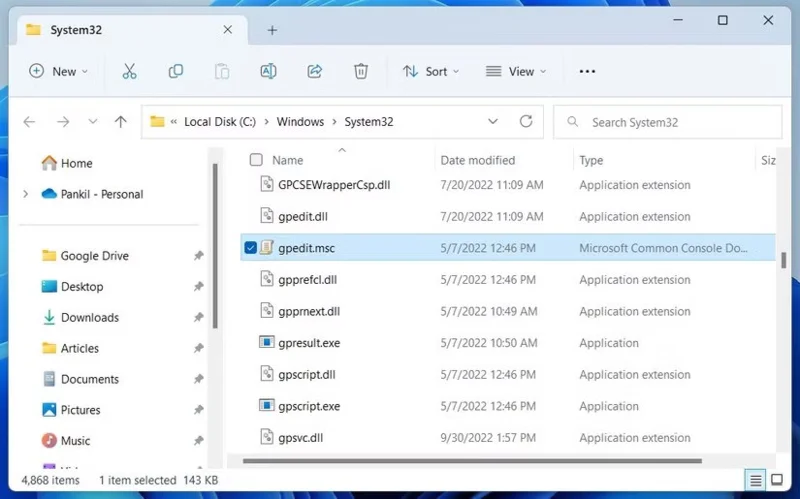
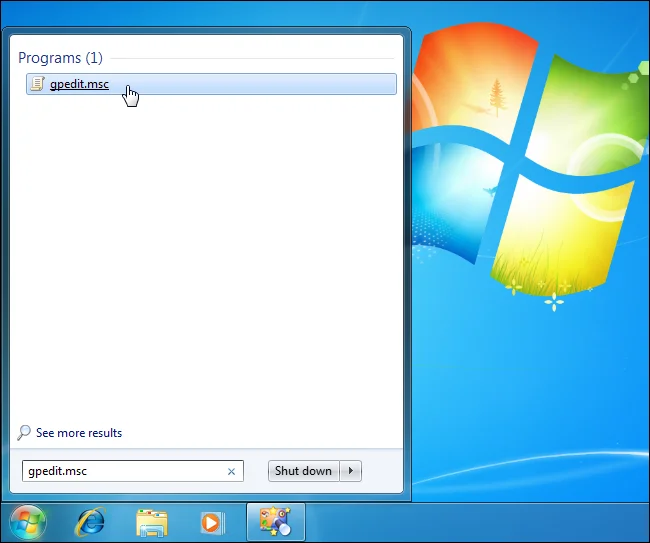
Aby włączyć audyt logowania, najpierw otwórz Edytor lokalnych zasad grupy. Naciśnij kombinację klawiszy Windows + R , aby otworzyć okno polecenia Uruchom, a następnie wpisz w nim gpedit.msc i naciśnij Enter , aby otworzyć Edytor lokalnych zasad grupy.
Można również wpisać gpedit.msc w polu wyszukiwania w menu Start i nacisnąć Enter .
Następnie w oknie Edytora lokalnych zasad grupy przejdź do klucza:
Zasady komputera lokalnego => Konfiguracja komputera => Ustawienia systemu Windows => Ustawienia zabezpieczeń => Zasady lokalne => Zasady audytu
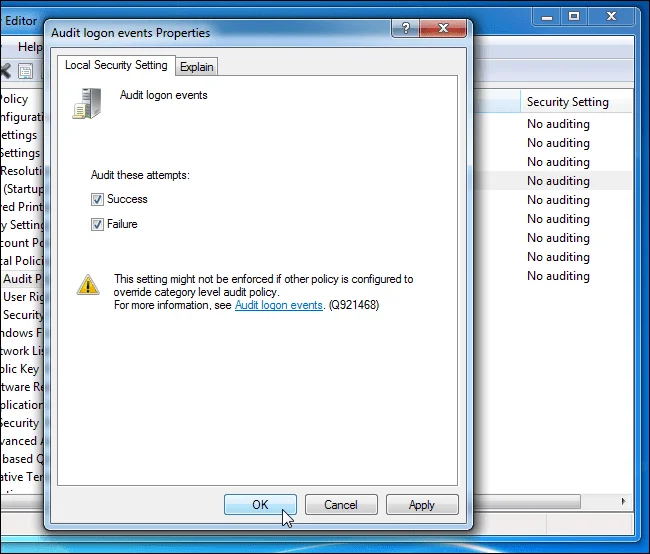
Aby dostosować opcje, kliknij dwukrotnie ustawienie zasad Audyt zdarzeń logowania w prawym panelu.
Następnie w oknie Właściwości zaznacz pole wyboru Powodzenie , aby wyświetlić pomyślne logowania. Możesz również zaznaczyć opcję Niepowodzenie , aby wyświetlić nieudane logowania.
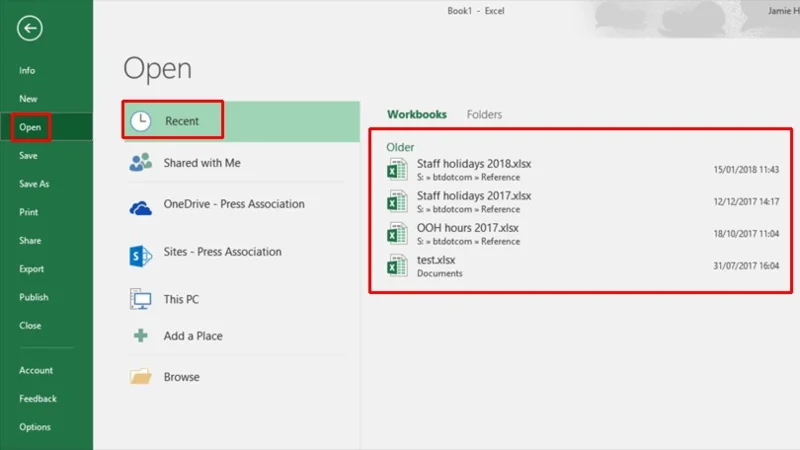
Aby sprawdzić ostatnio używane pliki, otwórz dowolną często używaną aplikację i zaznacz opcję Otwórz ostatnie (lub podobną) w menu Plik . Nie wszystkie aplikacje mają tę opcję, ale aplikacja pokaże Ci ostatnio otwierane pliki, w tym te, których nie rozpoznajesz.
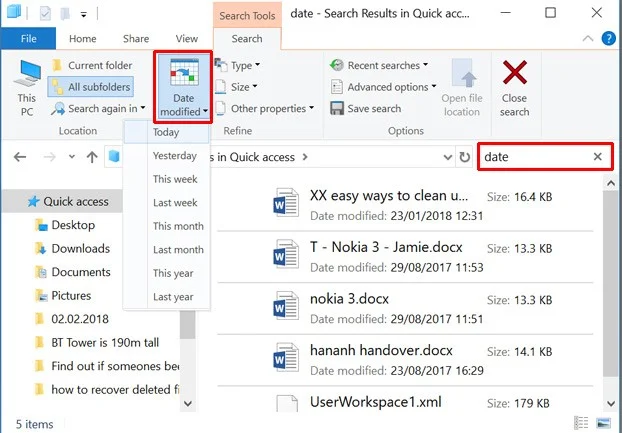
Można również wyszukiwać pliki, które zostały zmodyfikowane w określonych datach. Otwórz okno i wpisz odpowiednie słowo po lewej stronie okna, następnie wybierz opcję Data modyfikacji i wybierz datę z wyświetlonego kalendarza.
Następnie system Windows przeszuka wszystkie pliki w folderze Biblioteka, które zostały zmienione w ciągu danego dnia. To samo możesz zrobić na dysku C:, ale system Windows zmienia wiele plików w trakcie normalnego użytkowania, więc ta czynność może nie dać takich samych rezultatów.
7. Sprawdź historię swojej przeglądarki internetowej
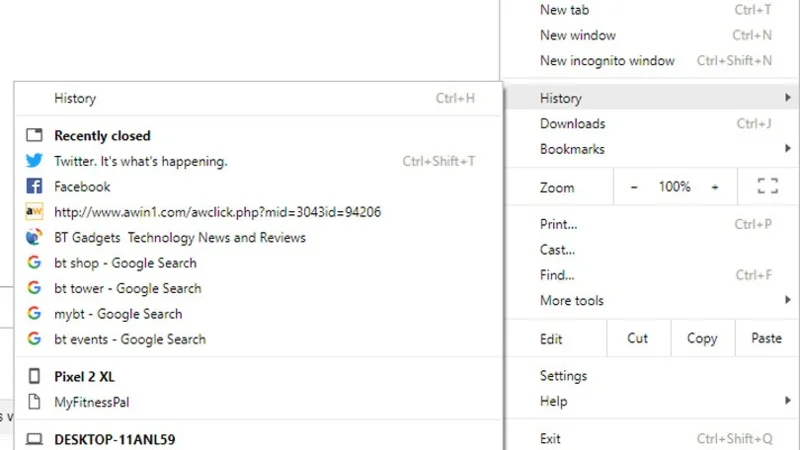
Na koniec nie zapomnij sprawdzić historii swojej przeglądarki internetowej. Wyświetli listę wszystkich ostatnio otwieranych i przeglądanych stron internetowych według daty. Jednak należy pamiętać, że historię przeglądania można łatwo usunąć, ale można prześledzić usunięte historie przeglądania .
Najlepszym sposobem, aby uniemożliwić innym osobom korzystanie z Twojego komputera, jest ustawienie hasła do konta użytkownika systemu Windows . Następnie, za każdym razem, gdy odejdziesz od komputera, ale nie będziesz chciał go wyłączać, naciśnij kombinację klawiszy Windows + L , aby zablokować ekran.
Część 2: Sprawdź historię aktywności na komputerze Mac
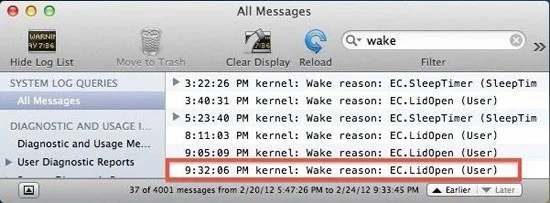
Na komputerach z systemem operacyjnym Mac OS możesz sprawdzić, czy ktoś korzysta z komputera, tylko wtedy, gdy go zostawisz lub pozostawisz w trybie uśpienia . Oznacza to, że zapisywane są tylko czynności, które wybudzają komputer z trybu uśpienia . Możesz wykonać następujące kroki:
Otwórz okno dialogowe Konsoli , naciskając klawisz Command + Spacja, lub kliknij ikonę Spotlight i wyszukaj ją. Wpisz słowo „wake” w pasku wyszukiwania, a następnie przewiń na dół listy, gdzie znajdziesz ostatnie logowania.
Kilka prostych, ale skutecznych sztuczek, które pomogą Ci śledzić, kto korzysta z Twojego komputera, gdy Ciebie nie ma. Jest to bardzo użyteczne, jeśli chcesz kontrolować, jak Twoje dzieci lub małe dzieci korzystają z komputera, jednak w innych przypadkach powinieneś ustawić hasło na swoim komputerze, aby zapewnić sobie bezpieczeństwo.