Strona główna
» Wiki
»
Jak włączyć tryb ciemny programu Adobe Reader
Jak włączyć tryb ciemny programu Adobe Reader
PDF to popularny format plików, z którym zapewne pracujesz regularnie. Dlatego też, niestety, nie wszystkie czytniki PDF posiadają tryb ciemny.
Jeśli reszta systemu jest ustawiona na tryb ciemny, czyli jasny tekst na ciemnym tle, otwarcie pliku PDF w nocy może przynieść szokujące efekty wizualne. Jest to szczególnie uciążliwy problem, jeśli często czytasz dokumenty PDF nocą lub przez dłuższy czas, jak np. podręczniki w formacie PDF.
W dzisiejszym artykule dowiesz się, jak korzystać z programu Adobe Acrobat Reader w trybie ciemnym, aby korzystanie z niego było bardziej komfortowe.
Jak korzystać z trybu ciemnego w programie Adobe Reader
Aby włączyć tryb ciemny dla plików PDF w programie Adobe Acrobat Reader, wykonaj następujące czynności:
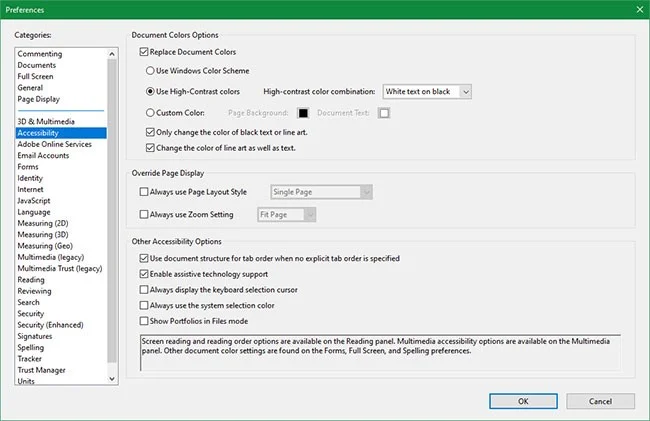
1. Otwórz program Adobe Reader i przejdź do Edycja > Preferencje ( jeśli wolisz, użyj skrótu Ctrl + K ).
2. Następnie wybierz kartę Ułatwienia dostępu na pasku bocznym po lewej stronie.
3. Następnie poszukaj sekcji Opcje kolorów dokumentu u góry. W tej sekcji zaznacz pole wyboru Zamień kolory dokumentu , a następnie wybierz opcję Użyj kolorów o wysokim kontraście . Nie zaznaczaj opcji Użyj schematu kolorów systemu Windows ; Nawet po włączeniu trybu ciemnego w systemie Windows opcja ta nie działa w testach.
4. Z listy rozwijanej obok opcji Kombinacja kolorów o wysokim kontraście wybierz opcję Biały tekst na czarnym tle . Ten motyw jest odpowiednikiem trybu ciemnego i jest najłatwiejszy do oglądania. Jeśli chcesz, możesz też wypróbować zielony tekst na czarnym tle , który wygląda jak terminal starego typu.
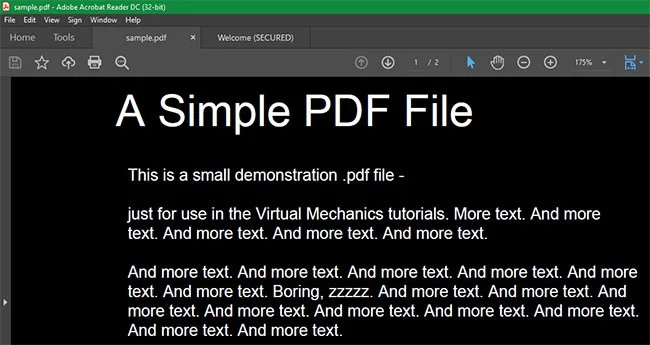
5. Teraz kliknij OK , aby opuścić okno Preferencje. Od razu zauważysz, że wszystkie otwarte pliki PDF są teraz wyświetlane w trybie ciemnym. Wszystkie pliki PDF, które będziesz przeglądać w przyszłości, będą miały ten ciemny motyw.
Włącz tryb ciemny w programie Adobe Reader
Należy pamiętać, że ta zmiana dotyczy tylko tekstu, więc nie spowoduje zmiany kolorów obrazów i innej zawartości. Może to utrudniać zobaczenie niektórych elementów na stronie po przełączeniu, dlatego rozejrzyj się i upewnij, że wszystko jest w porządku, zanim włączysz tryb ciemny w programie Adobe Reader.
Może być konieczne wyłączenie tej opcji w zależności od pliku, który chcesz odczytać. Aby dostosować sposób stosowania trybu ciemnego, rozważ zaznaczenie jednego lub obu pól wyboru: Zmień tylko kolor czarnego tekstu lub grafiki liniowej oraz Zmień kolor zarówno grafiki liniowej, jak i tekstu .
Dokumenty PDF w trybie ciemnym
Jeśli nie podoba Ci się wygląd Twojego pliku PDF w ciemnym motywie, możesz dostosować schemat kolorów na tej samej stronie opcji ułatwień dostępu , o której wspomniano powyżej. Spróbuj użyć opcji Kolor niestandardowy , aby ustawić własne kolory tła strony i tekstu dokumentu . Na przykład szare tło zamiast czarnego może być przyjemniejsze dla oczu lub redukować zniekształcenia w niektórych plikach PDF.
Jeśli otworzysz plik PDF w programie Adobe Reader i nie będziesz chciał korzystać z trybu ciemnego, możesz wyłączyć to ustawienie. Wystarczy ponownie otworzyć Edycja > Preferencje i odznaczyć pole Zamień kolory dokumentu, aby usunąć ustawienie.
Jak zmienić motyw Adobe Reader na tryb ciemny
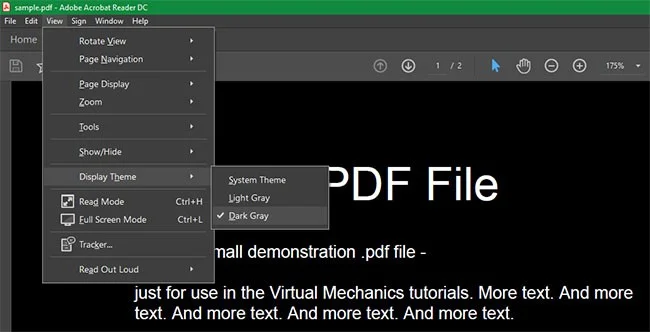
Oprócz możliwości zmiany kolorów samych plików PDF, program Adobe Reader oferuje także dwa motywy dla innych elementów (np. strony głównej i paska menu). Domyślnie motywy te są zgodne z ustawieniami motywu systemowego, ale możesz zmienić motyw programu Adobe Reader, jeśli nie jest on automatycznie wyświetlany w trybie ciemnym.
Aby to zrobić, przejdź do menu Widok > Wyświetl motyw na górnym pasku menu programu Adobe Reader. Można wybierać pomiędzy opcjami jasnoszarymi i ciemnoszarymi . Ciemnoszary jest bliższy trybowi ciemnemu. Nie jest on całkowicie czarny, ale to najlepszy wybór dla fanów trybu ciemnego. Jeśli często zmieniasz motyw systemu operacyjnego, wybierz w tym miejscu Motyw systemowy .
Opcja ta jest niezależna od opcji opisanej powyżej, więc jeśli chcesz, możesz użyć ciemnego motywu dla plików PDF i zachować jasny motyw dla elementów menu.
Zmień motyw Adobe Reader na tryb ciemny
Dzięki tym dwóm prostym sztuczkom możesz wyposażyć program Adobe Reader w całkiem niezły tryb ciemny. Nie jest to rozwiązanie idealne, ale zawsze lepsze niż oślepianie się kolorowymi elementami oprogramowania.
Jeśli nie odpowiada Ci ciemny motyw programu Adobe Reader, wypróbuj inny czytnik PDF-ów. Niektóre inne oprogramowania PDF również obsługują tryb ciemny. Możesz również otwierać pliki PDF w przeglądarce i korzystać z rozszerzenia z trybem ciemnym, aby odwrócić ich kolory.