Strona główna
» Wiki
»
Jak zamienić zdjęcie w szkic ołówkiem w Photoshopie
Jak zamienić zdjęcie w szkic ołówkiem w Photoshopie
W tym samouczku dowiesz się, jak łatwo przekształcić zdjęcie w szkic ołówkiem za pomocą programu Adobe Photoshop . Zaczniemy od przekształcenia zdjęcia w czarno-biały szkic, a następnie artykuł pokaże Ci 3 różne sposoby dodania koloru do szkicu, w tym użycie oryginalnego koloru zdjęcia, pojedynczego koloru i gradientu!
W artykule wykorzystano program Photoshop 2021, ale wszystkie kroki powinny działać w wersjach Photoshop 2022 i 2023. Te pierwsze kroki zamienią zdjęcie w czarno-biały szkic.
Krok 1: Duplikuj warstwę tła
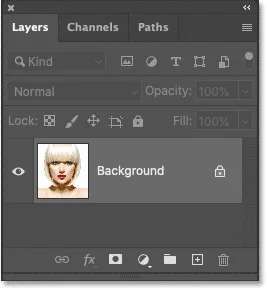
Zaczniemy w panelu Warstwy programu Photoshop, gdzie obraz pojawi się na warstwie Tło:
Panel Warstwy programu Photoshop wyświetla obraz na warstwie Tło.
Ten obraz będzie nam potrzebny później podczas dodawania kolorów do szkicu. Więc dla bezpieczeństwa zrobimy jego kopię.
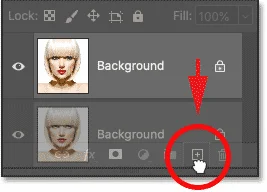
Kliknij warstwę Tło i przeciągnij w dół do ikony Nowa warstwa :
Przeciągnij warstwę Tło na ikonę Nowa warstwa.
Utwórz kopię warstwy tła.
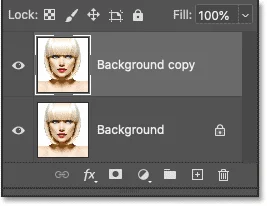
Kopia znajduje się nad oryginałem:
Kopia warstwy tła pojawia się nad oryginalną warstwą tła.
Krok 2: Odbarw warstwę
Następnie usuniemy wszystkie kolory z warstwy tła, korzystając z polecenia Desaturate (Odbarwienie) w programie Photoshop.
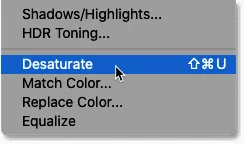
Przejdź do menu Obraz na pasku menu u góry ekranu, wybierz opcję Dopasowania , a następnie wybierz opcję Odbarwienie :
Wybierz polecenie Desaturate w programie Photoshop.
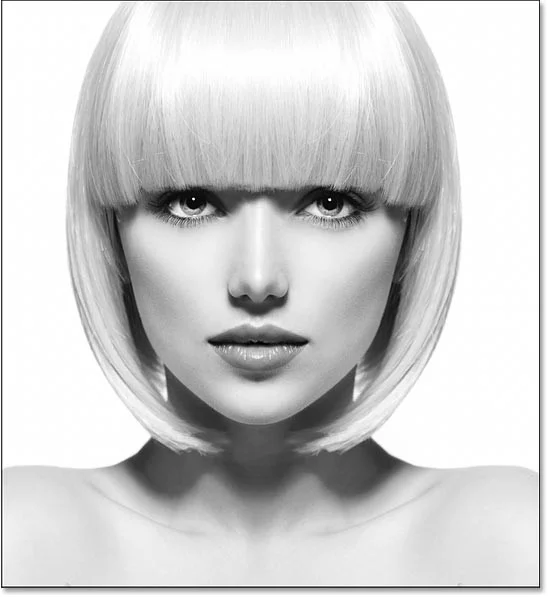
Photoshop odbarwia obraz, pozostawiając nam wersję czarno-białą:
Obraz po odbarwieniu.
Krok 3: Duplikuj warstwę desaturacji
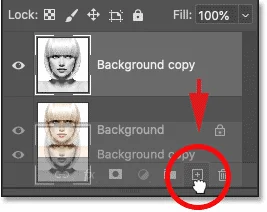
Wróć do panelu Warstwy i utwórz kopię wersji bez nasycenia, przeciągając warstwę kopii tła w dół na ikonę nowej warstwy:
Przeciągnij warstwę kopii tła na ikonę nowej warstwy.
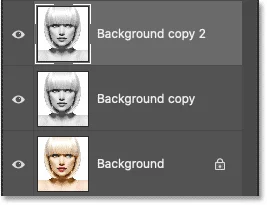
I znów kopia pojawia się nad oryginałem:
Nowa warstwa tła 2 pojawia się nad pozostałymi warstwami.
Krok 4: Odwróć warstwę
Musimy odwrócić poziomy jasności na tej warstwie, sprawiając, że światła będą ciemniejsze, a cienie jaśniejsze. Aby to zrobić, wykorzystamy polecenie Odwróć w programie Photoshop.
Przejdź do menu Obraz , wybierz opcję Dopasowania , a następnie wybierz opcję Odwróć :
Wybierz polecenie Odwróć w programie Photoshop.
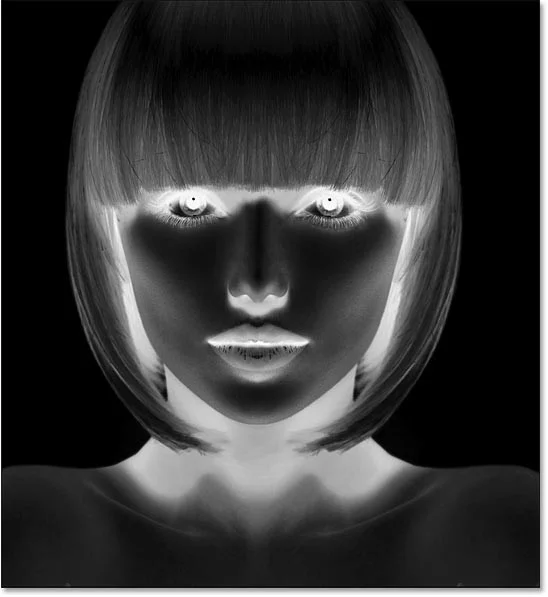
Powoduje to odwrócenie obrazu i powstanie efektu negatywu filmowego:
Obraz po odwróceniu jasności.
Krok 5: Zmień tryb mieszania warstw na Color Dodge
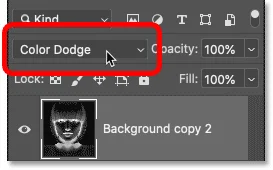
Na panelu Warstwy zmień tryb mieszania odwróconej warstwy z Normalnego (domyślny) na Rozjaśnianie kolorów :
Zmień tryb mieszania warstw na Color Dodge.
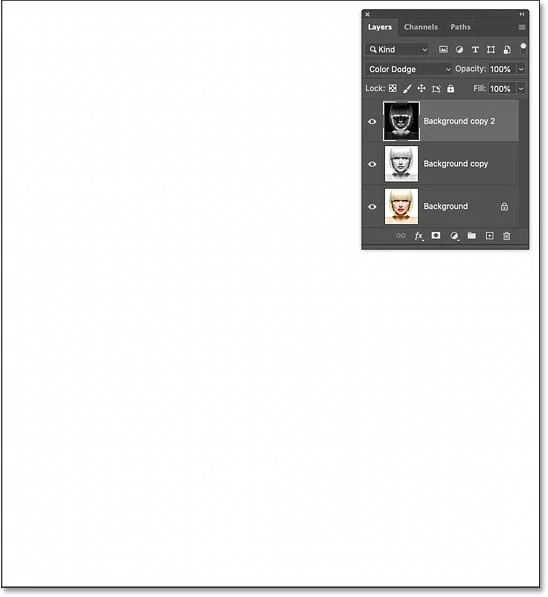
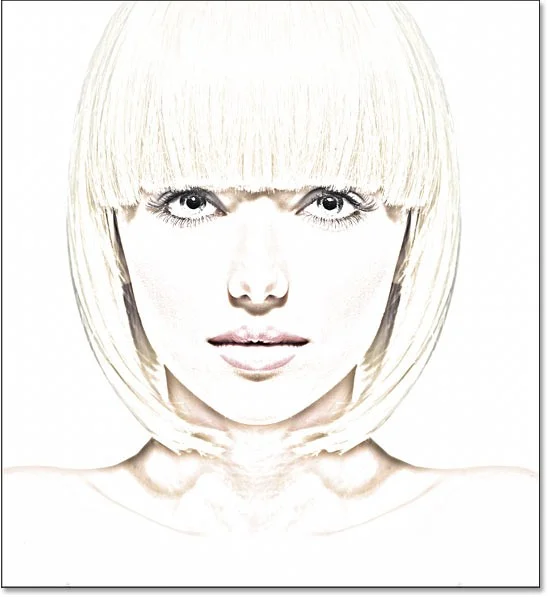
Dokument staje się całkowicie biały, chociaż w zależności od obrazu możesz zauważyć kilka rozproszonych czarnych obszarów:
Wynik po zmianie trybu mieszania na Color Dodge.
Krok 6: Konwertuj warstwę na obiekt inteligentny
Aby uzyskać efekt szkicu, rozmyjemy odwróconą warstwę za pomocą filtra Rozmycie gaussowskie programu Photoshop. Aby jednak zachować możliwość edycji ustawień filtra, zastosujemy Rozmycie Gaussa jako inteligentny filtr. Aby to zrobić, musimy najpierw przekonwertować warstwę na obiekt inteligentny.
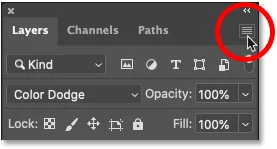
Na panelu Warstwy kliknij ikonę menu w prawym górnym rogu:
Kliknij ikonę menu na panelu Warstwy w programie Photoshop.
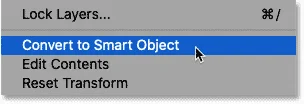
Następnie wybierz z menu opcję Konwertuj na obiekt inteligentny :
Wybierz polecenie Konwertuj na obiekt inteligentny z menu panelu Warstwy programu Photoshop.
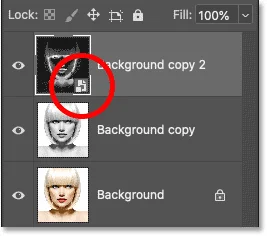
Na miniaturze podglądu warstwy pojawia się ikona informująca, że warstwa stała się obiektem inteligentnym i możemy zastosować filtr:
Ikona inteligentnego obiektu w miniaturze podglądu warstwy.
Krok 7: Zastosuj filtr Rozmycie Gaussa
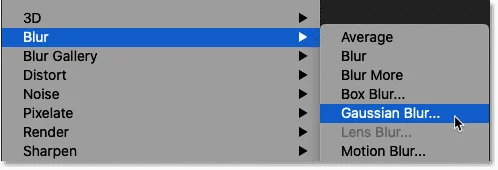
Przejdź do menu Filtr na pasku menu, wybierz Rozmycie , a następnie wybierz Rozmycie gaussowskie :
Wybierz filtr Rozmycie gaussowskie w programie Photoshop.
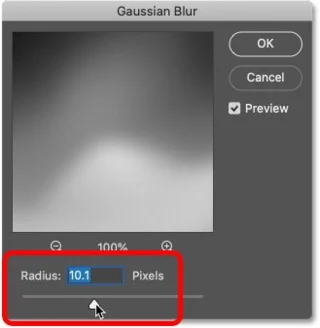
Następnie w oknie dialogowym Rozmycie gaussowskie przeciągnij suwak Promień u dołu, aby rozmyć zawartość warstwy. Efekt konturu, jaki uzyskasz, będzie zależał od stopnia rozmycia, jakie zastosujesz. Niższe wartości promienia pozwolą na tworzenie szkiców z gładkimi, cienkimi liniami, natomiast większe wartości stworzą szkice bardziej realistyczne.
Na przykład, jeżeli wybierzemy stosunkowo niską wartość promienia, wynoszącą 10 pikseli:
Ustaw niską wartość promienia w oknie dialogowym Rozmycie gaussowskie w programie Photoshop.
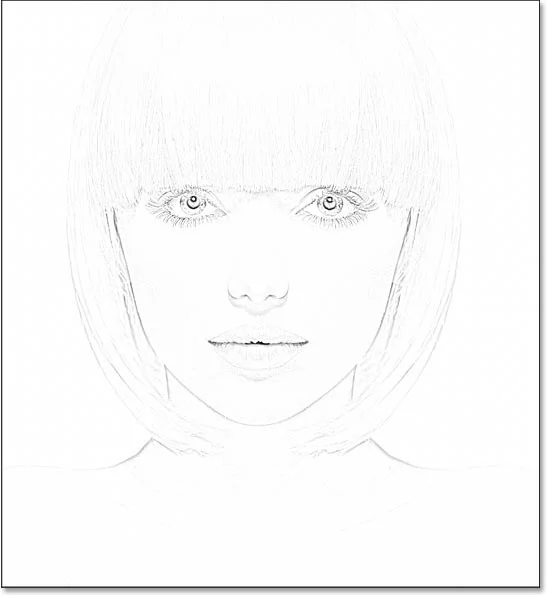
Wykończono ten efekt bardzo gładkimi liniami:
Efekt szkicu ze zdjęcia przy użyciu niskiej wartości promienia
Jeśli jednak zwiększymy tę wartość do znacznie wyższej, powiedzmy 45 pikseli:
Zwiększ wartość promienia w oknie dialogowym Rozmycie gaussowskie.
Efekt jest bardziej podobny do tego na oryginalnym zdjęciu. Wartość promienia będzie zależeć od zdjęcia i wyglądu, jaki chcesz uzyskać. Dlatego zwróć uwagę na obraz, gdy przesuwasz suwak, aby ocenić wyniki.
W tym przypadku w przykładzie wykorzystamy drugą, bardziej realistyczną wersję. Po zakończeniu kliknij przycisk OK , aby zamknąć okno dialogowe Rozmycie gaussowskie:
Szkic efektu przy użyciu dużej wartości promienia.
Jak edytować ustawienia rozmycia gaussowskiego
Ponieważ zastosowaliśmy filtr Rozmycie gaussowskie do obiektu inteligentnego, panel Warstwy będzie wyświetlał ten filtr jako filtr inteligentny poniżej obiektu inteligentnego. W dowolnym momencie możesz kliknąć dwukrotnie słowo Rozmycie gaussowskie, aby ponownie otworzyć okno dialogowe filtra i poeksperymentować z różnymi ustawieniami:
Panel Warstwy programu Photoshop pokazujący inteligentny filtr Rozmycie gaussowskie.
Krok 8: Dodaj warstwę regulacji Poziomy
Na tym etapie szkic może wydawać się zbyt jasny i mieć zbyt słaby kontrast. Możemy jednak bardzo łatwo przyciemnić ten kolor, używając warstwy dopasowania Poziomy i warstwy trybu mieszania.
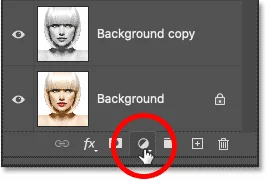
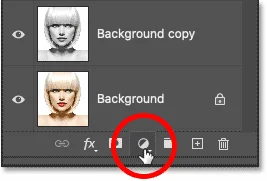
Nadal w panelu Warstwy kliknij ikonę Nowa warstwa wypełnienia lub dopasowania :
Kliknij ikonę Nowa warstwa wypełnienia lub dopasowania na panelu Warstwy programu Photoshop.
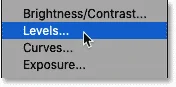
Następnie wybierz Poziomy z listy:
Wybierz warstwę regulacji Poziomy.
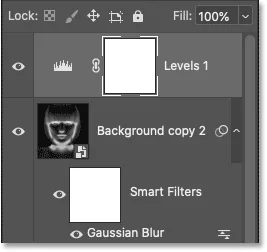
Program Photoshop dodaje warstwę regulacji Poziomy nad obiektem inteligentnym:
Nowa warstwa regulacji poziomów w panelu Warstwy programu Photoshop
Krok 9: Zmień tryb mieszania na Mnożenie
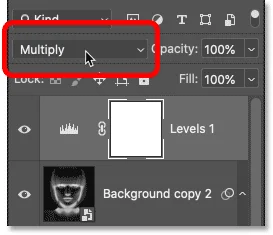
Następnie, aby przyciemnić szkic, wystarczy zmienić tryb mieszania warstwy regulacyjnej z Normalnego na Mnożenie :
Zmień tryb mieszania warstwy regulacyjnej Poziomy na Mnożenie.
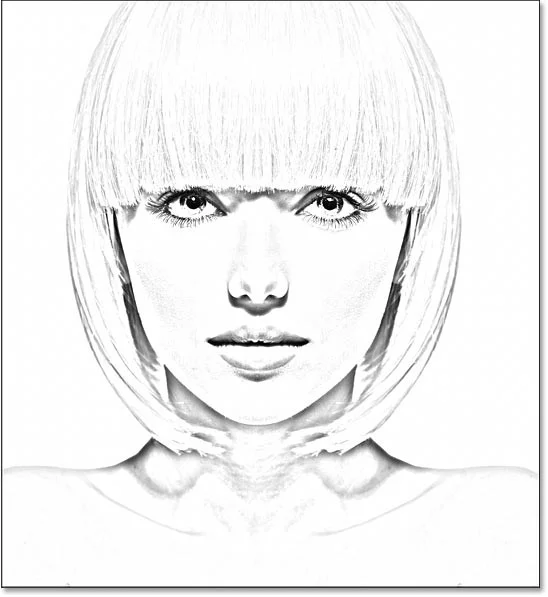
Tryb mieszania Mnożenie jest jednym z grupy trybów mieszania, które przyciemniają cały obraz. I od razu szkic wygląda o wiele ciemniej:
Efekt szkicu po zmianie trybu mieszania na Mnożenie.
Jak dostosować jasność
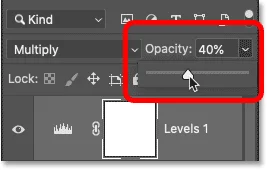
Jeśli szkic wygląda zbyt ciemno, zmniejsz wartość Krycie warstwy dopasowania, która znajduje się tuż obok opcji trybu mieszania w panelu Warstwy. Im bardziej zmniejszysz krycie od 100%, tym bardziej będą widoczne warstwy znajdujące się poniżej warstwy regulacyjnej, rozjaśniając szkic.
Na przykład mój zostałby zmniejszony o około 40%:
Zmniejsz krycie warstwy regulacyjnej Poziomy.
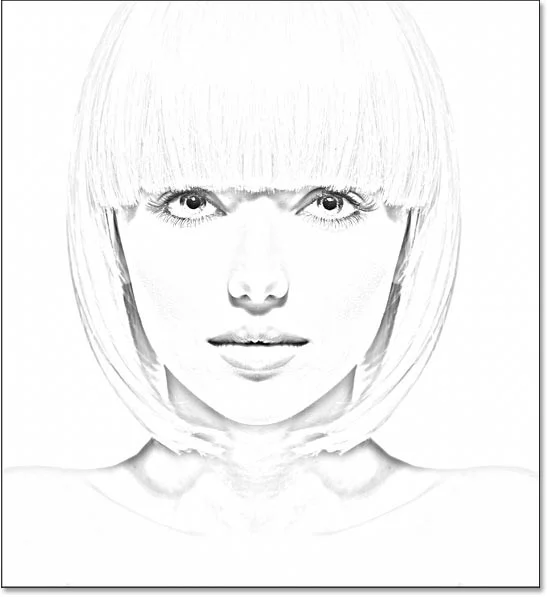
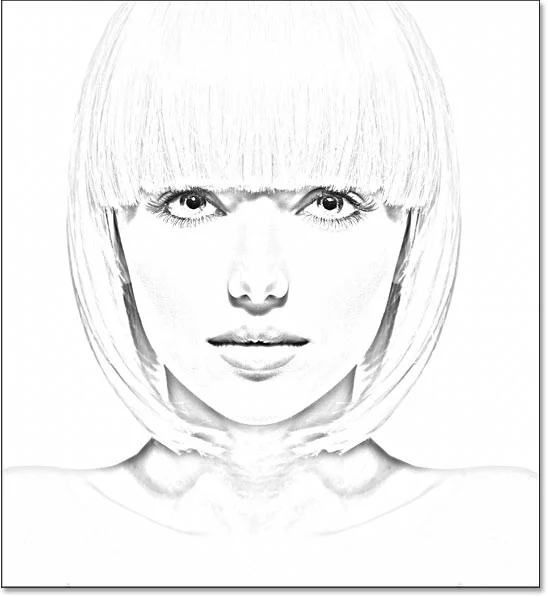
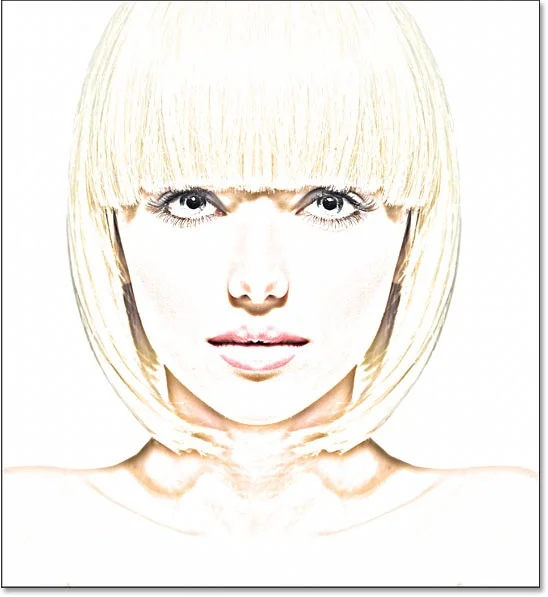
I tym oto sposobem mamy czarno-białą wersję szkicu! Następnie w tym artykule pokażemy Ci kilka różnych sposobów dodawania koloru:
Ostateczny efekt szkicu czarno-białego.
Wypełnij kontur oryginalnym kolorem obrazu
Następne kroki dodadzą kolor do szkicu, wykorzystując kolory z oryginalnego obrazu. Następnie w artykule dowiesz się, jak pokolorować szkic jednym kolorem, a następnie zastosować efekt gradientu.
Krok 10: Ponownie zduplikuj warstwę tła
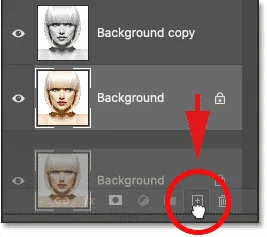
Na panelu Warstwy utwórz kopię oryginalnego obrazu, przeciągając warstwę Tła (oryginalną warstwę na dole) w dół do ikony Nowa warstwa :
Utwórz kolejną kopię warstwy tła.
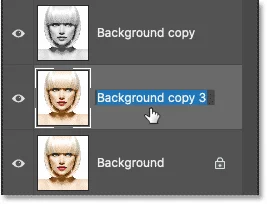
Kopia (Kopia tła 3) pojawia się pomiędzy warstwami Tło i Kopia tła :
Kopia warstwy tła 3 pojawia się nad oryginalną warstwą tła.
Krok 11: Zmień nazwę nowej warstwy na Kolor
W tym momencie panel Warstwy jest zagracony kopiami warstwy Tło. Wszystkie mają nazwy takie jak „Tło kopii”, „Tło kopii 2”, „Tło kopii 3”, ale nie mówcie, do czego służy ta warstwa. Zmieńmy więc nazwę naszej nowej warstwy na coś bardziej opisowego.
Kliknij dwukrotnie nazwę Kopii tła 3, aby ją podświetlić:
Kliknij dwukrotnie nazwę warstwy, aby ją podświetlić.
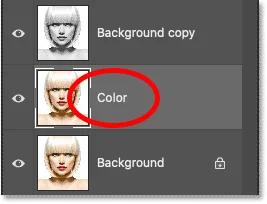
Następnie zmień nazwę na Kolor. Naciśnij Enter (Win) / Return (Mac) na klawiaturze, aby zaakceptować:
Zmień nazwę warstwy na Kolor.
Krok 12: Przenieś warstwę koloru nad warstwę regulacji
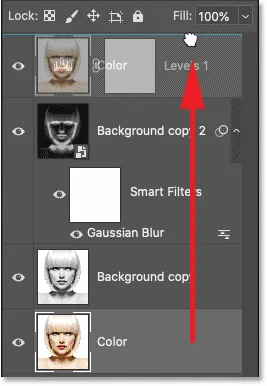
Chcemy, aby obraz pojawił się nad szkicem. Kliknij więc na warstwę Kolor i przeciągnij ją nad warstwę regulacji Poziomy. Gdy nad warstwą regulacji pojawi się niebieska linia, zwolnij przycisk myszy:
Przeciągnij warstwę Kolor na górę.
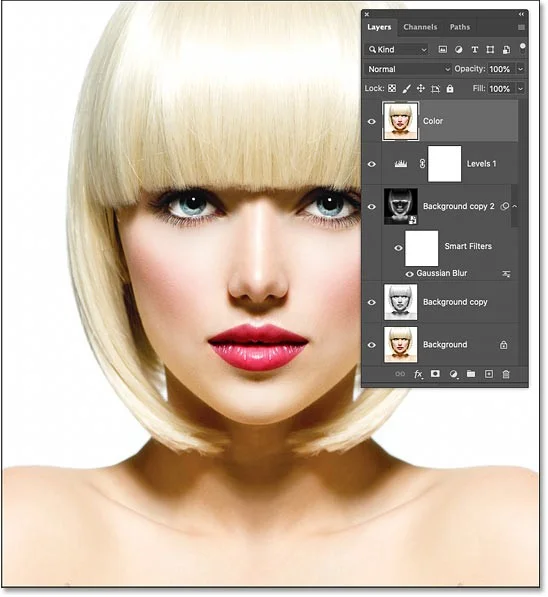
Obraz tymczasowo blokuje widok szkicu:
Warstwa koloru znajduje się teraz na górze stosu warstw.
Krok 13: Zmień tryb mieszania na Kolor
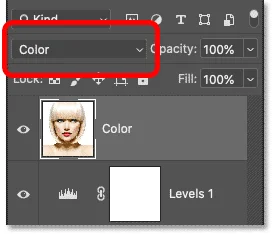
Aby połączyć kolor z obrazu ze szkicem, zmień tryb mieszania warstwy Kolor z Normalny na Kolor :
Zmień tryb mieszania warstw na Kolor.
Tryb mieszania Kolor informuje program Photoshop, że należy mieszać tylko kolory z warstwy aktywnej z kolorami z warstw poniżej. I tak dodaliśmy oryginalny kolor do szkicu:
Szkic pokolorowano oryginalnymi kolorami zdjęcia.
Jak dostosować intensywność koloru
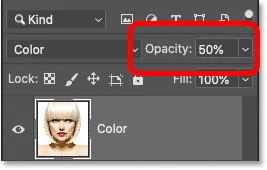
Jeśli kolor jest zbyt ciemny, zmniejsz krycie warstwy. Przykład zredukuje się do 50%:
Zmniejsz krycie warstwy koloru.
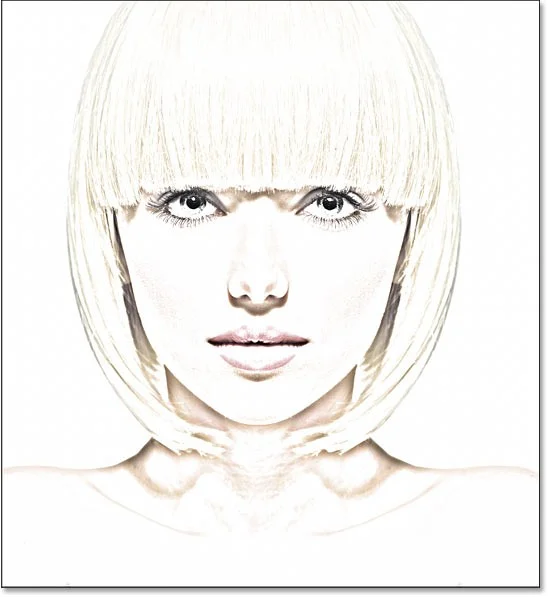
W miarę zmniejszania krycia kolory stają się bardziej subtelne. A oto jak pokolorować szkic oryginalnymi kolorami zdjęcia:
Efekt szkicu po zmniejszeniu krycia warstwy Kolor.
Jak pokolorować szkic jednym kolorem
Jeśli chcesz zobaczyć, jak będzie wyglądał Twój szkic z kolorami ze zdjęcia, możesz zatrzymać się w tym miejscu. Jeśli nie, wypróbuj drugi sposób dodania koloru, tym razem wykorzystujący pojedynczy kolor. Następnie zakończymy samouczek, ucząc się, jak pokolorować szkic, stosując efekt gradientu.
Krok 14: Wyłącz warstwę Kolor
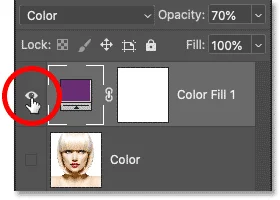
Zanim przejdziemy dalej, wyłącz warstwę Kolor, której użyliśmy w poprzednich krokach, klikając ikonę widoczności (oko) w panelu Warstwy:
Wyłącz warstwę Kolor w panelu Warstwy w programie Photoshop
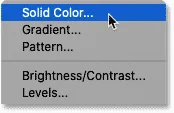
Aby wypełnić szkic jednym kolorem, użyjemy warstwy wypełnienia Solid Color. Kliknij ikonę Nowa warstwa wypełnienia lub dopasowania u dołu panelu Warstwy:
Kliknij ikonę Nowa warstwa wypełnienia lub dopasowania na panelu Warstwy programu Photoshop.
Następnie wybierz opcję Kolor jednolity z listy:
Wybierz warstwę wypełnienia Jednolity kolor w programie Photoshop.
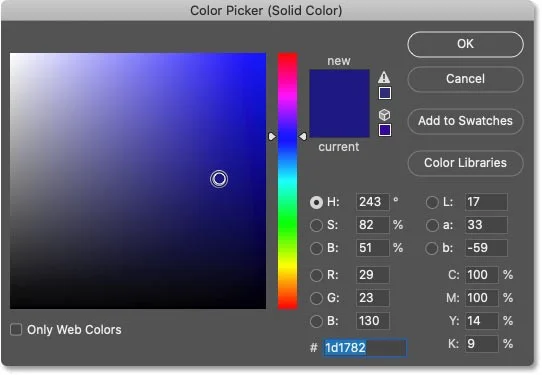
Photoshop otwiera Próbnik kolorów, w którym wybieramy żądany kolor. Nie przejmuj się, jeśli wybierzesz niewłaściwy kolor, ponieważ zawsze możesz wrócić i wybrać inny, jak zobaczymy później.
Na przykład wypróbujemy odcień niebieskiego. Po zakończeniu kliknij przycisk OK , aby zamknąć Selektor kolorów:
Wybierz kolor niebieski z Palety kolorów.
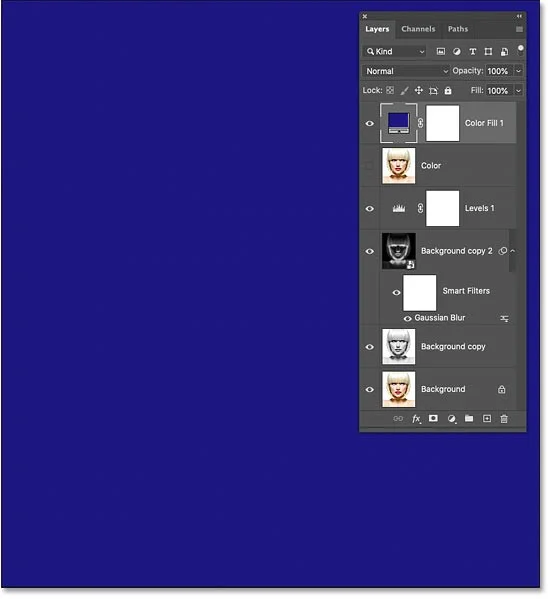
Na panelu Warstwy warstwa wypełnienia Jednolity kolor jest wyświetlana nad innymi warstwami. A w dokumencie wybrany kolor tymczasowo zablokuje widok szkicu:
Wybrany kolor wypełni obraz.
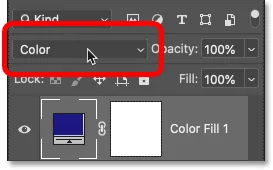
Krok 16: Zmień tryb mieszania na Kolor
Aby wmieszać kolor w szkic, zmień tryb mieszania warstwy wypełnienia na Kolor:
Zmień tryb mieszania warstwy wypełnienia na Kolor.
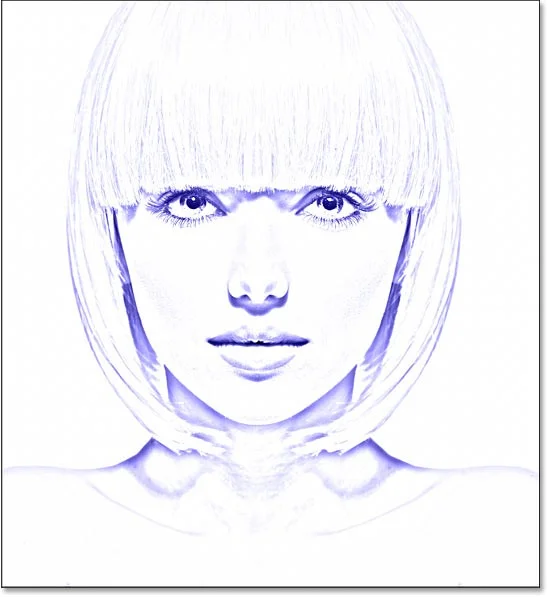
A oto rezultat ze szkicem zaznaczonym na niebiesko:
Efekt kolorystyczny wykorzystuje kolor niebieski.
Jak zmienić kolor
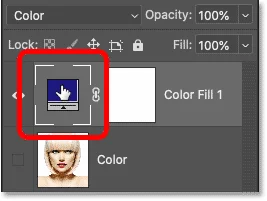
Aby wypróbować inny kolor, kliknij dwukrotnie próbkę koloru warstwy wypełnienia w panelu Warstwy:
Kliknij dwukrotnie próbkę koloru warstwy wypełnienia na panelu Warstwy programu Photoshop.
Następnie wybierz nowy kolor z Próbnika kolorów. Dopóki Selektor kolorów pozostaje otwarty, można wybierać różne kolory i oglądać podgląd na żywo w dokumencie.
Na przykład, można wybrać odcień fioletu. Po zakończeniu kliknij przycisk OK , aby zamknąć Selektor kolorów:
Wybierz inny kolor z palety kolorów.
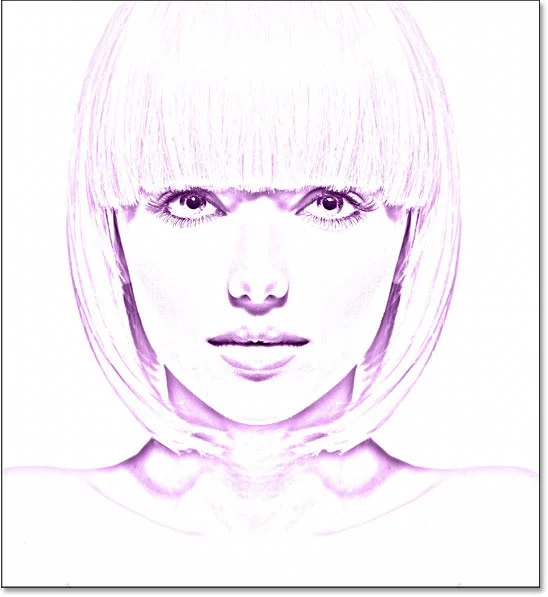
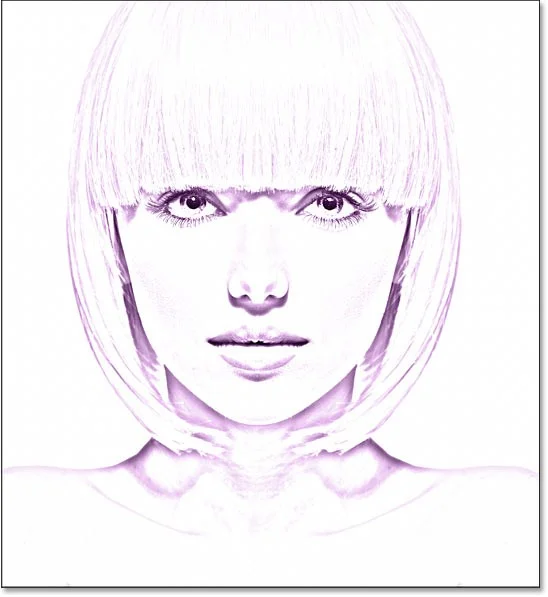
A teraz szkic jest pokolorowany na fioletowo:
Efekt kolorystyczny z wykorzystaniem fioletu.
Dostosuj intensywność koloru
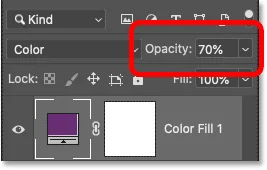
Jeśli kolor jest zbyt ciemny, zmniejsz wartość krycia warstwy wypełnienia. Na przykład zostanie zmniejszona do 70%:
Zmniejsz krycie warstwy wypełnienia.
Oto jak dodać pojedynczy kolor do swojego szkicu! Następnie nauczymy się, jak pokolorować szkic, korzystając z efektu gradientu, a następnie artykuł pokaże Ci, jak przełączać się między wszystkimi tymi różnymi wersjami, aby wybrać tę, która najbardziej Ci odpowiada:
Wyniki z mniejszym rozmyciem.
Jak pokolorować szkic za pomocą efektu gradientu
Na tym etapie nauczyliśmy się, jak przekonwertować zdjęcie na czarno-biały szkic, jak przywrócić oryginalne kolory ze zdjęcia i jak dodać pojedynczy kolor. Zakończymy ten samouczek, ucząc się, jak pokolorować szkic za pomocą efektu gradientu.
W tym artykule nie opisano, jak tworzyć własne, niestandardowe efekty gradientu. Zamiast tego wykorzystamy jeden z wbudowanych efektów gradientowych programu Photoshop. W najnowszych wersjach programu Photoshop (2020 i nowszych) dostępnych jest mnóstwo nowych efektów gradientowych do wyboru.
Po pierwsze, jeśli śledzisz wszystko od początku, wyłącz warstwę wypełnienia jednolitym kolorem, której użyliśmy w poprzednich krokach, klikając ikonę widoczności tej warstwy w panelu Warstwy:
Kliknij ikonę widoczności warstwy wypełnienia.
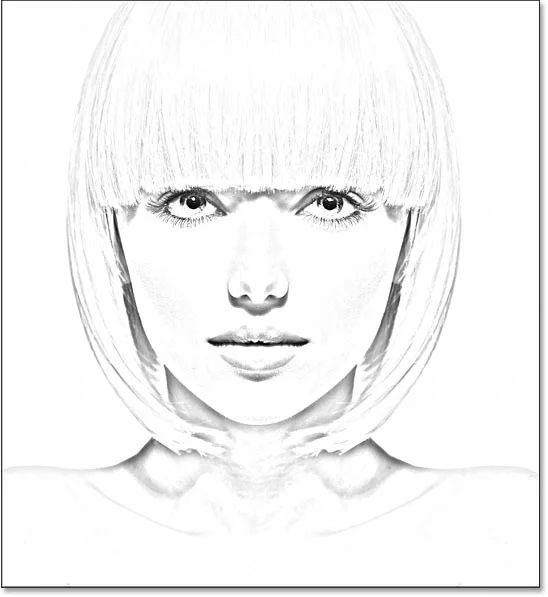
Spowoduje to przywrócenie czarno-białej wersji szkicu:
Powrót czarno-białych szkiców.
Krok 18: Dodaj warstwę wypełnienia gradientowego
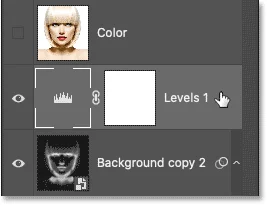
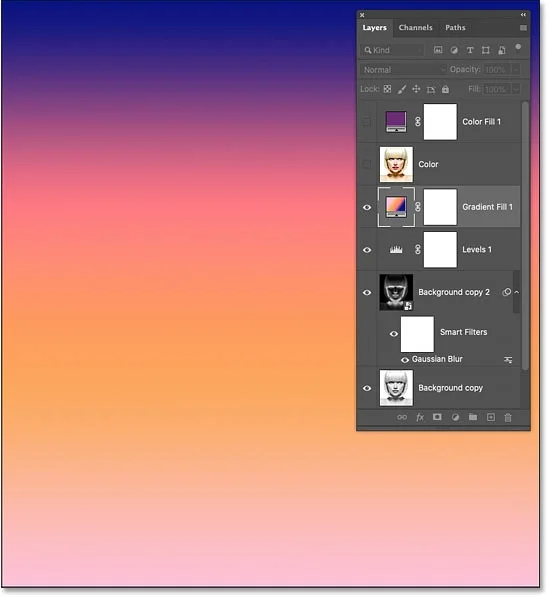
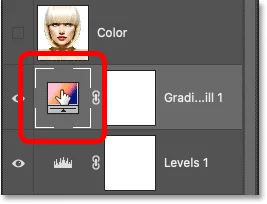
Aby nadać szkicowi efekt gradientu, użyjemy warstwy wypełnienia gradientowego. Dodamy warstwę wypełnienia tuż nad warstwą regulacji Poziomy. Najpierw kliknij warstwę regulacji Poziomy w panelu Warstwy, aby ją aktywować:
Wybierz warstwę regulacyjną Poziomy na panelu Warstwy programu Photoshop.
Następnie kliknij ponownie ikonę Nowa warstwa wypełnienia lub dopasowania :
Kliknij ikonę Nowa warstwa wypełnienia lub dopasowania.
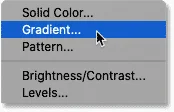
Następnie wybierz Gradient z listy:
Wybierz warstwę wypełnienia Gradient.
Krok 19: Wybierz gradient
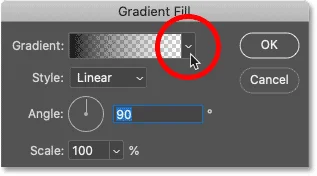
W oknie dialogowym Wypełnienie gradientowe wybierz gradient, klikając małą strzałkę obok próbki gradientu:
Kliknij strzałkę po prawej stronie próbki gradientu w oknie dialogowym Wypełnienie gradientowe programu Photoshop.
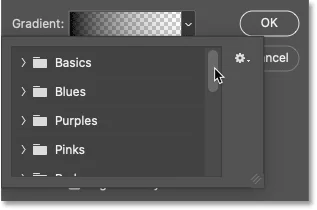
Spowoduje to otwarcie selektora gradientów zawierającego wiele nowych gradientów dodanych w programie Photoshop 2020. Gradienty są podzielone na grupy na podstawie motywu (Podstawowe, Błękity, Fiolety itd.):
Wybór gradientu w programie Photoshop
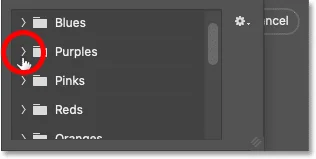
Aby otworzyć grupę, kliknij strzałkę obok ikony folderu grupy. Obróć, aby otworzyć grupę Purples:
Obróć, aby otworzyć jedną z grup gradientów.
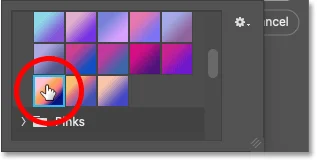
Następnie, aby wybrać gradient wewnątrz grupy i zamknąć selektor gradientów, kliknij dwukrotnie miniaturę gradientu:
Wybierz gradient z selektora gradientów w programie Photoshop
Ustawienia gradientu
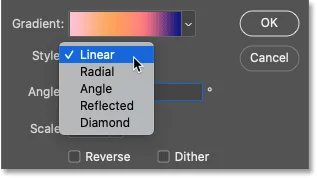
Po powrocie do okna dialogowego Wypełnienie gradientowe możesz zmienić styl gradientu z liniowego (domyślny) na promieniowy, kątowy, odbity lub rombowy:
Opcje stylu.
Można odwrócić kolejność kolorów gradientu:
Opcja odwrotna dla gradientów w programie Photoshop
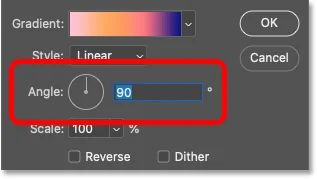
Można także zmienić kąt nachylenia. W przykładzie domyślnie ustawione będzie 90 stopni:
Opcje kątowe dla gradientów w programie Photoshop
Po zakończeniu kliknij przycisk OK , aby zamknąć okno dialogowe Wypełnienie gradientowe. Gradient tymczasowo blokuje widok szkicu:
Gradient zablokował widok szkicu
Krok 20: Zmień tryb mieszania na Kolor
Po powrocie do panelu Warstwy warstwa wypełnienia gradientowego pojawi się nad warstwą regulacji Poziomy. Aby połączyć kolor gradientowy ze szkicem czarno-białym, zmień tryb mieszania warstwy wypełnienia gradientowego ze Normalnego na Kolor :
Zmień tryb mieszania warstwy wypełnienia gradientowego na Kolor.
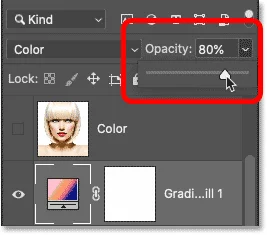
Następnie, jeśli to konieczne, dostosuj intensywność koloru poprzez zmniejszenie krycia warstwy:
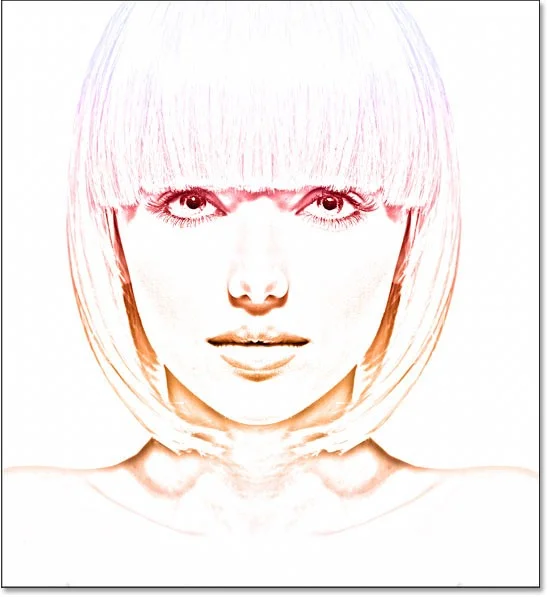
A oto szkic wykonany przy użyciu kolorów gradientowych:
Naszkicuj używając kolorów gradientowych.
Jak wybrać inny gradient lub edytować ustawienia
Aby wypróbować inny gradient lub edytować dowolną z opcji gradientu (Styl, Odwrócenie, Kąt), kliknij dwukrotnie próbkę wypełnienia warstwy Gradient. Spowoduje to ponowne otwarcie okna dialogowego Wypełnienie gradientowe, w którym można dokonać wszelkich niezbędnych zmian:
Kliknij dwukrotnie próbkę Wypełnienie gradientowe, aby edytować ustawienia gradientu
Jak przełączać się między efektami kolorów szkicu
Teraz, gdy pokolorowaliśmy nasz szkic gradientem, co zrobić, gdy zechcemy powrócić do kolorów z oryginalnego obrazu, wersji jednokolorowej, a nawet wersji czarno-białej? Oto jak przełączać się między różnymi efektami.
Przywróć czarno-biały szkic
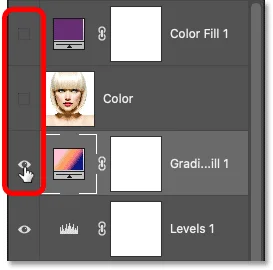
Aby ukryć wszystkie efekty kolorystyczne i powrócić do wersji czarno-białej, wystarczy wyłączyć warstwę koloru, warstwę jednolitego koloru i warstwę wypełnienia gradientowego za pomocą ikon widoczności. Na przykład warstwy Kolor i Kolor jednolity są wyłączone, więc warstwa wypełnienia gradientowego również zostanie wyłączona:
Wyłącz wszystkie 3 warstwy efektów kolorów na panelu Warstwy w programie Photoshop
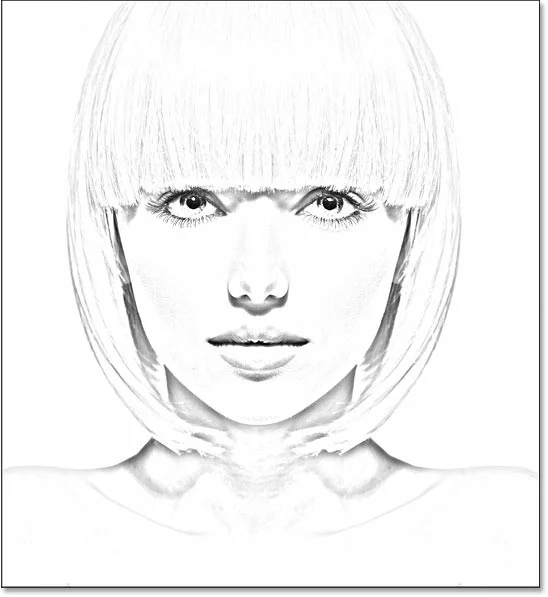
Wyłącz wszystkie 3 warstwy efektów kolorystycznych. Wrócimy do naszego czarno-białego szkicu:
Powrót do czarno-białej wersji szkicu
Przywróć kolorową wersję szkicu
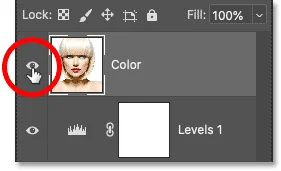
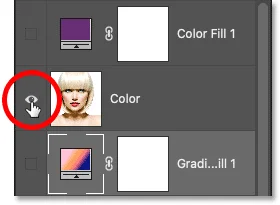
Następnie, aby włączyć jeden z efektów kolorystycznych, kliknij ikonę widoczności tego efektu. Na przykład włączę warstwę kolorów. Pamiętaj, aby włączyć tylko jeden efekt kolorystyczny na raz, w przeciwnym razie będą się one ze sobą zlewać:
Kliknij ikonę widoczności warstwy Kolor
A gdy włączymy warstwę Kolor, wrócimy do oryginalnego koloru obrazu:
Oryginalna wersja kolorowa.
I to wszystko! Pokażemy Ci, jak zamienić zdjęcie w czarno-biały szkic ołówkiem, a także pokażemy Ci, jak pokolorować szkic w programie Photoshop!