Jeśli na ikonie głośności na pasku zadań widzisz czerwony znak X, oznacza to, że nie możesz korzystać z urządzenia audio. Mimo że urządzenie audio nie jest wyłączone, użytkownicy nadal widzą ten błąd po uruchomieniu narzędzia do rozwiązywania problemów z dźwiękiem . Komputer wyświetli komunikat „Zainstalowano urządzenie High Definition Audio”, ale po najechaniu kursorem na ikonę wyświetli komunikat „Nie zainstalowano żadnego urządzenia wyjściowego audio”. To bardzo dziwny problem. Użytkownicy nie mogą z powodu tego błędu korzystać z żadnych usług audio.
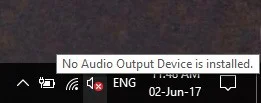
Jeśli na ikonie dźwięku widzisz czerwony X, oznacza to, że Twój system nie odtwarza dźwięku. Wielu innych użytkowników systemu Windows również skarżyło się na ten sam problem. Zobacz poniżej, jak naprawić ikonę głośnika z czerwonym X.
Jak naprawić ikonę głośnika z czerwonym X, komputer nie wydaje dźwięku
Dlaczego na ikonie dźwięku jest czerwony X?
To pytanie z pewnością krążyło Ci po głowie, odkąd straciłeś dźwięk i znalazłeś ten przerażający znak na ikonie dźwięku. Powinieneś wiedzieć, że istnieje wiele różnych przyczyn, które mogą powodować ten problem. Oto kilka potencjalnych powodów:
- Twoje urządzenie audio jest uszkodzone lub nieprawidłowo podłączone.
- Usługa dźwiękowa nie działa
- Sterownik dźwięku jest nieaktualny lub uszkodzony.
- Niektóre błędy aplikacji i konflikty mają wpływ na sterownik audio.
Bez względu na przyczynę problemu, pozbędziesz się go, stosując odpowiednie środki.
Metoda 1: Uruchom ponownie system
Istnieje wiele problemów, które można rozwiązać poprzez ponowne uruchomienie systemu. Ponowne uruchomienie systemu może rozwiązać długotrwałe problemy, także te, które wpływają na działanie sprzętu audio.
Niektóre aplikacje mogą korzystać z usługi audio, która uległa awarii, w wyniku czego nie słychać dźwięków systemowych. W innych przypadkach możliwe jest, że procesor nie jest w stanie prawidłowo komunikować się ze sterownikiem karty audio. Po ponownym uruchomieniu systemu problemy te znikną, a czerwona ikona zniknie.
Metoda 2: Edytuj rejestr
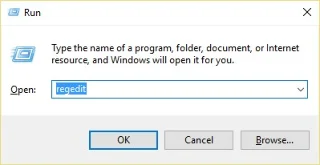
Krok 1: Naciśnij klawisz Windows + R, wpisz regedit i naciśnij Enter , aby otworzyć Edytor rejestru .

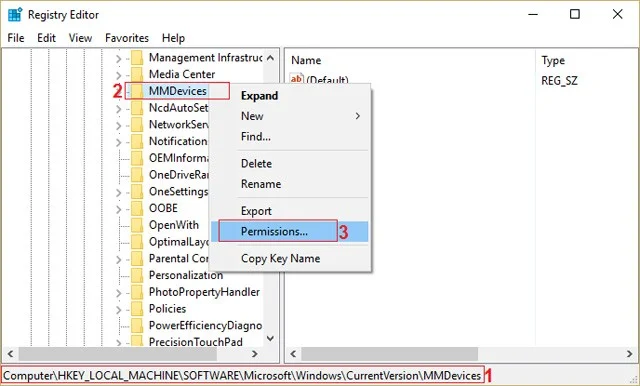
Krok 2: Przejdź do następującego klucza rejestru:
Komputer\HKEY_LOCAL_MACHINE\SOFTWARE\Microsoft\Windows\CurrentVersion\MMDevices
Krok 3: Kliknij na MMDevices i wybierz Uprawnienia.

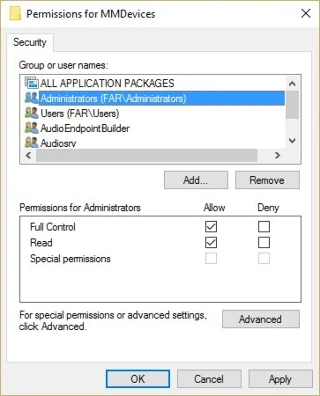
Krok 4: W oknie Uprawnienia wybierz opcję Pełna kontrola dla SYSTEMU, Administratora i użytkownika.

Krok 5: Kliknij Zastosuj, a następnie OK, aby zapisać ustawienia.
Krok 6: Teraz przejdź ponownie do następującego klucza rejestru:
Komputer\HKEY_LOCAL_MACHINE\SOFTWARE\Microsoft\Windows\CurrentVersion\MMDevices\Audio
Krok 7: Powtórz kroki 4 i 5, aby kontrolować wszystkich administratorów, użytkowników i SYSTEM.
Krok 8: Zamknij Edytor rejestru i uruchom ponownie komputer. Ta metoda naprawi ikonę głośnika z czerwonym X w systemie Windows 10, ale jeśli to nie rozwiąże Twojego problemu, przejdź do następnej metody.
Metoda 3: Upewnij się, że usługa Windows Audio jest uruchomiona
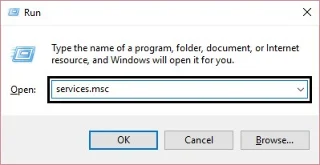
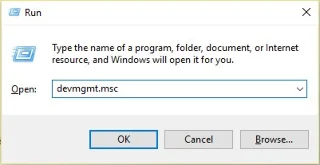
Krok 1: Naciśnij klawisz Windows + R , wpisz msc i naciśnij Enter .

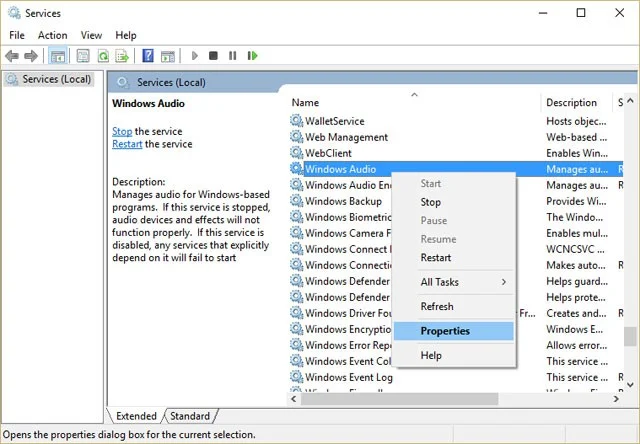
Krok 2: Przewiń w dół, aż znajdziesz pozycję Windows Audio , kliknij prawym przyciskiem myszy i wybierz polecenie Właściwości.

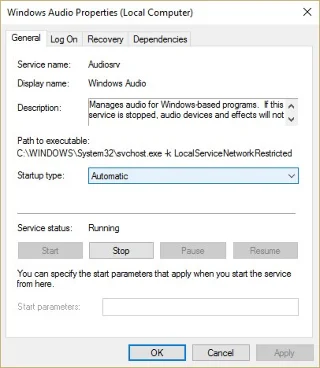
Krok 3: Upewnij się, że usługa jest uruchomiona, klikając przycisk Start , a następnie ustawiając Typ uruchomienia na Automatyczny .

Krok 4: Kliknij Zastosuj i OK .
Krok 5: Wykonaj te same czynności dla usługi Windows Audio Endpoint Builder.
Krok 6: Zamknij wszystkie programy i uruchom ponownie komputer, aby zapisać zmiany.
Metoda 4: Zaktualizuj sterownik audio
Krok 1: Naciśnij klawisz Windows + R, wpisz msc i naciśnij Enter , aby otworzyć Menedżera urządzeń .

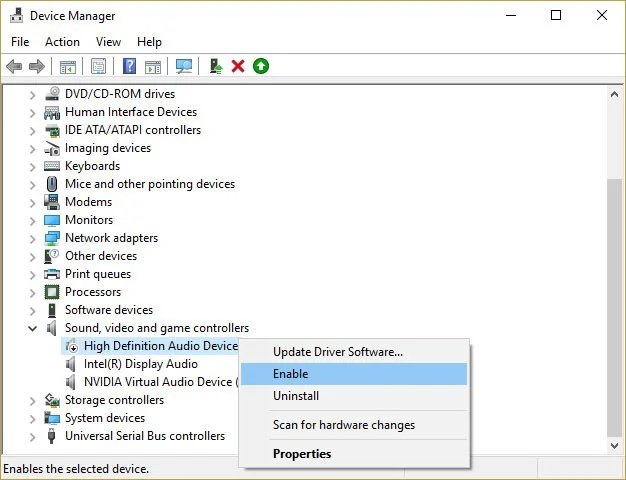
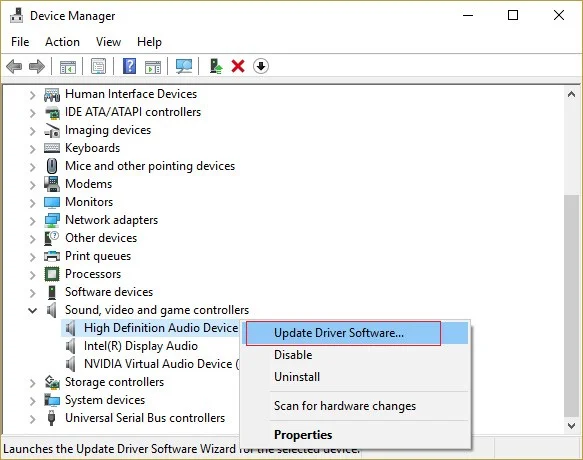
Krok 2: Rozwiń sekcję Kontrolery dźwięku, wideo i gier , kliknij prawym przyciskiem myszy Urządzenie audio i wybierz opcję Włącz (jeśli jest już włączone, pomiń ten krok).

Jeśli urządzenie audio jest już włączone, kliknij prawym przyciskiem myszy Urządzenie audio i wybierz opcję Aktualizuj oprogramowanie sterownika.

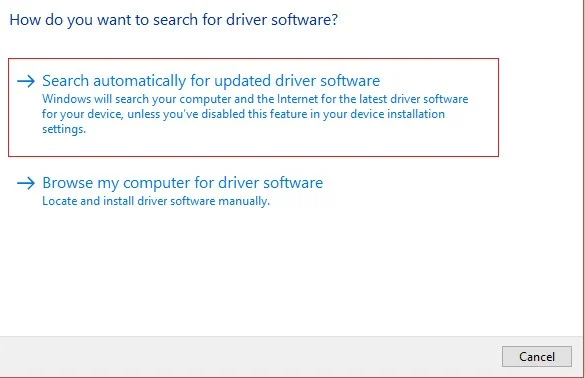
Krok 3: Teraz wybierz „ Automatycznie wyszukaj zaktualizowane oprogramowanie sterownika ” i zakończ proces.

Krok 4: Jeśli nie możesz zaktualizować karty graficznej, wybierz opcję Aktualizuj oprogramowanie sterownika .
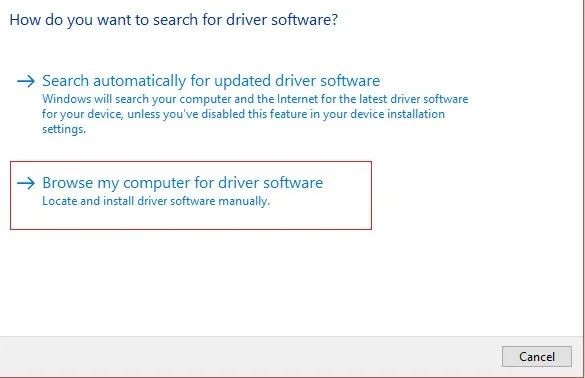
Krok 5: Tym razem wybierz „Przeglądaj mój komputer w poszukiwaniu oprogramowania sterownika” .

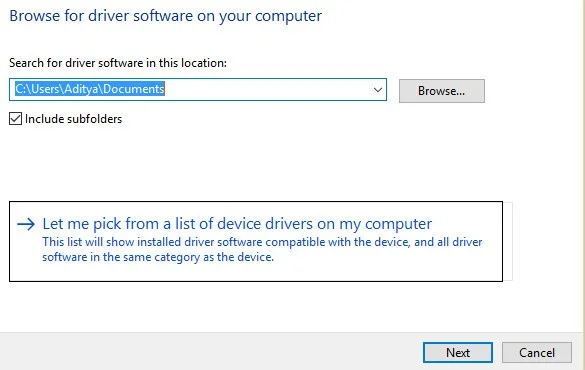
Krok 6: Następnie wybierz opcję „ Pozwól mi wybrać z listy sterowników urządzeń na moim komputerze”.

Krok 7: Wybierz odpowiedni sterownik z listy i kliknij Dalej .
Krok 8: Poczekaj na zakończenie procesu i uruchom ponownie komputer.
Krok 9: Jeśli nie możesz znaleźć odpowiedniego sterownika, wejdź na stronę producenta i pobierz najnowszy sterownik.
Metoda 5: Odinstaluj sterownik Realtek High Definition Audio
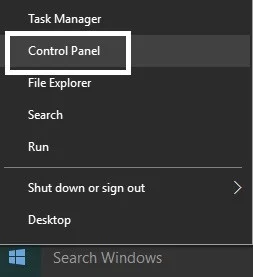
Krok 1: Naciśnij klawisz Windows + X i wybierz Panel sterowania .

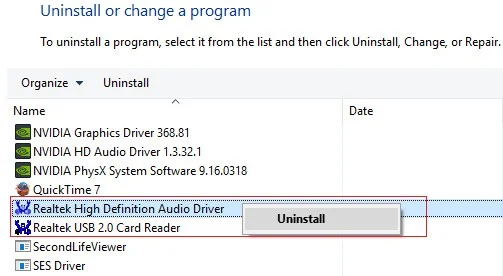
Krok 2: Kliknij Odinstaluj program , a następnie wyszukaj sterownik Realtek High Definition Audio .

Krok 3: Kliknij prawym przyciskiem myszy i wybierz Odinstaluj .

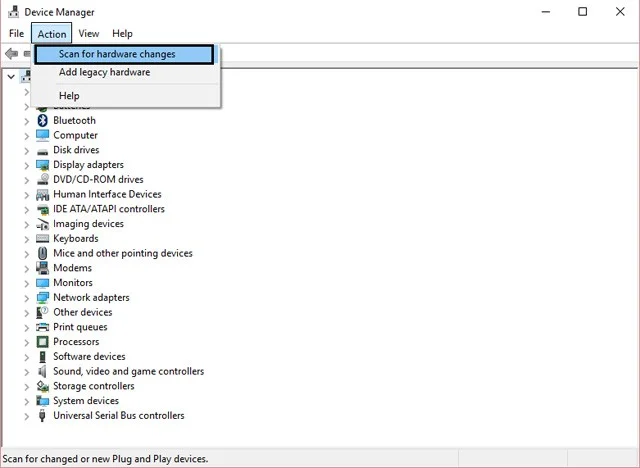
Krok 4: Uruchom ponownie komputer i otwórz Menedżera urządzeń .
Krok 5: Kliknij „Akcja” , a następnie wybierz „ Skanuj w poszukiwaniu zmian sprzętu”.

Krok 6: System automatycznie naprawi błąd ikony głośnika oznaczonej czerwonym X.
Jeśli żadna z powyższych metod nie pomoże, wypróbuj tę metodę , aby naprawić błąd ikony głośnika z czerwonym przekreślonym głośnikiem .