Dla tych, którzy regularnie czatują online, uczestniczą w konferencjach, monitorują, rozmawiają ze znajomymi, a nawet nagrywają filmy instruktażowe ze swoimi zdjęciami, kamera internetowa w laptopie jest zawsze niezbędnym urządzeniem. Kamera internetowa rejestruje obraz wideo, przetwarza go i przechowuje na komputerze, aby móc go przesłać do innych komputerów za pośrednictwem połączenia internetowego. W trakcie użytkowania nie da się uniknąć problemów z kamerą internetową, które mogą zakłócać rozmowę użytkownika.
W poniższym artykule podsumowano najczęstsze błędy występujące w kamerach internetowych zainstalowanych w laptopach, a także przedstawiono sposoby ich naprawy.
1. Błąd kamery internetowej laptopa jest niewyraźny
Powód:
Ze względu na wysoką rozdzielczość obraz jest rozmazany.
Kamera internetowa jest brudna lub ekran komputera jest zakurzony.
Jakość obrazu z kamery internetowej nie jest gwarantowana.
Błąd instalacji kamery internetowej.
Jak naprawić:
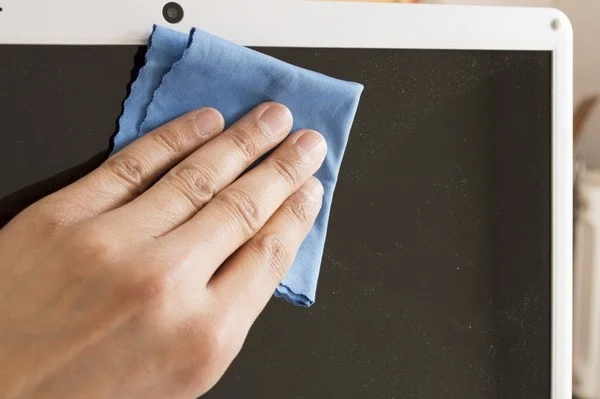
Wyczyść kamerę internetową i ekran komputera, aby mieć pewność, że urządzenie jest wolne od kurzu. Następnie włącz i wyłącz kamerę internetową w komputerze.
Istnieje wiele różnych sposobów naprawienia powyższego błędu. Użytkownicy muszą sprawdzić konkretny stan kamery internetowej, a następnie wypróbować poniższe rozwiązania.
Metoda 1: Zainstaluj sterownik kamery internetowej
Możemy skorzystać z płyty ze sterownikami dołączonej do komputera i zainstalować brakujące sterowniki, łącznie ze sterownikiem kamery internetowej.
W przypadku braku dysku instalacyjnego sterownika, możesz skorzystać z funkcji wyszukiwania sterowników na swoim komputerze lub skorzystać z oprogramowania do automatycznego wyszukiwania sterowników. Czytelnicy mogą zapoznać się z poniższym artykułem, w którym opisano sposoby instalacji sterowników do kamer internetowych.
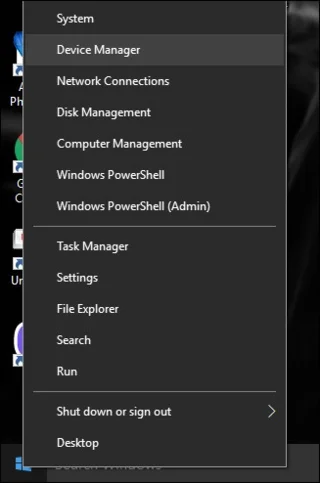
Po pobraniu sterownika do kamery internetowej należy przejść do aktywacji sterownika do kamery internetowej w laptopie. Kliknij prawym przyciskiem myszy ikonę Start na pulpicie i wybierz Menedżer urządzeń .
W systemie Windows 7 można uzyskać dostęp do Panelu sterowania > Sprzęt i dźwięk > Menedżer urządzeń.
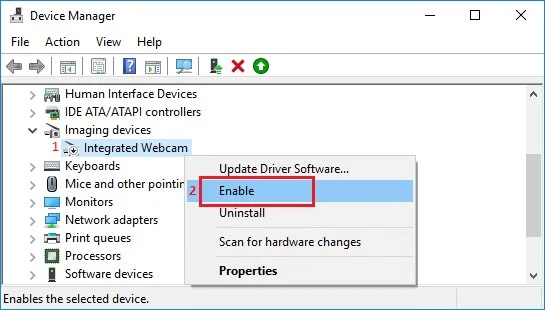
Przejdź do Urządzenia do obrazowania, kliknij strzałkę, aby rozwinąć listę, a następnie kliknij prawym przyciskiem myszy sterownik kamery internetowej i wybierz Włącz , aby aktywować sterownik kamery internetowej w laptopie.
Metoda 2: Błąd włączania/wyłączania kamery internetowej
W niektórych komputerach do włączania i wyłączania kamery internetowej na laptopie można użyć skrótu klawiaturowego. Sprawdź jeszcze raz tę kombinację klawiszy, aby ponownie aktywować kamerę internetową w laptopie.
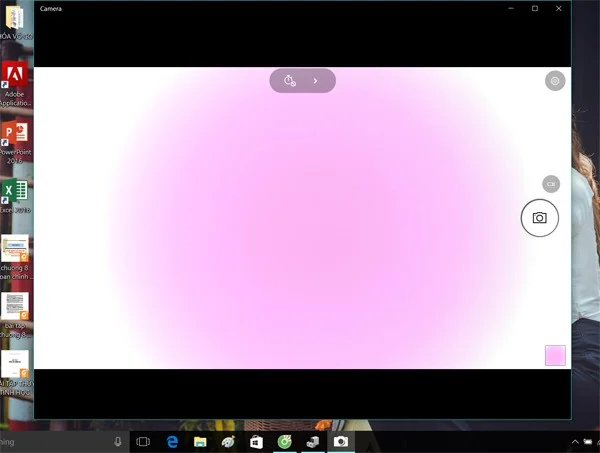
3. Błąd kamery internetowej: czarny ekran, nie można otworzyć, nie można wykonywać połączeń wideo
Jeśli napotykasz problemy związane z kamerą, takie jak czarny ekran lub komunikaty o błędach w programie, to znaczy, że powinieneś zwrócić uwagę na ustawienia i uprawnienia kamery.
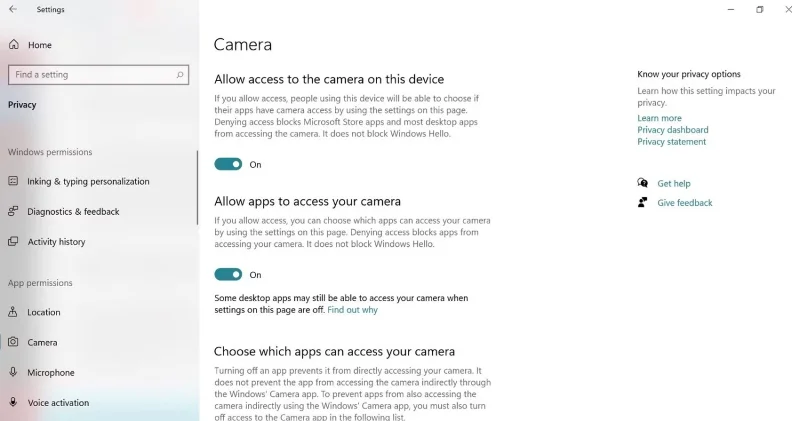
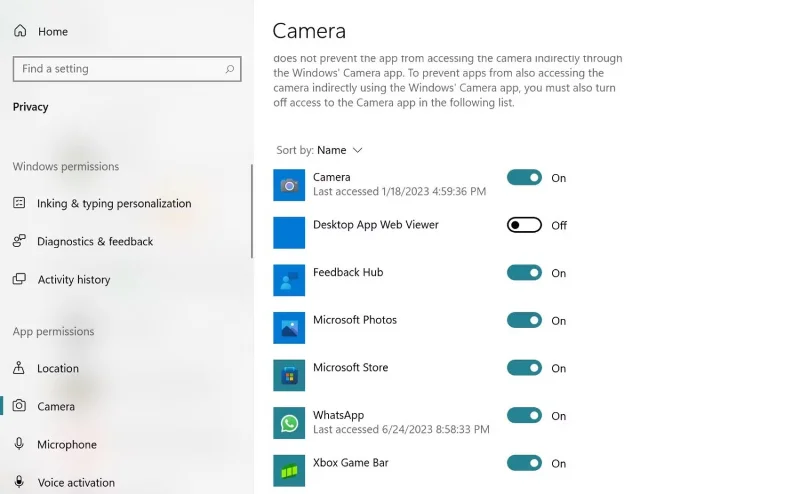
Aby sprawdzić, czy aplikacja ma uprawnienia dostępu do kamery w systemie Windows, wykonaj następujące czynności: Przejdź do Ustawienia > Prywatność > Kamera (w obszarze Uprawnienia aplikacji). Upewnij się, że opcja Zezwalaj na dostęp do kamery na tym urządzeniu i Zezwalaj aplikacjom na dostęp do kamery jest włączona , aby aplikacje ze sklepu Microsoft Store i programy komputerowe mogły również korzystać z kamery laptopa.
Ustawienia kamery laptopa
Sprawdź także uprawnienia poszczególnych aplikacji i włącz dostęp do aparatu dla konkretnych aplikacji, których chcesz używać.
Ustaw uprawnienia dla aplikacji Window Camera
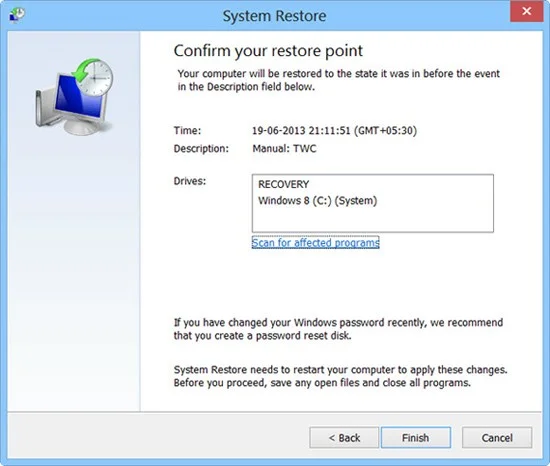
W przypadku tego typu błędów możesz skorzystać z funkcji Przywracania systemu, aby naprawić błędy systemu operacyjnego i przywrócić pierwotne ustawienia systemu operacyjnego w pewnym momencie. Wybierając moment przywrócenia ustawień fabrycznych komputera, wybierz moment, który przypadał na 2 dni przed awarią kamery internetowej.
Jeśli ta metoda okaże się nieskuteczna, będziesz musiał ponownie zainstalować sterownik kamery internetowej.
4. Błąd niedziałającej kamery internetowej
Metoda 1: Uruchom ponownie laptopa
Czasami najprostsze rozwiązanie jest najskuteczniejsze. Spróbuj po prostu ponownie uruchomić laptopa; Może pomóc wyeliminować wszelkie problemy z oprogramowaniem lub usterki aparatu. Zanim to jednak zrobisz, pamiętaj o zamknięciu wszystkich aplikacji i zapisaniu swojej pracy, aby uniknąć utraty danych.
Metoda 2: Zamknij inne aplikacje korzystające z aparatu
Czasami aparat może działać nieprawidłowo, gdy inne aplikacje korzystają z niego w tym samym czasie. Aplikacje do spotkań online, takie jak Zoom, Skype itp., mogą powodować uruchamianie niezamierzonych procesów w tle, które zakłócają działanie kamery i uniemożliwiają dostęp do niej aplikacji, z której chcesz korzystać.
Naciśnij Ctrl + Alt + Delete , aby otworzyć Menedżera zadań na komputerze z systemem Windows. Następnie przejdź do zakładki Procesy i poszukaj aplikacji korzystających z aparatu. Kliknij na nie i wybierz Zakończ zadanie .
Metoda 3: Przeskanuj w poszukiwaniu złośliwego oprogramowania i wirusów
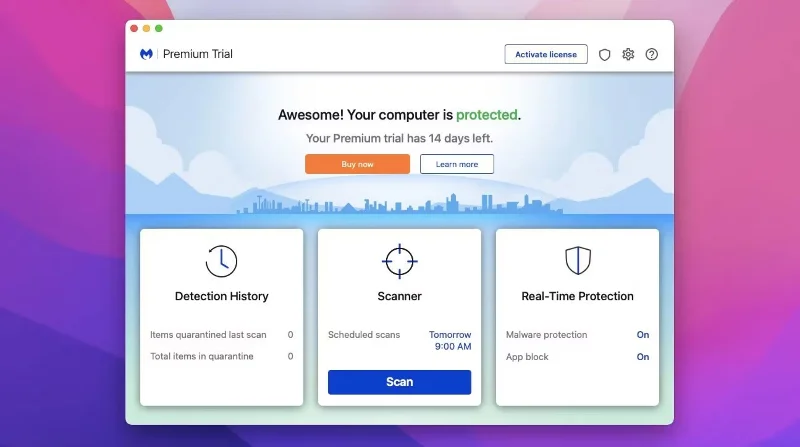
Malwarebytes
Czasami kamera może przestać działać z powodu wirusów lub złośliwego oprogramowania. Może to mieć wpływ na bezpieczeństwo i wydajność, dlatego należy je natychmiast usunąć.
Najpierw jednak pobierz na swój laptop dobry i niezawodny program antywirusowy. Uruchom pełne skanowanie i pozwól mu znaleźć i usunąć wszystkie szkodliwe elementy.
Czasami jednak programy antywirusowe mogą sprawiać problemy z aparatem. Mogą one mieć funkcje blokujące lub ograniczające dostęp do kamery ze względów bezpieczeństwa. Dzięki temu chronisz się przed hakerami i szpiegami, którzy mogą próbować używać kamery bez Twojej zgody. Ponadto oprogramowanie antywirusowe może uznać pliki lub procesy związane z aparatem za niebezpieczne i przypadkowo je usunąć.
Metoda 4: Skontaktuj się z producentem lub profesjonalnym technikiem
Jeśli żadne z rozwiązań nie pomoże, problem może leżeć w niekompatybilności sprzętu. Najlepiej skontaktować się z producentem laptopa lub doświadczonym technikiem komputerowym.
Należy również zachować ostrożność, aby nie uszkodzić laptopa lub kamery internetowej, próbując je otwierać samodzielnie lub korzystając z niezatwierdzonych narzędzi czy części.
5. Inne typowe błędy kamery internetowej
Kamera internetowa nie wyświetla obrazu, komputer nie rozpoznaje kamery internetowej z powodu nieprawidłowej instalacji sterownika lub błędu w systemie operacyjnym Windows.
Kamera internetowa zablokowana z powodu konfliktu oprogramowania.
Kamera internetowa może nie działać. Musisz zadzwonić do fachowca od napraw komputerów, żeby zajął się tą sprawą.
Kamera nie działa, nie wyświetla obrazów, komputer nie rozpoznaje kamery internetowej, kamera internetowa nie rozpoznaje sterownika.
W przypadku błędów związanych ze sterownikiem możesz pobrać sterownik ponownie. Jeśli jednak błąd leży po stronie systemu operacyjnego, konieczna jest ponowna instalacja systemu operacyjnego.
Powyżej przedstawiono podsumowanie najczęściej spotykanych błędów w kamerach internetowych w laptopach. Jeśli nie możesz znaleźć przyczyny ani sposobu na naprawę błędu, najlepiej będzie, jeśli oddasz urządzenie do naprawy technikowi.
Mam nadzieję, że ten artykuł będzie dla Ciebie pomocny!