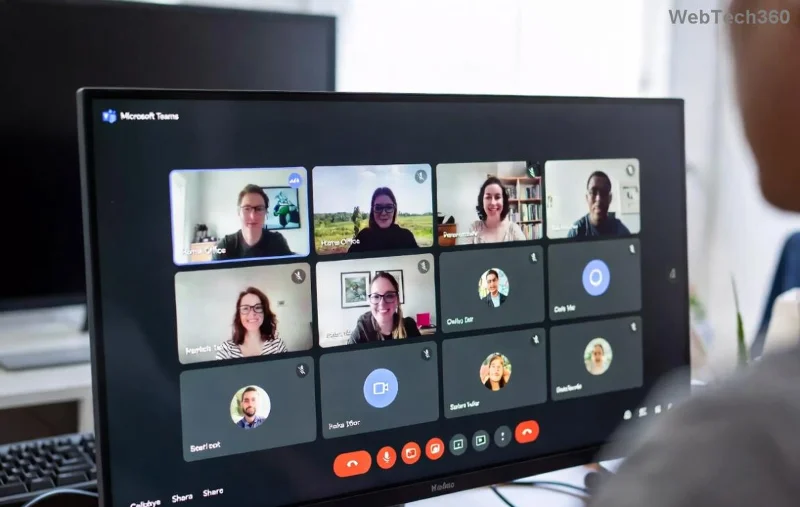
Wyobraź sobie, że dołączasz do ważnego spotkania w Microsoft Teams i zamiast twarzy współpracowników widzisz frustrujący czarny ekran . Nie jesteś sam – ten częsty błąd w Teamsach, czyli czarny ekran , zakłóca pracę i wprawia wszystkich w zakłopotanie. Ale bez obaw! 😊 Ten poradnik zawiera precyzyjne i aktualne rozwiązania, które pozwolą Ci szybko go naprawić, dzięki czemu będziesz mógł wrócić do produktywnych rozmów twarzą w twarz. Omówimy przyczyny, szybkie rozwiązania i profesjonalne wskazówki – zostań z nami, aby uzyskać trwałe rezultaty.
🚨 Dlaczego w aplikacji Microsoft Teams pojawia się czarny ekran ?
Zrozumienie przyczyn źródłowych pozwala skutecznie ukierunkować działania naprawcze. Oto najczęstsze czynniki wyzwalające w oparciu o najnowsze aktualizacje Teams :
- Problemy z uprawnieniami : dostęp do kamery zablokowany przez system operacyjny lub ustawienia przeglądarki.
- Nieaktualne sterowniki/oprogramowanie : karta graficzna lub aplikacja Teams nie są zsynchronizowane.
- Konflikty związane ze sprzętowym przyspieszeniem : przeciążenie GPU podczas renderowania wideo.
- Gromadzenie się pamięci podręcznej : uszkodzone pliki tymczasowe zajmujące zasoby.
- Zakłócenia sieci/VPN : zapory sieciowe lub serwery proxy zakłócające strumienie wideo.
- Obciążenie zasobów systemowych : za mało pamięci RAM, przegrzewanie się lub konflikty aplikacji.
Trafiłeś w dziesiątkę? Przejdźmy do rozwiązań, które rozwiązują 90% przypadków – zacznijmy od prostych rozwiązań , by przynieść natychmiastową ulgę.
1️⃣ Szybkie rozwiązania: rozwiąż problem czarnego ekranu w aplikacji Teams w kilka minut
Te proste kroki często pozwalają pozbyć się błędu czarnego ekranu bez specjalistycznej wiedzy technicznej. Wypróbuj je po kolei!
- Uruchom ponownie Teams i urządzenie.
Zamknij całkowicie aplikację Microsoft Teams (użyj Menedżera zadań: Ctrl+Shift+Esc, zakończ wszystkie procesy Teams). Uruchom ponownie komputer. To usunie tymczasowe usterki — działa jak magia u 40% użytkowników.
- Sprawdź uprawnienia kamery.
W systemie Windows: Ustawienia > Prywatność i bezpieczeństwo > Kamera > Zezwalaj aplikacjom na dostęp. Włącz Teams . Na komputerze Mac: Ustawienia systemowe > Prywatność i bezpieczeństwo > Kamera. Przetestuj w innej aplikacji, takiej jak Kamera, aby potwierdzić.
- Zmiana urządzeń wideo
w Teams: Więcej akcji (⋯) > Ustawienia urządzenia > Wybierz inną kamerę. Zewnętrzne kamery internetowe często omijają wbudowane problemy.
- Tymczasowo wyłącz VPN/zaporę sieciową.
Wyłącz VPN lub dodaj Teams (teams.microsoft.com) do wyjątków zapory sieciowej. Dołącz ponownie do spotkania — strumienie wideo powinny działać płynnie.
Nadal czarny? Wypróbuj te sprawdzone triki. Już w połowie drogi! ⭐
2️⃣ Wyłącz przyspieszenie sprzętowe: przełom dla zespołów na czarnym ekranie
Jedna z najskuteczniejszych metod naprawy błędów renderowania wideo. Oto jak:
- Otwórz Teams > Profil (prawy górny róg) > Ustawienia > Ogólne.
- Zaznacz opcję Wyłącz sprzętowe przyspieszenie GPU (jeśli jest dostępne) lub przejdź do Pomoc > Prześlij opinię > Odśwież (w sekcji „Wyczyść pamięć podręczną”).
- W przypadku aplikacji na komputer: Kliknij prawym przyciskiem myszy ikonę Teams > Właściwości > Zgodność > Wyłącz optymalizacje pełnoekranowe. Uruchom ponownie.
![Krok po kroku naprawa zrzutu ekranu <strong>czarnego ekranu wideo w aplikacji Microsoft Teams</strong> za pomocą ustawień]()
Wskazówka: Zmniejsza obciążenie GPU, idealne dla laptopów i starszych urządzeń. Przetestuj na spotkaniu – wyraźny obraz czeka! 👏
3️⃣ Zaawansowana tabela rozwiązywania problemów: Systematyczne poprawki błędów wideo w Teams
Skorzystaj z tej praktycznej tabeli, aby znaleźć rozwiązania. Dopasuj objawy do swoich potrzeb i działaj!
| Objaw |
Naprawić |
Kroki |
| Czarny ekran tylko podczas spotkań |
Wyczyść pamięć podręczną Teams |
Windows: %appdata%\Microsoft\Teams > Usuń zawartość folderów (Cache, GPUCache itd.). Uruchom ponownie Teams. |
| Przerywany obraz wideo po aktualizacji |
Zaktualizuj sterowniki graficzne |
Strona NVIDIA/AMD/Intel > Pobierz najnowszą wersję. Lub Menedżer urządzeń > Karty graficzne > Aktualizuj sterownik. |
| Trwałe po ponownym uruchomieniu |
Zresetuj aplikację Teams |
Ustawienia systemu Windows > Aplikacje > Zespoły > Zaawansowane > Resetuj. Możesz też zainstalować ponownie z oficjalnej strony . |
| Czarny ekran specyficzny dla komputerów Mac |
Opróżnij DNS i uruchom ponownie |
Terminal: sudo dscacheutil -flushcache; sudo killall -HUP mDNSResponder. Uruchom ponownie Teams. |
| Problem z wieloma monitorami |
Tryb pojedynczego monitora |
Odłącz dodatki > Ustawienia aplikacji Teams > Wykonaj połączenie testowe. |
4️⃣ Aktualizacja wszystkiego: bądź na bieżąco z błędem wideo w usłudze Microsoft Teams
Winowajcami są przestarzałe komponenty. Upewnij się, że:
- Aplikacja Teams : Profil > Sprawdź aktualizacje.
- Windows/macOS : Najnowsze poprawki systemu operacyjnego dostępne w Ustawieniach > Aktualizacja i zabezpieczenia.
- Wersja przeglądarki (w przypadku Web Teams): Chrome/Edge w pełni zaktualizowana.
W przypadku skrajnych przypadków skorzystaj z oficjalnego narzędzia do rozwiązywania problemów firmy Microsoft: Rozwiązywanie problemów z wideo w usłudze Teams . Narzędzie to automatycznie wykrywa problemy!
💡 Wskazówki dotyczące zapobiegania: Nigdy więcej nie zobaczysz czarnego ekranu w aplikacji Teams
- Włącz automatyczne aktualizacje w ustawieniach Teams.
- Regularnie skanuj sterowniki (korzystaj z wbudowanych narzędzi).
- Przed spotkaniami zachowaj 20% wolnej pamięci RAM i zamknij obciążające aplikacje.
- Konfiguracja testu: Zespoły > Ustawienia > Wykonaj połączenie testowe. Wykryj problemy na wczesnym etapie! 🔍
Bonus: W przypadku konfiguracji korporacyjnej sprawdź zasady IT — czasami blokady administracyjne powodują blokady.
Gotowy na perfekcyjne spotkania?
Gratulacje — masz arsenał do pokonania. Rozwiązywanie błędu wideo w Microsoft Teams: czarny ekran podczas spotkań ! Zacznij od szybkich poprawek, zwiększaj skalę problemu w razie potrzeby i ciesz się nieprzerwaną jakością obrazu. Podziel się swoim sukcesem w komentarzach poniżej — co pomogło Ci go rozwiązać? Daj kciuka w górę, jeśli to uratowało Ci dzień! 👍 Bądź w kontakcie, bądź widoczny.