Błąd 500 w panelu Greenlight: Znajdź niedziałającą usługę

Śledź błąd BigBlueButton Greenlight 500 za pomocą dzienników aplikacji, PostgreSQL, Redis, ustawień środowiska i Nginx bez narażania danych pokoju.
Panel Greenlight wyświetlający błąd 500 Internal Server Error zazwyczaj wymaga naprawy po stronie serwera, a nie odświeżenia przeglądarki. W Greenlight v3 należy odczytać dziennik aplikacji w momencie wystąpienia awarii, a następnie naprawić konkretny problem z bazą danych, pamięcią podręczną, konfiguracją lub serwerem proxy, który zgłasza. Nie należy usuwać woluminów Docker ani odtwarzać bazy danych za pierwszym razem: może to spowodować usunięcie użytkowników, pokoi i innych trwałych danych.
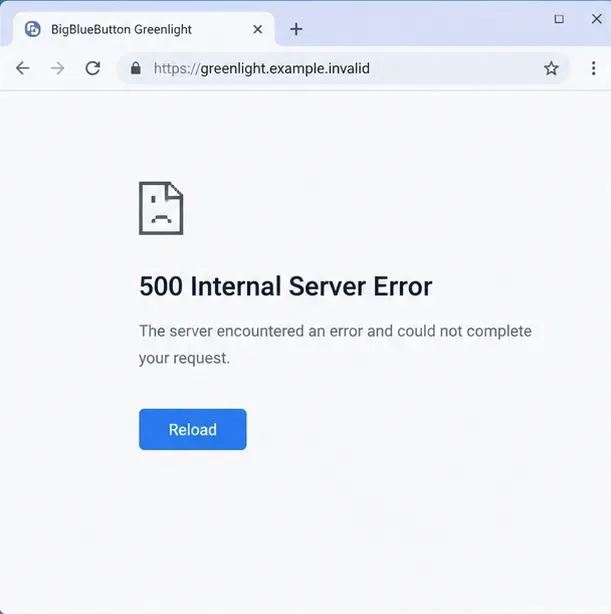
Greenlight to portal internetowy służący do logowania, zarządzania pokojami i uruchamiania spotkań na serwerze BigBlueButton. Odpowiedź HTTP 500 oznacza, że serwer napotkał błąd podczas przetwarzania żądania; sama strona przeglądarki nie identyfikuje jego przyczyny.
Ta procedura dotyczy Greenlight v3 , którego standardowe wdrożenie Docker Compose obejmuje aplikację, PostgreSQL (relacyjną bazę danych) oraz Redis (szybki magazyn danych używany przez aplikację). Przykładowe kontenery noszą nazwy greenlight-v3, postgresi redis; Twoje mogą się różnić. Zapoznaj się z instrukcją instalacji Greenlight v3 i plikiem źródłowym Docker Compose .
Użyj SSH z uprawnieniami Dockera. Zapisz adres URL i godzinę awarii oraz zachowaj ostatnią kopię zapasową przed zmianą ustawień. Zanotuj wszystkie ostatnie aktualizacje.
Najpierw sprawdź, jakie kontenery są obecne i czy są uruchomione:
docker ps -a --format 'table {{.Names}} {{.Status}} {{.Image}}'W przypadku standardowej instalacji v3 sprawdź ostatnie logi aplikacji, a następnie ponownie załaduj niedziałający panel, rejestrując jednocześnie czas:
docker logs --since 15m --tail 150 greenlight-v3Dopasuj błąd znajdujący się obok nieudanego żądania do następnego sprawdzenia:
PG::ConnectionBad, ActiveRecord::ConnectionNotEstablished, lub błąd uwierzytelniania: sprawdź PostgreSQL i adres URL bazy danych.REDIS_URL.W przypadku innych wyjątków należy raczej zbadać ich konkretną wiadomość.
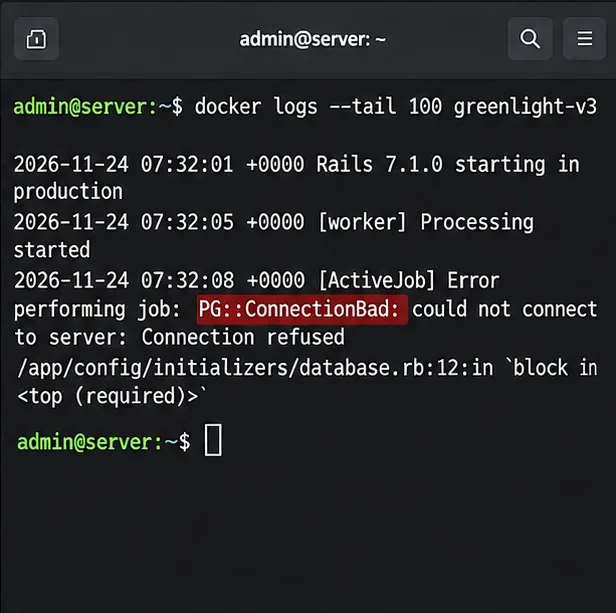
Nawet działający kontener aplikacji może ulec awarii podczas zapytania do bazy danych lub pamięci podręcznej. Sprawdź logi zależności:
docker logs --tail 80 postgres
docker logs --tail 80 redis
W przypadku nazw kontenerów w oficjalnym przykładzie poniższe sprawdzenia raportują, czy PostgreSQL akceptuje połączenia i czy Redis odpowiada na ping:
docker exec postgres pg_isready -U postgres
docker exec redis redis-cli ping
Redis zazwyczaj zwraca PONG. Gotowość PostgreSQL nie weryfikuje hasła Greenlight; porównaj błędy uwierzytelniania z krokiem 3. Jeśli kontenery są zatrzymane, sprawdź ich logi i ilość wolnego miejsca na dysku df -hprzed ich uruchomieniem. W standardowej instalacji docker start postgres redisuruchamia istniejące, zatrzymane kontenery bez usuwania zapisanych w nich danych.
Jeśli jedno z tych poleceń zgłosi, że kontener nie istnieje, użyj rzeczywistej nazwy z kroku 1, zamiast tworzyć drugą, pustą bazę danych. Nie używaj poleceń inicjalizacji bazy danych docker compose down -v, docker volume prune, ani jako tymczasowej naprawy.
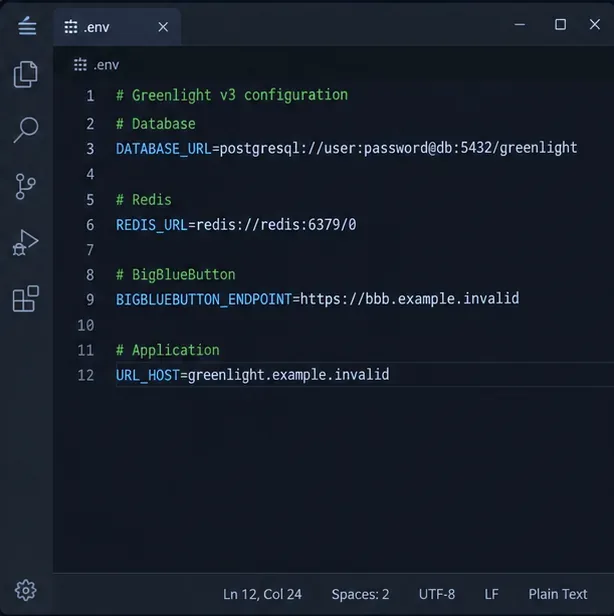
Udokumentowany instalator Greenlight zazwyczaj umieszcza plik środowiskowy w /root/greenlight-v3/.env. Edytuj go sudo nano /root/greenlight-v3/.envi porównaj z Compose. Nigdy nie publikuj jego haseł ani sekretów.
Sprawdź DATABASE_URLpoprawność hosta PostgreSQL, nazwy bazy danych, użytkownika i hasła; REDIS_URLhosta i portu Redis; a także URL_HOSTnazwy hosta, której faktycznie używają odwiedzający. Hosty usługi Compose nadrzędnej to postgresi redis, a nie localhostwewnątrz kontenera aplikacji. Przykładowy plik środowiska projektu dokumentuje te nazwy zmiennych i SECRET_KEY_BASEustawienia.
Jeśli log wskazuje na problem z API lub certyfikatem BigBlueButton, należy go BIGBLUEBUTTON_ENDPOINTpotwierdzić na serwerze BigBlueButton. To polecenie wyświetla klucz tajny; jego dane wyjściowe należy zachować jako prywatne. Sprawdź również, czy skonfigurowany punkt końcowy jest dostępny przez HTTPS z zaufanym certyfikatem. Jeśli Greenlight działa w podkatalogu, takim jak , należy sprawdzić wdrożoną trasę proxy. Oficjalny podręcznik konfiguracji Greenlight wyjaśnia to ustawienie ścieżki.BIGBLUEBUTTON_SECRETsudo bbb-conf --secret/glRELATIVE_URL_ROOT
Nie zastępuj SECRET_KEY_BASEjej nową, losową wartością tylko po to, by usunąć błąd 500. Zmiana jej może spowodować unieważnienie sesji lub tokenów; przywróć oryginalną wartość z bezpiecznych rekordów.
Nginx to odwrotny serwer proxy : akceptuje żądania przeglądarki i przekazuje je do aplikacji Greenlight. Jeśli Greenlight odpowiada lokalnie, ale strona publiczna nie działa, należy sprawdzić routing serwera proxy i konfigurację TLS zamiast resetować PostgreSQL.
Przykład upstream publikuje kontener Greenlight na 127.0.0.1:5050hoście. Jeśli plik Compose korzysta z tego mapowania, sprawdź trasę lokalną, konfigurację Nginx i dziennik błędów:
curl -I http://127.0.0.1:5050/
sudo nginx -t
sudo tail -n 80 /var/log/nginx/error.log
Lokalny sukces, ale publiczny błąd sugeruje problem z serwerem proxy lub nazwą hosta. Lokalny 500 oznacza sprawdzenie dziennika aplikacji. Odmowa połączenia sugeruje niedostępny kontener lub inny port. Nigdy nie udostępniaj prywatnego portu aplikacji Greenlight w internecie jako obejścia.
Po przywróceniu zatrzymanej zależności, spróbuj ponownie uruchomić pulpit nawigacyjny przed ponownym uruchomieniem czegokolwiek. Jeśli zmieniłeś/aś .env, prosty restart kontenera może pozostawić stare środowisko na swoim miejscu. Poniższe polecenie odtwarza tylko usługę Greenlight ze zweryfikowanego katalogu Compose, używając bieżącej konfiguracji:
cd /root/greenlight-v3
docker compose up -d --no-deps --force-recreate greenlight-v3
Użyj rzeczywistego katalogu Compose i nazwy usługi dla swojej instalacji. To polecenie nie jest narzędziem do naprawy bazy danych; uruchom je dopiero po sprawdzeniu konfiguracji i zachowaniu danych aplikacji. Jeśli konfiguracja Nginx została zmodyfikowana, uruchom je sudo nginx -tnajpierw i przeładuj dopiero po pomyślnym zakończeniu testu. Jeśli powiązany serwer BigBlueButton również ulegnie awarii, uruchom go sudo bbb-conf --checkna tym serwerze zgodnie z zaleceniami oficjalnego poradnika rozwiązywania problemów BigBlueButton .
Otwórz adres URL Greenlight w nowej sesji przeglądarki, zaloguj się, załaduj pulpit nawigacyjny i otwórz stronę pokoju. Sprawdź, czy strona reaguje bez błędu 500 i czy istniejące pokoje pozostają widoczne. Jeśli problem dotyczył tworzenia spotkania, przetestuj go w pokoju niekrytycznym. Na koniec uruchom docker logs --since 5m greenlight-v3i upewnij się, że ten sam wyjątek nie wystąpi ponownie podczas tych działań. Jeśli tak się stanie, zachowaj skorelowany komunikat w dzienniku i ponownie sprawdź niedziałającą zależność, zamiast powtarzać resetowanie.
Śledź błąd BigBlueButton Greenlight 500 za pomocą dzienników aplikacji, PostgreSQL, Redis, ustawień środowiska i Nginx bez narażania danych pokoju.
Sprawdź, które opublikowane nagrania przekroczyły okres przechowywania, a następnie zaplanuj czyszczenie BigBlueButton za pomocą rejestrowanego skryptu dziennego i zabezpieczenia w postaci uruchomienia próbnego.
Śledź żądania rejestracji FreeSWITCH, popraw ustawienia bramy lub sieci i sprawdź, czy rejestracja łącza SIP BigBlueButton przebiegła pomyślnie.
Włącz tło Jitsi Meet, rozwiąż problemy z brakującymi elementami sterowania i zmniejsz opóźnienie wideo na wolniejszych laptopach bez ryzykownych zmian konfiguracji.
Prześledź M_FORBIDDEN do poziomów mocy pokoju, członkostwa lub dostępu administratora serwera Synapse, a następnie przywróć tylko uprawnienia potrzebne do zablokowanej akcji.
Skonfiguruj wykrywanie Synapse, protokół HTTPS i routing proxy, aby inne serwery domowe Matrix mogły znaleźć Twój serwer i nawiązać z nim kontakt.
Skonfiguruj klienta Keycloak OIDC i dostawcę Synapse, aby użytkownicy Element Web mogli logować się za pośrednictwem serwera tożsamości bez ujawniania tajnych danych klienta.
Zapisz klucz odzyskiwania, zweryfikuj sesje Element i sprawdź, czy zaszyfrowane klucze wiadomości można odzyskać, nie myląc kopii zapasowej z hasłem do konta.
Diagnozuj błędy braku pamięci w Synapse podczas synchronizacji, bezpiecznie dostosowuj buforowanie, identyfikuj zaległości w żądaniach i weryfikuj stabilne wykorzystanie pamięci.
Śledź błędy certyfikatu federacji Matrix na właściwym serwerze, napraw łańcuch TLS lub zaufanie urzędu certyfikacji i zweryfikuj poprawkę bez wyłączania kontroli bezpieczeństwa.



