Przywróć udostępnianie ekranu Jitsi w systemie macOS Sonoma

Włącz funkcję przechwytywania ekranu w przeglądarce, wybierz odpowiednie źródło udostępniania i wyizoluj błędy udostępniania ekranu Jitsi w systemie macOS Sonoma.
Klikasz przycisk udostępniania ekranu w Jitsi Meet na macOS Sonoma, wybierasz okno, a udostępnianie albo nigdy się nie uruchamia, albo jest puste dla wszystkich pozostałych. Zacznij od zezwolenia przeglądarce na przechwytywanie ekranu w macOS, a następnie zamknij i ponownie otwórz przeglądarkę i spróbuj udostępnić jedno okno lub cały ekran. Jeśli uprawnienie jest już włączone, przetestuj je w innej przeglądarce stacjonarnej obsługującej Jitsi; to pozwala odróżnić problem z uprawnieniami w macOS od problemu z przeglądarką lub serwerem spotkań.
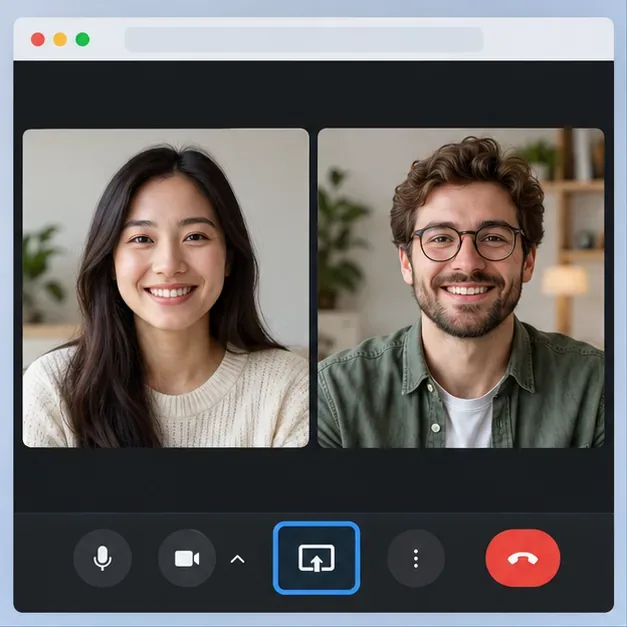
Sonoma chroni zawartość ekranu za pomocą funkcji prywatności Nagrywanie dźwięku z ekranu i systemu. W Ustawieniach systemu otwórz Prywatność i bezpieczeństwo, przewiń do Nagrywanie dźwięku z ekranu i systemu i zezwól przeglądarce, której używasz, na korzystanie z Jitsi. Apple dokumentuje, że aplikacje i witryny mogą pojawiać się na tej liście oraz że użytkownicy mogą włączać i wyłączać dostęp do nich.
Poszukaj przeglądarki, którą uruchomiłeś, takiej jak Safari, Chrome, Firefox lub Edge – nie aplikacji o podobnej nazwie, której nie używasz. Jeśli przeglądarka nie istnieje, wróć do spotkania, kliknij raz ikonę udostępniania i odpowiedz na wszelkie monity systemu macOS. Następnie ponownie przejrzyj sekcję Prywatność i bezpieczeństwo. Na zarządzanym komputerze Mac uprawnienia mogą być kontrolowane przez profil konfiguracji; zapytaj administratora, jeśli to ustawienie jest niedostępne lub zablokowane.
Po zmianie przełącznika zamknij przeglądarkę za pomocą kombinacji klawiszy Command-Q i otwórz ją ponownie, a następnie ponownie dołącz do spotkania. Spowoduje to odświeżenie sesji przeglądarki w systemie macOS. Unikaj udzielania szerokiego dostępu do przechwytywania programom, których nie znasz; przechwytywanie ekranu może ujawnić poufne informacje widoczne na ekranie.
Po ponownym otwarciu spotkania w Jitsi wybierz opcję udostępniania ekranu. W zależności od przeglądarki, wersji systemu macOS i wdrożenia Jitsi, kolejnym krokiem może być okno dialogowe przeglądarki lub selektor udostępniania w systemie macOS. Wybierz cel – cały ekran, pojedyncze okno lub kartę przeglądarki (jeśli jest dostępna) – i potwierdź przyciskiem Udostępnij lub podobnym. Samo otwarcie selektora nie powoduje rozpoczęcia udostępniania.
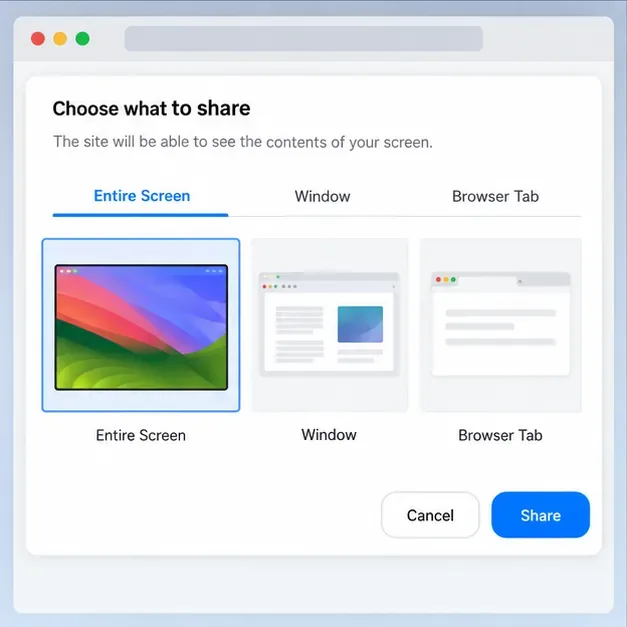
Aby szybko zdiagnozować problem, wybierz najpierw opcję Cały ekran. Jeśli to zadziała, ale nie w danym oknie, problem dotyczy tylko wyboru źródła lub okna danej aplikacji. Jeśli pełny ekran również nie działa, przejdź do poniższych instrukcji sprawdzania przeglądarki. Zamknij selektor za pomocą opcji Anuluj tylko wtedy, gdy chcesz przerwać działanie; wybór źródła i potwierdzenie to oddzielne czynności.
Brak uprawnień w systemie macOS to bezpośredni powód do sprawdzenia ustawień prywatności w Sonoma, ale puste pole udostępniania nie dowodzi, że uprawnienie jest jedyną przyczyną. Przyczyną może być wybrane źródło, obsługa przeglądarki lub ustawienie po stronie serwera. Podobnie uprawnienia mikrofonu i kamery to osobne elementy sterujące; ich zmiana nie rozwiąże problemu z udostępnianiem ekranu, chyba że te urządzenia również nie działają.
Aktualna dokumentacja przeglądarki Jitsi obsługuje Safari i główne przeglądarki desktopowe, ale nie gwarantuje identycznego działania selektora dla każdej wersji przeglądarki ani konfiguracji hostowanej samodzielnie. Przed zmianą bardziej szczegółowych ustawień systemowych należy przeprowadzić porównanie z drugą przeglądarką i prosty test okna.
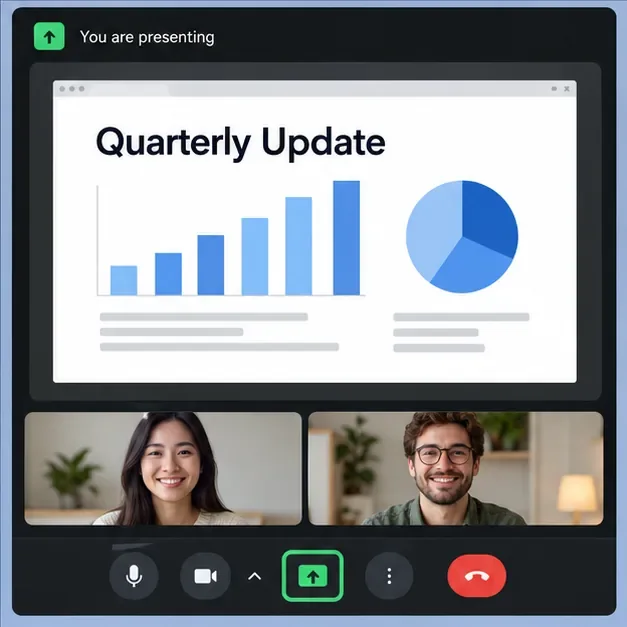
Rozpocznij krótkie spotkanie testowe z innym uczestnikiem. Udostępnij jedno zwykłe okno, upewnij się, że uczestnik widzi jego aktualizację, a następnie zatrzymaj udostępnianie z paska narzędzi spotkania. Powtórz z pełnym ekranem tylko wtedy, gdy jest to konieczne. Jeśli jedna przeglądarka nadal nie działa, a inna działa, zgłoś jej nazwę i wersję na kanale wsparcia; jeśli wszyscy uczestnicy i przeglądarki nie działają na jednej samodzielnie hostowanej instancji, wyślij organizatorowi godzinę spotkania, której dotyczy problem, i poproś o sprawdzenie konfiguracji udostępniania ekranu.
Dokumentacja sprawdzona 10 października 2026 r. Dokładny selektor przechwytywania może się różnić w zależności od przeglądarki i jej wersji.
Włącz funkcję przechwytywania ekranu w przeglądarce, wybierz odpowiednie źródło udostępniania i wyizoluj błędy udostępniania ekranu Jitsi w systemie macOS Sonoma.
Przetestuj Element Desktop za pomocą Xwayland, zachowaj lokalne dane i wyizoluj problemy z grafiką lub pakietami, gdy Linux Wayland spowoduje awarię aplikacji.
Skonfiguruj Element Android za pomocą UnifiedPush i ntfy, a następnie sprawdź samodzielnie hostowaną bramkę Matrix i ustawienia tła Androida, gdy alerty się nie powiodą.
Przywróć wykrywanie zdjęć w tle, sprawdzając ustawienia przesyłania Nextcloud, uprawnienia iOS, tryb baterii i ograniczenia harmonogramu działania iPhone'a w tle.
Porównaj tryby podpowiedzi czcionek ONLYOFFICE, sprawdź powiększenie i dostępność czcionek w systemie Linux oraz zweryfikuj, czy rozmycie jest ograniczone do edytora, czy też ma wpływ na cały pulpit.
Konwertuj plik PDF lokalnie w edytorach ONLYOFFICE Desktop Editors, a następnie sprawdź plik DOCX pod kątem zmian układu, zeskanowanych stron i tekstu wymagającego korekty.
Dodaj swoje konto ownCloud do ONLYOFFICE Desktop Editors, dowiedz się, co umożliwia to połączenie, i wybierz pomiędzy dostępem bezpośrednim, synchronizacją i edycją w przeglądarce.
Użyj właściwego portalu lub adresu WebDAV, przetestuj dostępność protokołu HTTPS z telefonu i rozróżnij problemy związane z siecią prywatną, protokołem TLS i logowaniem.
Zbuduj i przetestuj niestandardową wtyczkę ONLYOFFICE Desktop Editors, zainstaluj jej archiwum .plugin i aktywuj narzędzia programistyczne do debugowania.
Udostępnij funkcję Pythona w programie Calc, uruchom ją w otwartym arkuszu kalkulacyjnym i rozwiąż problemy z brakującymi makrami lub importami, nie mieszając LibreOffice i systemowego Pythona.





