Utrzymaj stabilność Kurento pod obciążeniem BigBlueButton

Śledź awarie KMS związane z obciążeniem zasobów, zweryfikuj ścieżkę multimediów BigBlueButton i zastosuj obsługiwane poprawki, nie zastanawiając się nad pojemnością.
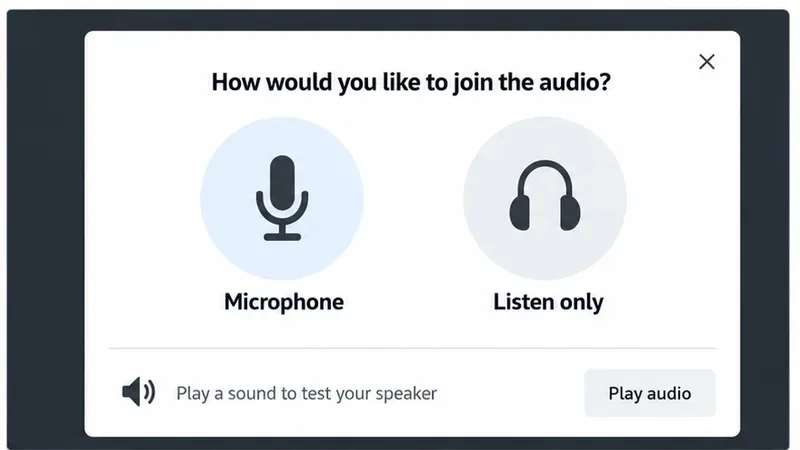
Jeśli uczestnicy nie słyszą ani nie mogą przesyłać dźwięku po wejściu do pokoju grupowego BigBlueButton, najpierw opuść konferencję audio i dołącz ponownie z tego pokoju, a następnie upewnij się, że przeglądarka ma uprawnienia do mikrofonu i wybrano właściwego mówcę. Jeśli z pokoju głównego nie powiedzie się tylko działanie moderatora „Odsłuchaj dźwięk z tego pokoju”, sprawdź most audio: aktualny przewodnik testowania wersji 4.0 BigBlueButton mówi, że ta konkretna funkcja wymaga LiveKit. To osobne problemy, więc zidentyfikuj, który z nich występuje, zanim zmienisz ustawienia serwera.
Poniższe uwagi odróżniają kontrole po stronie przeglądarki od diagnostyki administratora. Aktualna dokumentacja BigBlueButton zawiera gałąź 4.0, której opisy funkcji zawierają listę najnowszych wersji Release Candidate; instalacje produkcyjne mogą być oparte na wersji 3.0 lub skonfigurowane dla innego mostu. Przed zastosowaniem zaleceń dotyczących konkretnego mostu należy sprawdzić wersję serwera i most audio.
| Co widzisz | Najbardziej przydatna pierwsza kontrola |
|---|---|
| Jedna osoba nie ma dźwięku w jednym odbiciu | Ponownie dołącz do dźwięku w pokoju; sprawdź uprawnienia przeglądarki, wybór urządzenia, wyciszenie i głośność wyjściową. |
| Kilka osób w jednym odłamie nie może się połączyć | Porównaj z wynikami z sali głównej i innej grupy; przechwyć wszystkie kody błędów WebRTC dla administratora. |
| Dźwięk zawodzi w głównym pomieszczeniu i w każdym oddziale | Poproś administratora o sprawdzenie stanu serwera, dostępności protokołu UDP i konfiguracji protokołu TURN. |
| Uczestnicy słyszą się nawzajem, ale moderator nie może ich słuchać z pokoju rodziców | Sprawdź, czy zainstalowana wersja i skonfigurowany most audio obsługują akcję nasłuchiwania przez moderatora. |

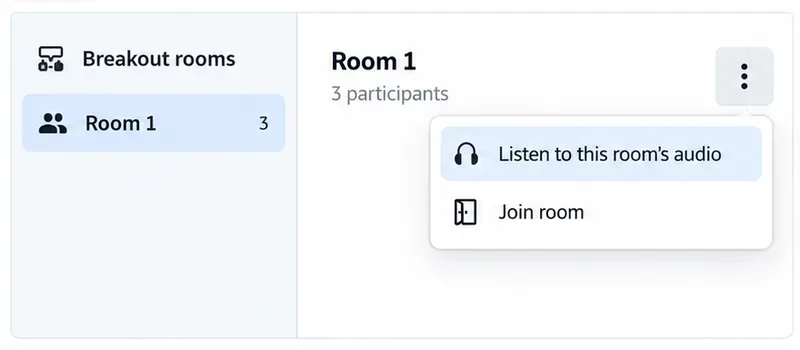
BigBlueButton dokumentuje osobną czynność moderatora umożliwiającą słuchanie trwającego spotkania grupowego bez dołączania do niego. W przewodniku testowania wersji 4.0 wymaga ona mostu audio LiveKit: moderator najpierw dołącza do dźwięku na spotkaniu nadrzędnym, otwiera panel „Pokoje grupowe” i wybiera opcję „Odsłuchaj dźwięk z tego pokoju” z opcji trwającego pokoju. Dźwięk z pokoju głównego powinien zostać wyciszony podczas słuchania przez moderatora, a powiadomienie powinno zawierać akcję „Powrót do pokoju głównego”.
Jeśli ta opcja jest niedostępna lub moderator nic nie słyszy, sprawdź dokładną wersję BigBlueButton i wybrany mostek, zanim potraktujesz to jako błąd audio uczestnika. Jeśli funkcja jest niedostępna, skorzystaj z udokumentowanej akcji „Dołącz do pokoju” lub „Poproś o dołączenie” , aby wejść do pokoju i tam słuchać. Nie zmieniaj mostka audio serwera wyłącznie w celu włączenia monitorowania bez zapoznania się z wytycznymi dotyczącymi konkretnej wersji wdrożenia.
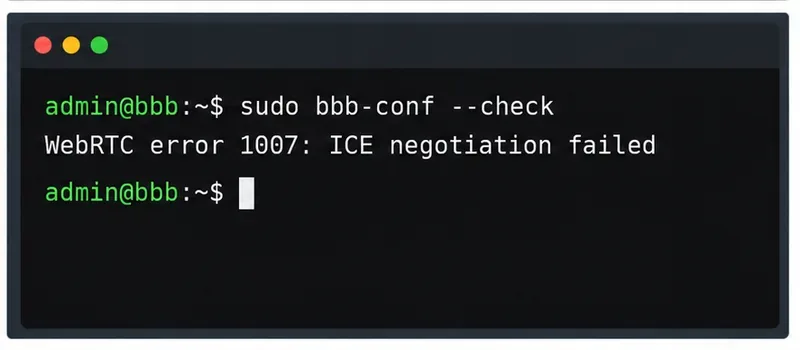
W przypadku awarii wielu osób lub sal, poproś administratora o uruchomienie sudo bbb-conf --checki sudo bbb-conf --status. Pierwsze sprawdza instalację pod kątem typowych problemów z konfiguracją i usługami; drugie pomaga zidentyfikować niedziałające komponenty. Zapisz dokładny tekst błędu i zanotuj, czy problem dotyczy jednego użytkownika, jednej grupy, czy całego spotkania.
| Kod | Udokumentowane znaczenie | Następne sprawdzenie |
|---|---|---|
| 1002 | Nie udało się nawiązać połączenia WebSocket | Sprawdź ścieżkę WebSocket serwera/proxy i odpowiednią usługę multimedialną. |
| 1004 | Przeglądarka nie mogła odtworzyć utworzonego strumienia audio | Spróbuj ponownie po przeładowaniu klienta i sprawdź wybrane urządzenie wyjściowe oraz stan multimediów w przeglądarce. |
| 1007 | Negocjacje ICE nie powiodły się | Sprawdź NAT, reklamowany adres zewnętrznego nośnika i reguły zapory UDP; w przypadku sieci o dużych ograniczeniach może być konieczne użycie polecenia TURN. |
| 1010 | Negocjacje ICE przekroczyły limit czasu | Sprawdź, czy przeglądarka może dotrzeć do ścieżki multimedialnej bez filtrowania UDP lub opóźnień routingu. |
W przypadku BigBlueButton 3.0 oficjalny przewodnik po zaporze sieciowej dokumentuje protokoły TCP 80/443 i UDP 16384–32768 dla podanej konfiguracji mediów. Przed zmianą reguł zapory sieciowej sprawdź wymagania dotyczące portów dla konkretnej wersji i wybranego mostu. Jeśli użytkownicy w sieci z ograniczeniami nie mogą wysyłać UDP, oficjalny przewodnik TURN wyjaśnia, w jaki sposób przekaźnik TURN może pomóc ruchowi WebRTC pokonać ograniczenia NAT lub zapory sieciowej.
W przypadku wdrożenia 4.0, LiveKit jest udokumentowany jako domyślny framework multimediów, a poprzedni stos jest dostępny jako alternatywa. Jeśli serwer ma wiele interfejsów sieciowych, a negocjacja kończy się niepowodzeniem, należy sprawdzić konfigurację interfejsu i logi LiveKit 4.0 u administratora; projekt zaleca wybór prawidłowych interfejsów /etc/bigbluebutton/livekit.yamli ponowne uruchomienie livekit-serverpo celowej zmianie. Nie należy kopiować starych ustawień FreeSWITCH lub mediasoup do wdrożenia LiveKit bez weryfikacji samego mostu.
Przeprowadź krótki test z dwoma uczestnikami: dołącz do pokoju głównego, otwórz grupę dyskusyjną i upewnij się, że jedna osoba może nadawać, a druga ją słyszy. Powtórz raz z opcją „Tylko słuchaj”. Jeśli wymagane jest monitorowanie moderatora, przetestuj działanie „słuchaj” z pokoju nadrzędnego dopiero po potwierdzeniu obsługi tej wersji przez LiveKit. Następnie wróć do pokoju głównego i sprawdź, czy dźwięk jest wznawiany. Jeśli błąd nadal występuje, podaj administratorowi wersję, most, kod błędu, zakres pokoju, którego dotyczy problem, oraz informację, czy test echa zakończył się powodzeniem.
Śledź awarie KMS związane z obciążeniem zasobów, zweryfikuj ścieżkę multimediów BigBlueButton i zastosuj obsługiwane poprawki, nie zastanawiając się nad pojemnością.
Skonfiguruj konta lokalnych hostów na samodzielnie hostowanym serwerze Jitsi Docker, a następnie dodaj osobne hasło do spotkań wymagających bardziej ograniczonego dostępu gości.
Wyłącz opcjonalne narzędzia analityczne Jitsi i statystyki rtc, a następnie ustaw osobną politykę przechowywania dzienników Docker, aby kontrola prywatności nie spowodowała usunięcia dowodów rozwiązywania problemów.
Rozwiąż problemy z zrywaniem połączenia w Jitsi Meet, wyizoluj problemy z przeglądarką i siecią oraz sprawdź ustawienia UDP i NAT, które często mają wpływ na samodzielnie hostowane połączenia.
Skonfiguruj Jibri, udostępnij kontrolę transmisji na żywo Jitsi i przetestuj transmisję YouTube przy użyciu chronionego klucza transmisji strumieniowej.
Oddziel problem z urządzeniem uczestnika od problemu WebRTC lub audio-bridge, a następnie zastosuj odpowiednie kontrole, aby przywrócić dźwięk w pomieszczeniu rozdzielonym.
Śledź błąd BigBlueButton Greenlight 500 za pomocą dzienników aplikacji, PostgreSQL, Redis, ustawień środowiska i Nginx bez narażania danych pokoju.
Sprawdź, które opublikowane nagrania przekroczyły okres przechowywania, a następnie zaplanuj czyszczenie BigBlueButton za pomocą rejestrowanego skryptu dziennego i zabezpieczenia w postaci uruchomienia próbnego.
Śledź żądania rejestracji FreeSWITCH, popraw ustawienia bramy lub sieci i sprawdź, czy rejestracja łącza SIP BigBlueButton przebiegła pomyślnie.
Włącz tło Jitsi Meet, rozwiąż problemy z brakującymi elementami sterowania i zmniejsz opóźnienie wideo na wolniejszych laptopach bez ryzykownych zmian konfiguracji.






