Utrzymaj stabilność Kurento pod obciążeniem BigBlueButton

Śledź awarie KMS związane z obciążeniem zasobów, zweryfikuj ścieżkę multimediów BigBlueButton i zastosuj obsługiwane poprawki, nie zastanawiając się nad pojemnością.
Jeśli spotkania BigBlueButton tracą dźwięk lub obraz z kamer internetowych wraz ze wzrostem frekwencji, należy upewnić się, że Kurento obsługuje problematyczne media i porównać restarty KMS z limitami zasobów hosta. W instalacji opartej na Kurento, obsługiwanym sposobem izolowania powtarzających się błędów konfiguracji multimediów jest rozdzielenie zadań związanych z nasłuchiwaniem, kamerą internetową i udostępnianiem ekranu na trzy procesy KMS – ale najpierw należy wykluczyć problemy z brakiem pamięci, nasyceniem procesora i wyczerpaniem limitów procesów.
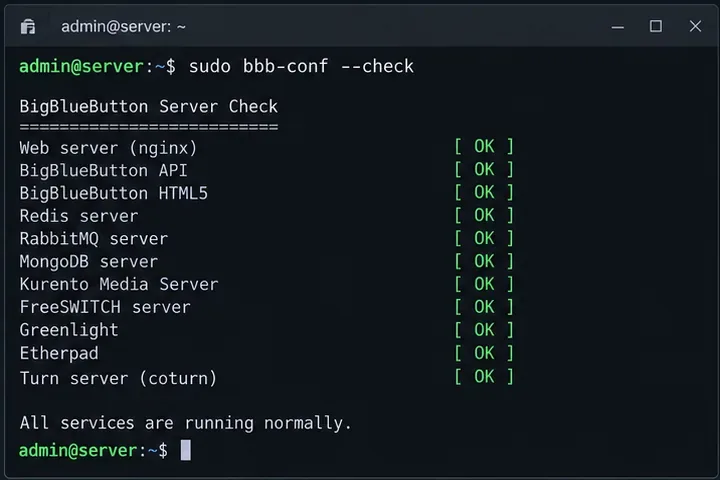
Kurento nie jest domyślnym serwerem multimediów do obsługi kamery internetowej i udostępniania ekranu w każdej wersji BigBlueButton. W BigBlueButton 2.5 domyślny serwer multimediów WebRTC dla tych strumieni został zmieniony z Kurento na MediaSoup, podczas gdy Kurento pozostało zainstalowane i nadal obsługiwało część funkcji nagrywania multimediów. Serwer w wersji 2.5 lub nowszej może nadal używać Kurento w niestandardowej lub starszej ścieżce, więc nie zakładaj, że awaria KMS wyjaśnia problem z kamerą internetową, dopóki nie zostanie to potwierdzone w logach usługi lub konfiguracji. Najpierw sprawdź wersję i aktualny stan:
sudo bbb-conf --check
sudo bbb-conf --status
systemctl status kurento-media-server --no-pager
Uruchom je w trakcie lub bezpośrednio po wystąpieniu powtarzalnego incydentu. Jeśli na serwerze działa wiele instancji KMS, sprawdź również ich jednostki, takie jak kurento-media-server-8888.service, -8889.servicei -8890.service. Aktualny poradnik rozwiązywania problemów BigBlueButton pozostaje przydatnym źródłem informacji do ogólnych kontroli serwera, ale jego sekcje dotyczące Kurento obejmują starsze konfiguracje. Zobacz informacje o wydaniu BigBlueButton 2.5 oraz poradnik rozwiązywania problemów BigBlueButton .
Usługa, która restartuje się pod obciążeniem, może nie działać, ponieważ jądro ją wyłączyło, procesowi zabrakło wątków lub deskryptorów plików albo przetwarzanie multimediów przeciążyło procesor. Sprawdź ostatnie komunikaty usługi i dziennik jądra z tego samego znacznika czasu:
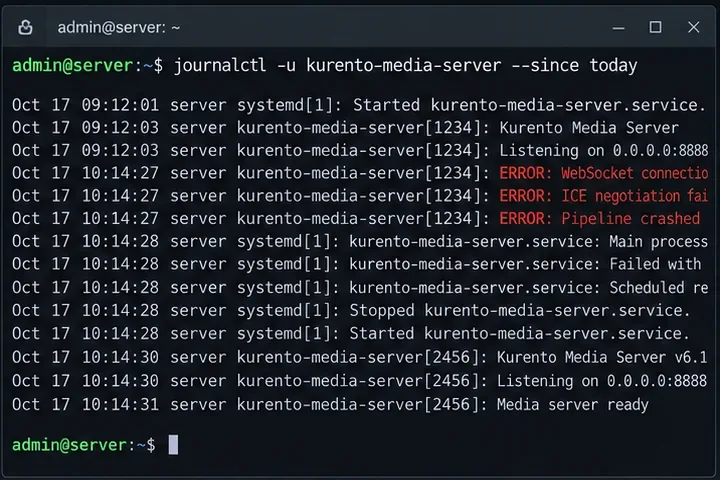
sudo journalctl -u kurento-media-server --since "1 hour ago" --no-pager
sudo journalctl -k --since "1 hour ago" --no-pager | grep -Ei 'oom|out of memory|killed process'
free -h
df -h
systemctl show kurento-media-server -p LimitNOFILE -p TasksMax
systemctl status kurento-media-server | grep Tasks
W przypadku instalacji trójprocesowych należy również sprawdzić dziennik każdej instancji oraz pliki w /var/log/kurento-media-server/; BigBlueButton dokumentuje oddzielne logi KMS dla każdego procesu. Wpis OOM-killer wskazuje na obciążenie pamięci; liczba wątków TasksMaxlub użycie plików w pobliżu LimitNOFILEwskazuje na limit procesów. Niski poziom na dysku może zakłócać rejestrowanie i inne usługi, ale nie dowodzi, że to on spowodował awarię KMS. W przypadku osiągnięcia limitu należy dostosować odpowiednie ustawienia demona lub systemd dla zainstalowanego pakietu i uruchomić ponownie podczas konserwacji. Nie kopiuj limitu innego hosta: pojemność zależy od systemu operacyjnego, pakietu, miksu spotkań i innych usług.
W poradniku rozwiązywania problemów Kurento jako możliwe przyczyny podano skoki obciążenia procesora, transkodowanie, niezgodność kodeków, obciążenie TURN oraz wyczerpane wątki lub deskryptory plików. Sprawdź, czy awaria występuje podczas strumieniowania w wysokiej rozdzielczości, nagrywania, używania różnych kodeków lub intensywnego korzystania z TURN. W poradniku zaznaczono, że Kurento działa dobrze z wideo do 720p przy 30 kl./s i około 2 Mb/s, ale nie ustanawia wyższych ustawień jako testowanego limitu przepustowości. Przed zmianą ustawień strumieniowania zapoznaj się z uwagami Kurento dotyczącymi rozwiązywania problemów .
Jeśli serwer jest instalacją BigBlueButton opartą na systemie Kurento, a awaria jest związana z równoczesną konfiguracją lub dezinstalacją multimediów, BigBlueButton dokumentuje obsługiwaną opcję uruchamiania trzech procesów KMS: po jednym dla dźwięku tylko do słuchania, kamer internetowych i udostępniania ekranu. W dokumentacji podano, że rozkłada to obciążenie podczas uruchamiania/zatrzymywania i umożliwia ponowne uruchomienie jednego procesu bez wyłączania pozostałych dwóch. Jest to izolacja i dystrybucja obciążenia, a nie dodatkowy procesor lub pamięć; przed włączeniem tej opcji należy upewnić się, że komputer ma zapas mocy.
/etc/bigbluebutton/bbb-conf/apply-config.shi otwórz ją za pomocą edytora.enableMultipleKurentosdo skryptu konfiguracyjnego, zgodnie z istniejącym formatem pliku.sudo bbb-conf --restart./var/log/kurento-media-server/.Ta opcja jest dostępna od wersji BigBlueButton 2.2.24. Nie dodawaj jej do obecnego wdrożenia opartego na MediaSoup jako ogólnego rozwiązania problemów z kamerą internetową: sprawdź, czy ścieżka, której dotyczy problem, jest rzeczywiście poprowadzona przez Kurento i sprawdź konfigurację specyficzną dla danej wersji. Dokładny plik i procedura ponownego uruchomienia są opisane w dokumentacji BigBlueButton dotyczącej dostosowywania Kurento .
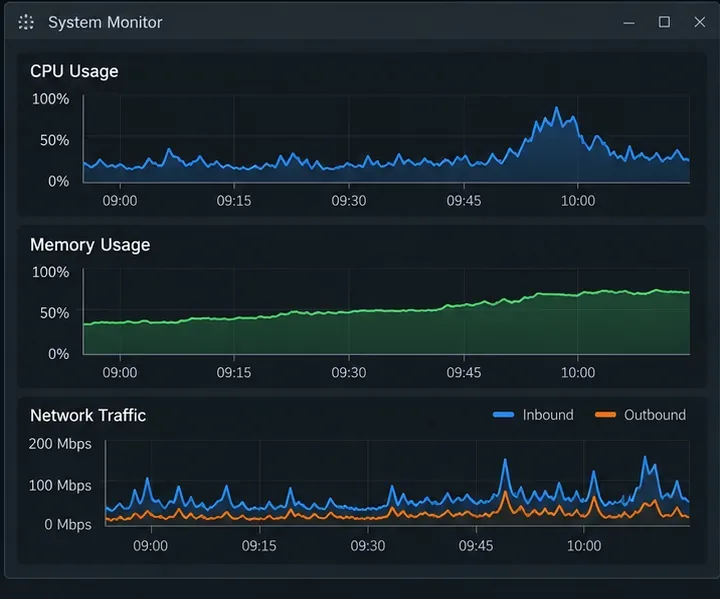
Jeśli obciążenie procesora lub pamięci stale rośnie, zmniejsz obciążenie każdego spotkania przed dodaniem funkcji współbieżności. Przetestuj niższą rozdzielczość kamery internetowej lub liczbę klatek na sekundę, mniejszą liczbę kamer jednocześnie lub spotkanie bez udostępniania ekranu lub nagrywania. Zmieniaj jedną zmienną na raz i utrzymuj podobny rozmiar spotkania i warunki sieciowe. Używaj tylko limitów multimediów udokumentowanych dla zainstalowanej wersji; limit może uniemożliwić użytkownikom uruchamianie dodatkowych strumieni.
Jeśli pamięć stale rośnie po zakończeniu sesji, zapoznaj się z poradnikiem Kurento dotyczącym fragmentacji pamięci. Omówiono w nim Jemalloc jako możliwe rozwiązanie, zaznaczając jednocześnie, że fragmentacji nie da się wyeliminować. Zmiany alokatorów należy traktować jako kontrolowany test specyficzny dla danego pakietu. Proces KMS należy ponownie uruchomić dopiero po tym, jak przestanie akceptować sesje, a aktywne sesje się wyczerpią; nagły restart przerywa działanie nośnika tego procesu. Zapoznaj się z poradnikiem Kurento dotyczącym fragmentacji pamięci .
Po wprowadzeniu zmian należy przeprowadzić test etapowy, który będzie odpowiadał obciążeniu, które wywołało błąd: dołącz dźwięk, włącz reprezentatywną liczbę kamer, rozpocznij i zatrzymaj udostępnianie ekranu oraz uwzględnij nagrywanie tylko wtedy, gdy jest ono częścią normalnego użytkowania. Monitoruj procesor, pamięć rezydentną, sieć, liczbę wątków i logi KMS podczas testu. Upewnij się, że intensywne spotkanie nie powoduje ponownego uruchomienia KMS, że konfiguracja multimediów nadal działa i że sudo bbb-conf --checknie zgłasza żadnych nowych problemów z konfiguracją. Powtórz test przy tym samym obciążeniu po każdym dostrojeniu, aby odróżnić poprawę od testu o mniejszym natężeniu ruchu.
Jeśli KMS nadal ulega awarii bez zdarzenia OOM lub osiągnięcia czystego limitu, zachowaj dziennik i pliki dziennika dla każdego procesu i sprawdź raport Ubuntu Apport pod adresem [link] /var/crash/_usr_bin_kurento-media-server.*.crash. Dokumenty Kurento, które wskazują na przydatność do analizy debugera, usuwają sekrety i informacje o uczestnikach przed udostępnieniem plików diagnostycznych. W takim przypadku awaria może wymagać raportu o błędzie dla konkretnej wersji lub analizy zrzutu pamięci, a nie kolejnego oszacowania pojemności.
Śledź awarie KMS związane z obciążeniem zasobów, zweryfikuj ścieżkę multimediów BigBlueButton i zastosuj obsługiwane poprawki, nie zastanawiając się nad pojemnością.
Skonfiguruj konta lokalnych hostów na samodzielnie hostowanym serwerze Jitsi Docker, a następnie dodaj osobne hasło do spotkań wymagających bardziej ograniczonego dostępu gości.
Wyłącz opcjonalne narzędzia analityczne Jitsi i statystyki rtc, a następnie ustaw osobną politykę przechowywania dzienników Docker, aby kontrola prywatności nie spowodowała usunięcia dowodów rozwiązywania problemów.
Rozwiąż problemy z zrywaniem połączenia w Jitsi Meet, wyizoluj problemy z przeglądarką i siecią oraz sprawdź ustawienia UDP i NAT, które często mają wpływ na samodzielnie hostowane połączenia.
Skonfiguruj Jibri, udostępnij kontrolę transmisji na żywo Jitsi i przetestuj transmisję YouTube przy użyciu chronionego klucza transmisji strumieniowej.
Oddziel problem z urządzeniem uczestnika od problemu WebRTC lub audio-bridge, a następnie zastosuj odpowiednie kontrole, aby przywrócić dźwięk w pomieszczeniu rozdzielonym.
Śledź błąd BigBlueButton Greenlight 500 za pomocą dzienników aplikacji, PostgreSQL, Redis, ustawień środowiska i Nginx bez narażania danych pokoju.
Sprawdź, które opublikowane nagrania przekroczyły okres przechowywania, a następnie zaplanuj czyszczenie BigBlueButton za pomocą rejestrowanego skryptu dziennego i zabezpieczenia w postaci uruchomienia próbnego.
Śledź żądania rejestracji FreeSWITCH, popraw ustawienia bramy lub sieci i sprawdź, czy rejestracja łącza SIP BigBlueButton przebiegła pomyślnie.
Włącz tło Jitsi Meet, rozwiąż problemy z brakującymi elementami sterowania i zmniejsz opóźnienie wideo na wolniejszych laptopach bez ryzykownych zmian konfiguracji.







