Utrzymaj stabilność Kurento pod obciążeniem BigBlueButton

Śledź awarie KMS związane z obciążeniem zasobów, zweryfikuj ścieżkę multimediów BigBlueButton i zastosuj obsługiwane poprawki, nie zastanawiając się nad pojemnością.
Przykład: Mała organizacja non-profit prowadzi samodzielnie hostowany serwer Jitsi Meet pod adresem meet.example.com. Jej koordynator chce, aby tylko zatwierdzeni pracownicy mogli zakładać nowe pokoje, a zaproszeni goście mogą dołączać bez konta; niektóre spotkania wymagają również hasła do pokoju. W oficjalnym wdrożeniu Jitsi Docker należy włączyć uwierzytelnianie wewnętrzne i dostęp dla gości, utworzyć konta Prosody, a następnie ustawić hasło w każdym spotkaniu, gdy będzie to potrzebne. Są to oddzielne elementy sterujące: uwierzytelnianie hosta umożliwia tworzenie pokoi, a hasło do pokoju umożliwia dostęp do konkretnego pokoju.
Ten przewodnik dotyczy oficjalnej docker-jitsi-meetkonfiguracji. Aktualny podręcznik Jitsi Docker zawiera dokumenty ENABLE_AUTH, ENABLE_GUESTSi AUTH_TYPE=internal. Jeśli Twój serwer korzysta z pakietów Debiana, Kubernetesa, zarządzanej usługi Jitsi lub niestandardowego pliku Compose, skorzystaj z odpowiedniego przewodnika wdrażania; ścieżki i dostawcy uwierzytelniania różnią się. Starsza receptura „Bezpieczna domena” z podręcznika jest oznaczona jako przestarzała dla nowych instalacji, dlatego ten artykuł nie prosi użytkowników pakietów o zastosowanie tej starszej konfiguracji.

Zaloguj się na serwerze, na którym działa projekt Jitsi Compose. Znajdź jego .envplik i katalog zawierający docker-compose.ymllub compose.yml. Poniższy przykład zakłada standardowe, oficjalne wdrożenie Dockera i jego domyślną wewnętrzną domenę XMPP, meet.jitsi. Jeśli Twój administrator zmienił XMPP_DOMAIN, zastąp tę samą skonfigurowaną wartość w poleceniu account później.
Przed edycją zapisz kopię bieżącego pliku środowiska w miejscu dostępnym tylko dla administratorów. Może on zawierać poufne informacje, takie jak hasła i klucze uwierzytelniające. Nie wklejaj go do zgłoszenia ani nie publikuj. Sprawdź, czy protokół HTTPS działa już na publicznej nazwie hosta Jitsi; omówienie samodzielnego hostingu Jitsi wyjaśnia, dlaczego zaufany certyfikat jest ważny dla dostępu do multimediów i przeglądarek WebRTC.
Otwórz plik projektu .env. Ustaw te zmienne, dodając je, jeśli ich brakuje, lub zmieniając ich istniejące wartości:
ENABLE_AUTH=1
ENABLE_GUESTS=1
AUTH_TYPE=internalENABLE_AUTH=1Wymaga uwierzytelnionego konta do utworzenia konferencji. ENABLE_GUESTS=1Umożliwia uczestnikom, którzy nie są zalogowani, dołączenie do konferencji po jej utworzeniu przez uwierzytelnionego gospodarza. AUTH_TYPE=internalWybiera lokalną bazę danych użytkowników Prosody. W tym przypadku użycia należy zachować te trzy wartości; wyłączenie dostępu gościnnego zmienia zamierzony przepływ pracy, ponieważ każdy uczestnik może potrzebować danych uwierzytelniających.
Zapisz plik i zastosuj środowisko poprzez standardową procedurę Compose projektu z katalogu zawierającego plik Compose:
docker compose up -dCompose uzgadnia usługi ze zmienionym środowiskiem. Obserwuj dane wyjściowe pod kątem błędów konfiguracji lub kontenerów i sprawdź status usługi za pomocą docker compose ps. Unikaj edytowania wygenerowanych plików w zamontowanych katalogach konfiguracyjnych, aby uzyskać ten sam rezultat: punkt wejścia Dockera zarządza dużą częścią tej konfiguracji ze zmiennych środowiskowych.
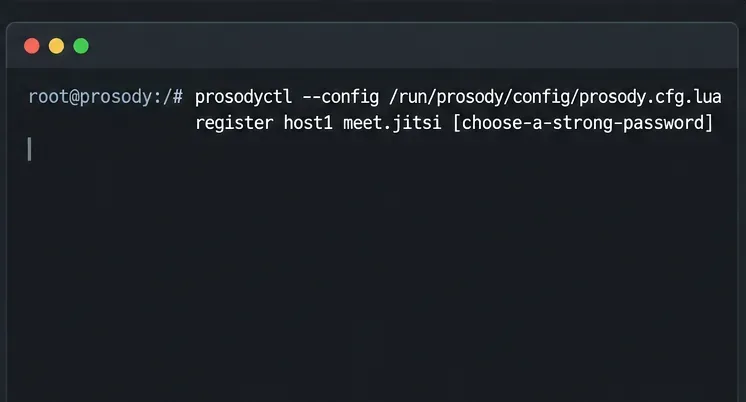
Oficjalny przewodnik po Dockerze opisuje tworzenie użytkowników wewnętrznych w prosodyctlkontenerze prosody. Otwórz tam powłokę:
docker compose exec prosody /bin/bashNastępnie zarejestruj konto, zastępując host1je unikalną nazwą użytkownika i zastępując wartość końcową silnym hasłem. Poniższe nawiasy kwadratowe to symbole zastępcze; nie wpisuj ich dosłownie.
prosodyctl --config /run/prosody/config/prosody.cfg.lua register host1 meet.jitsi ChooseAUniqueStrongPasswordW podręczniku zaznaczono, że polecenie to może zostać wykonane bez wyświetlenia komunikatu o powodzeniu. Jeśli uwierzytelnienie konta nie powiedzie się, sprawdź status wyjścia i logi, a następnie zweryfikuj skonfigurowaną domenę XMPP. Wpisz hasło bezpośrednio w terminalu tylko wtedy, gdy masz pewność, że będzie widoczne w historii powłoki lub na listach procesów; użyj sprawdzonej metody zarządzania sekretami, jeśli wymaga tego środowisko.
Powtórz dla każdej osoby, która powinna mieć możliwość zakładania pokoi. Udostępniaj dane uwierzytelniające prywatnie i unikaj jednego konta współdzielonego: pojedyncze konta umożliwiają cofnięcie dostępu dla jednego hosta. Aby później usunąć konto, udokumentowane polecenie w kontenerze Prosody to: prosodyctl --config /run/prosody/config/prosody.cfg.lua unregister host1 meet.jitsi. Chroń dostęp do samego serwera, ponieważ administrator z dostępem do kontenera może zarządzać tymi kontami.
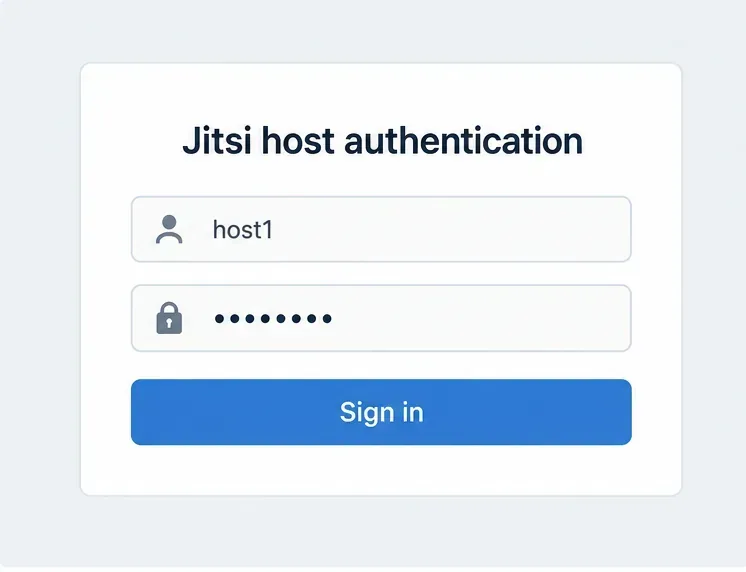
Zaloguj się przy użyciu utworzonego konta i rozpocznij spotkanie pod nazwą hosta hostowanego samodzielnie. Osoba bez konta nie powinna móc utworzyć nowej konferencji; może dołączyć do pokoju po jego utworzeniu przez uwierzytelnionego gospodarza. Wyślij gościom dokładny link do spotkania i poinformuj ich, czy wymagane jest hasło do pokoju.
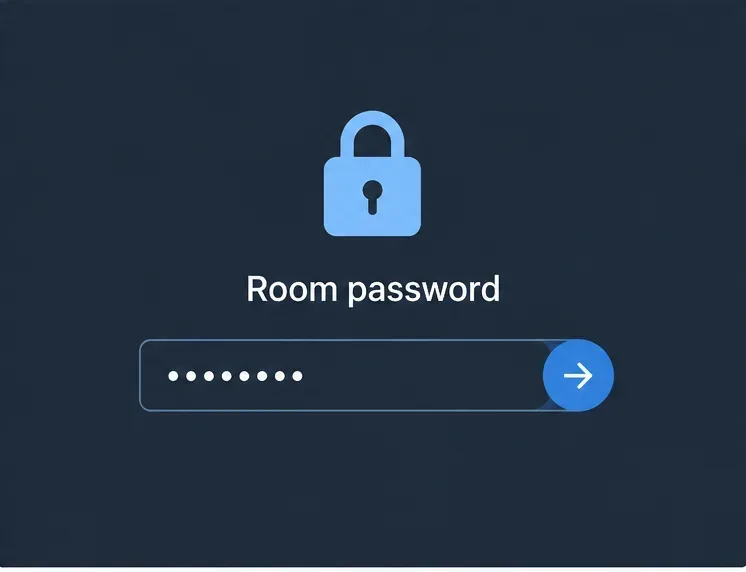
W przypadku drugiego, specyficznego dla danego pokoju sterowania, otwórz panel bezpieczeństwa spotkania lub panel „Więcej akcji” i wybierz opcję hasła do pokoju, jeśli jest dostępna w Twoim wdrożonym kliencie. Wprowadź i potwierdź hasło, a następnie udostępnij je zaproszonym osobom za pośrednictwem oddzielnego, zaufanego kanału, jeśli jest to możliwe. Poradnik samodzielnego hostingu Jitsi odróżnia to hasło dla danego pokoju od kontroli dostępu do serwera. Etykiety interfejsu użytkownika mogą się różnić w zależności od wersji klienta, więc nie zakładaj, że brakujący element sterowania oznacza błąd ustawienia uwierzytelniania hosta.
Hasło do pokoju nie zastępuje kont gospodarzy: chroni jedno spotkanie, ale nie uniemożliwia niezautoryzowanemu użytkownikowi utworzenia kolejnego pokoju na serwerze, który w przeciwnym razie byłby otwarty. Z drugiej strony, wymóg uwierzytelnienia gospodarza nie oznacza automatycznego przypisania hasła do każdego pokoju. Użyj obu, gdy Twoja polityka wymaga zatwierdzonych twórców pokoju i dodatkowej bariery dla danego spotkania.
Jeśli którekolwiek sprawdzenie zakończy się niepowodzeniem, sprawdź, czy trzy zmienne środowiskowe znajdują się w katalogu aktywnego projektu .env, czy Compose zastosował zmiany i czy użytkownik został zarejestrowany w skonfigurowanej domenie XMPP. Sprawdź, docker compose logs prosody jicofo webczy nie występują błędy uruchamiania lub uwierzytelniania. Nie udostępniaj publicznie logów; mogą one zawierać szczegóły operacyjne.
Źródła: Poradnik samodzielnego hostingu Jitsi Meet Docker ; Poradnik uwierzytelniania Jitsi Meet ; Omówienie samodzielnego hostingu Jitsi Meet ; Poradnik użytkownika Jitsi Meet: rozpoczynanie spotkania .
Śledź awarie KMS związane z obciążeniem zasobów, zweryfikuj ścieżkę multimediów BigBlueButton i zastosuj obsługiwane poprawki, nie zastanawiając się nad pojemnością.
Skonfiguruj konta lokalnych hostów na samodzielnie hostowanym serwerze Jitsi Docker, a następnie dodaj osobne hasło do spotkań wymagających bardziej ograniczonego dostępu gości.
Wyłącz opcjonalne narzędzia analityczne Jitsi i statystyki rtc, a następnie ustaw osobną politykę przechowywania dzienników Docker, aby kontrola prywatności nie spowodowała usunięcia dowodów rozwiązywania problemów.
Rozwiąż problemy z zrywaniem połączenia w Jitsi Meet, wyizoluj problemy z przeglądarką i siecią oraz sprawdź ustawienia UDP i NAT, które często mają wpływ na samodzielnie hostowane połączenia.
Skonfiguruj Jibri, udostępnij kontrolę transmisji na żywo Jitsi i przetestuj transmisję YouTube przy użyciu chronionego klucza transmisji strumieniowej.
Oddziel problem z urządzeniem uczestnika od problemu WebRTC lub audio-bridge, a następnie zastosuj odpowiednie kontrole, aby przywrócić dźwięk w pomieszczeniu rozdzielonym.
Śledź błąd BigBlueButton Greenlight 500 za pomocą dzienników aplikacji, PostgreSQL, Redis, ustawień środowiska i Nginx bez narażania danych pokoju.
Sprawdź, które opublikowane nagrania przekroczyły okres przechowywania, a następnie zaplanuj czyszczenie BigBlueButton za pomocą rejestrowanego skryptu dziennego i zabezpieczenia w postaci uruchomienia próbnego.
Śledź żądania rejestracji FreeSWITCH, popraw ustawienia bramy lub sieci i sprawdź, czy rejestracja łącza SIP BigBlueButton przebiegła pomyślnie.
Włącz tło Jitsi Meet, rozwiąż problemy z brakującymi elementami sterowania i zmniejsz opóźnienie wideo na wolniejszych laptopach bez ryzykownych zmian konfiguracji.






