Utrzymaj stabilność Kurento pod obciążeniem BigBlueButton

Śledź awarie KMS związane z obciążeniem zasobów, zweryfikuj ścieżkę multimediów BigBlueButton i zastosuj obsługiwane poprawki, nie zastanawiając się nad pojemnością.
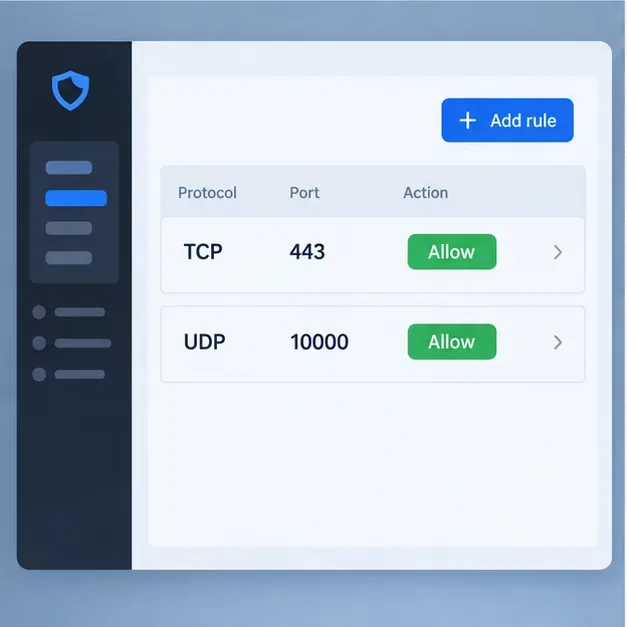
Jeśli w Jitsi Meet pojawia się komunikat „Zostałeś rozłączony”, najpierw sprawdź, czy Twoje urządzenie nadal ma dostęp do internetu, a następnie połącz się ponownie. Jeśli rozłączenie będzie się powtarzać, przetestuj to samo spotkanie w innej sieci lub przeglądarce; na serwerze hostowanym samodzielnie poproś administratora o sprawdzenie, czy TCP 443, a zwłaszcza UDP 10000, docierają do hosta Jitsi. Komunikat jest objawem, a nie diagnozą: sam w sobie nie dowodzi, że problem dotyczy Wi-Fi, przeglądarki lub serwera Jitsi.

Obecny interfejs Jitsi Meet łączy to powiadomienie z odliczaniem do ponownego połączenia. Informuje ono, że klient utracił połączenie konferencyjne, ale nie podaje nazwy uszkodzonego komponentu. Krótkie przerwy w Wi-Fi, restrykcyjna zapora sieciowa w miejscu pracy, niedostępność mostu multimedialnego lub problem po stronie serwera mogą być podobne do osoby w pomieszczeniu.
Zweryfikowano: Dokumentacja dotycząca samodzielnego hostingu Jitsi wymienia TCP 443 dla ogólnego dostępu do sieci i UDP 10000 dla normalnego ruchu audio/wideo. Zależne od kontekstu: to, czy któraś ze ścieżek jest zablokowana, zależy od miejsca hostowania spotkania i sieci uczestnika. Nie można tego stwierdzić na podstawie samego wyskakującego okienka: która ścieżka nie powiodła się. Zacznij od odizolowania klienta od sieci i serwera.
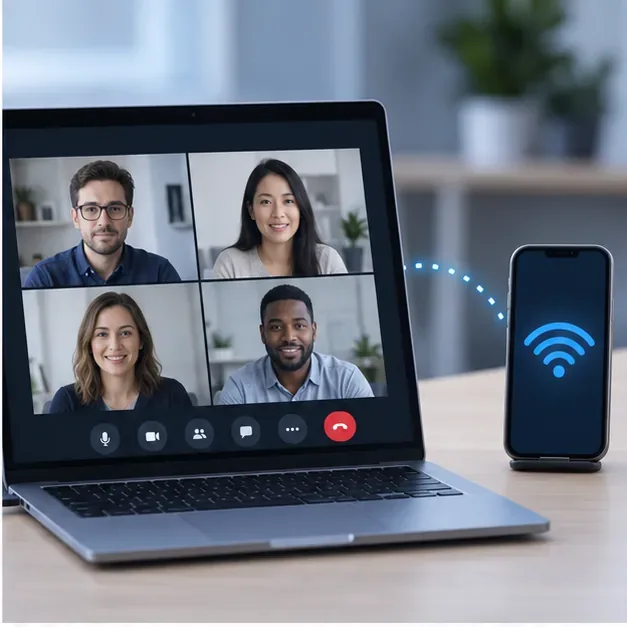
W sieci zarządzanej sieć VPN lub brama bezpieczeństwa może wpływać na ruch w czasie rzeczywistym, ale wynik różni się w zależności od polityki. Jeśli jest to dozwolone, porównaj jeden test z rozłączonym i połączonym VPN; nie omijaj zabezpieczeń pracodawcy. W FAQ Jitsi zaleca się sprawdzenie zapory sieciowej/NAT, gdy uczestnicy nie widzą się ani nie słyszą.
Najpierw sprawdź, czy strona internetowa lub ścieżka multimedialna nie działają. Otwarcie strony spotkania dowodzi jedynie, że usługa internetowa jest dostępna; nie dowodzi to, że Videobridge może wymieniać dane audio/wideo z uczestnikami. W FAQ Jitsi administratorzy powinni zwrócić uwagę na konfigurację zapory sieciowej/NAT, zwłaszcza protokołu UDP 10000, gdy spotkanie działa z udziałem dwóch osób, ale kończy się niepowodzeniem po dołączeniu trzeciej. Ten schemat to przydatna wskazówka, a nie dowód na to, że każde rozłączenie ma tę samą przyczynę.
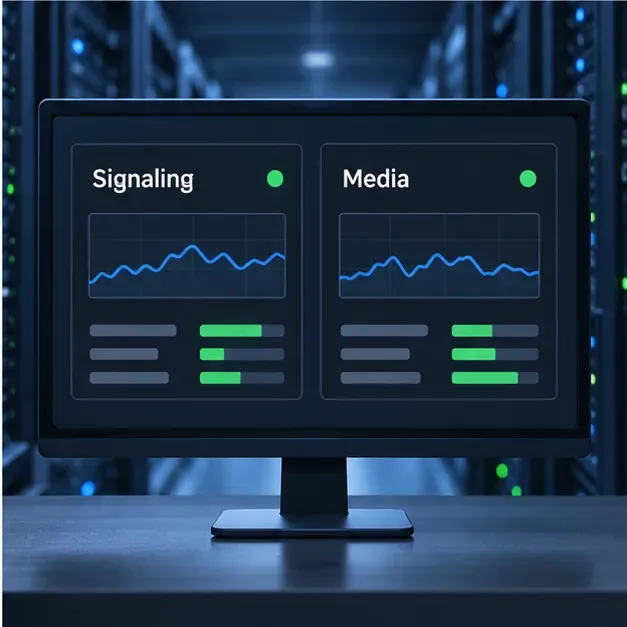
Wprowadzaj jedną zmianę na raz, a następnie testuj z dwoma uczestnikami i trzecim uczestnikiem z sieci zewnętrznej. To porównanie pomaga odróżnić lokalne połączenie peer-to-peer od połączenia, które musi być kierowane przez Videobridge. Rejestruj czas, sieć klienta oraz to, czy dźwięk/obraz został zatrzymany przed rozłączeniem klienta; te informacje zwiększają użyteczność logów.
Połącz się ponownie z sieci, która wcześniej uległa awarii, i kontynuuj krótką rozmowę testową, dopóki nie dołączy drugi, a następnie trzeci uczestnik. Upewnij się, że połączenie w pokoju pozostaje aktywne i że uczestnicy mogą się wzajemnie słyszeć i widzieć. Jeśli tylko jedna sieć lub przeglądarka nadal traci połączenie, przekaż to porównanie administratorowi sieci lub serwera. Jeśli wszyscy klienci rozłączą się jednocześnie z tą samą usługą hostowaną, zbierz czas i adres spotkania oraz sprawdź kanał wsparcia/statusu dostawcy usługi; ten artykuł nie może zidentyfikować awarii usługi na żywo.
Dokumentacja sprawdzona 10 października 2026 r. Wymagania dotyczące portów mogą się różnić, jeśli administrator celowo zmienił konfigurację wdrożenia.
Śledź awarie KMS związane z obciążeniem zasobów, zweryfikuj ścieżkę multimediów BigBlueButton i zastosuj obsługiwane poprawki, nie zastanawiając się nad pojemnością.
Skonfiguruj konta lokalnych hostów na samodzielnie hostowanym serwerze Jitsi Docker, a następnie dodaj osobne hasło do spotkań wymagających bardziej ograniczonego dostępu gości.
Wyłącz opcjonalne narzędzia analityczne Jitsi i statystyki rtc, a następnie ustaw osobną politykę przechowywania dzienników Docker, aby kontrola prywatności nie spowodowała usunięcia dowodów rozwiązywania problemów.
Rozwiąż problemy z zrywaniem połączenia w Jitsi Meet, wyizoluj problemy z przeglądarką i siecią oraz sprawdź ustawienia UDP i NAT, które często mają wpływ na samodzielnie hostowane połączenia.
Skonfiguruj Jibri, udostępnij kontrolę transmisji na żywo Jitsi i przetestuj transmisję YouTube przy użyciu chronionego klucza transmisji strumieniowej.
Oddziel problem z urządzeniem uczestnika od problemu WebRTC lub audio-bridge, a następnie zastosuj odpowiednie kontrole, aby przywrócić dźwięk w pomieszczeniu rozdzielonym.
Śledź błąd BigBlueButton Greenlight 500 za pomocą dzienników aplikacji, PostgreSQL, Redis, ustawień środowiska i Nginx bez narażania danych pokoju.
Sprawdź, które opublikowane nagrania przekroczyły okres przechowywania, a następnie zaplanuj czyszczenie BigBlueButton za pomocą rejestrowanego skryptu dziennego i zabezpieczenia w postaci uruchomienia próbnego.
Śledź żądania rejestracji FreeSWITCH, popraw ustawienia bramy lub sieci i sprawdź, czy rejestracja łącza SIP BigBlueButton przebiegła pomyślnie.
Włącz tło Jitsi Meet, rozwiąż problemy z brakującymi elementami sterowania i zmniejsz opóźnienie wideo na wolniejszych laptopach bez ryzykownych zmian konfiguracji.






