Utrzymaj stabilność Kurento pod obciążeniem BigBlueButton

Śledź awarie KMS związane z obciążeniem zasobów, zweryfikuj ścieżkę multimediów BigBlueButton i zastosuj obsługiwane poprawki, nie zastanawiając się nad pojemnością.
Aby ograniczyć dane telemetryczne Jitsi Meet, wyłącz żądania i analizy stron trzecich w kliencie internetowym, wyłącz opcjonalne przesyłanie statystyk rtcstats i unikaj wysyłania nazw uczestników ani adresów e-mail do analityki. Te ustawienia nie usuwają logów usługi: jeśli hostujesz usługę samodzielnie, zarządzaj osobno przechowywaniem logów Dockera i systemu. Jeśli korzystasz z meet.jit.si lub innej hostowanej usługi, możesz zmienić tylko opcje po stronie klienta; operator usługi kontroluje analitykę i logi serwera.
„Telemetria” może oznaczać analitykę produktu, statystyki jakości połączeń, dzienniki debugowania przeglądarki lub dzienniki operacji serwera. Mają one różne skutki dla prywatności i koszty, dlatego wybierz najwęższe ustawienia, które spełniają Twoje potrzeby.
| Opcja | Co zmienia | Kompromis | Najlepiej dopasowane |
|---|---|---|---|
| Wyłącz żądania stron trzecich | Zatrzymuje opcjonalne żądania zewnętrzne z klienta internetowego, w którym ustawienie jest przestrzegane. | Avatary i integracje oparte na usługach zewnętrznych mogą przestać działać. Jitsi nadal potrzebuje własnych usług sygnalizacyjnych i medialnych. | Większość użytkowników chce ograniczyć liczbę połączeń zewnętrznych. |
| Wyłącz analitykę i rtcstats | Zatrzymuje opcjonalne zdarzenia analityczne i raporty dotyczące jakości połączeń wysyłane do skonfigurowanych usług analitycznych. | Operatorzy tracą źródło diagnostyki jakości połączeń. | Pokoje, w których prywatność jest priorytetem, lub wdrożenia, które nie korzystają z paneli analitycznych. |
| Wyłącz zbieranie statystyk na poziomie dźwięku i lokalnym | Zmniejsza lokalne dane sondowania lub wyświetlania używane do diagnostyki i wskaźników aktywności audio. | Mniej szczegółów rozwiązywania problemów; niektóre wskaźniki poziomu dźwięku mogą być osłabione. | Konfiguracje o niskich kosztach, w których wskaźniki te nie są potrzebne. |
| Ogranicz przechowywanie logów serwera | Przechowuje dzienniki operacyjne przez określony czas lub o określonym rozmiarze zamiast usuwać je całkowicie. | Starsze dowody rozwiązywania problemów tracą ważność. | Większość administratorów hostuje się samodzielnie |
W przypadku większości wdrożeń wyłącz analitykę i wywołania zewnętrzne, ale zachowaj krótkie dzienniki serwera z kontrolą dostępu. Włączaj rtcstats tylko na czas rozwiązywania problemów.
Jeśli dołączysz do hostowanego pokoju, właściciel usługi kontroluje serwer. Obecne zaawansowane opcje Jitsi umożliwiają pewną konfigurację klienta poprzez adres URL pokoju, ale nie dają kontroli nad retencją po stronie serwera. Aby uzyskać preferencję klienta w pokoju internetowym, należy dodać fragment taki jak:
#config.disableThirdPartyRequests=true&config.analytics.disabled=true&config.analytics.rtcstatsEnabled=false&config.enableDisplayNameInStats=false&config.enableEmailInStats=falseUmieść ten fragment po nazwie pokoju w adresie URL. Serwer hostowany może ograniczyć lub nadpisać ustawienia, a fragment zmienia jedynie obsługiwane opcje klienta. Nie traktuj tego jako obietnicy zaprzestania gromadzenia logów usługi przez operatora.
W przypadku serwera hostowanego samodzielnie, umieść ustawienia w trwałej konfiguracji webowej. W przypadku wdrożenia Dockera, aktualny przewodnik Jitsi mówi, że wygenerowane config.jspliki są przebudowywane podczas uruchamiania kontenera; należy umieścić nadpisania w ${CONFIG}/web/custom-config.js. Instalacje pakietów Debian lub Ubuntu korzystają z pliku konfiguracyjnego hosta dla każdej domeny, zazwyczaj w /etc/jitsi/meet/.
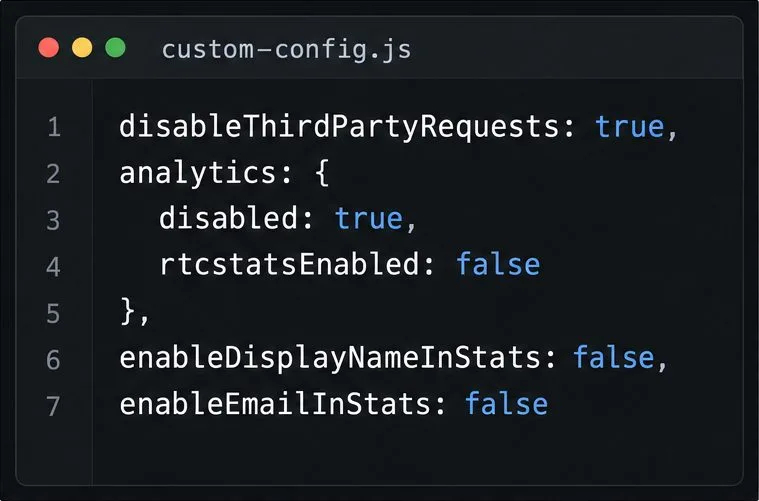
Dodaj następujące zadania do custom-config.js:
config.disableThirdPartyRequests = true;
config.analytics = config.analytics || {};
config.analytics.disabled = true;
config.analytics.rtcstatsEnabled = false;
config.enableDisplayNameInStats = false;
config.enableEmailInStats = false;
Te opcje służą różnym celom. disableThirdPartyRequestsZmniejszają liczbę opcjonalnych połączeń zewnętrznych i mogą zastąpić awatary zdalne lokalnymi. analytics.disabledWyłączają analitykę klienta; rtcstatsEnabledkontrolują raportowanie RTCStats. Ustawienia nazwy i adresu e-mail uniemożliwiają analizowanie tych pól, jeśli włączona jest inna integracja. Jitsi nadal kontaktuje się z własnym serwerem i może korzystać ze skonfigurowanej infrastruktury STUN lub TURN.
W pliku Dockera .envsprawdź, czy opcje rtcstats zostały jawnie włączone. Oficjalny przykładowy plik środowiska opisuje je RTCSTATS_ENABLEDjako opcjonalne i wskazuje RTCSTATS_STORE_LOGSna ustawienie, które wysyła logi konsoli do rtcstats. Usuń lub zakomentuj te wiersze, jeśli nie chcesz, aby raportowanie było generowane:
#RTCSTATS_ENABLED=true
#RTCSTATS_STORE_LOGS=true
#RTCSTATS_SEND_SDP=true
Jeśli zarządzasz config.jsbezpośrednio, pozostaw analytics.rtcstatsEnabledustawienie false. Po wprowadzeniu zmian uruchom ponownie usługę internetową, aby zaktualizować wygenerowaną konfigurację klienta. Usuń również wszystkie oddzielnie skonfigurowane identyfikatory analityki lub adresy URL skryptów; samo wyłączenie rtcstats nie wyłącza tych integracji.

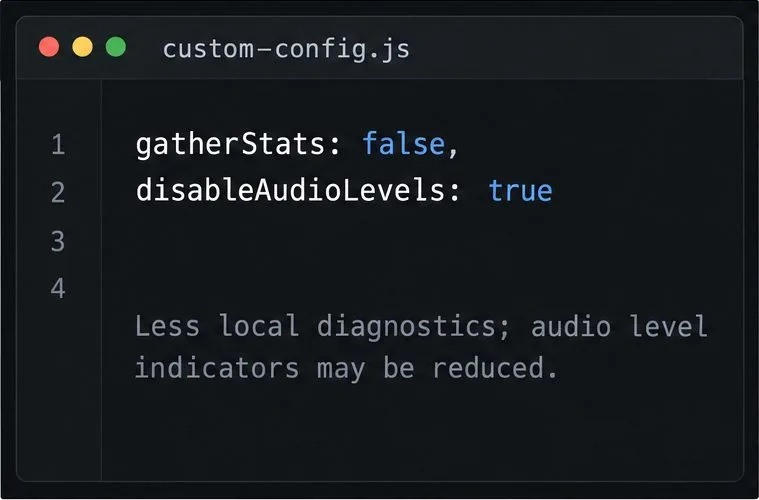
Aby uzyskać dodatkową obniżkę opłaty za pobór lokalny, możesz dodać:
config.gatherStats = false;
config.disableAudioLevels = true;
config.enableSaveLogs = false;gatherStatsKontroluje gromadzenie statystyk w śledzonym połączeniu równorzędnym Jitsi, ustawienie udokumentowane do debugowania i analizy testów. disableAudioLevelsPrzestaje mierzyć poziom dźwięku; wdrożenie Dockera również udostępnia DISABLE_AUDIO_LEVELS=1… Może to zmniejszyć wskaźniki aktywności audio, więc pozostaw to wyłączone, jeśli hosty polegają na tych sygnałach. enableSaveLogsKontroluje, czy klient wyświetla link „Zapisz logi” w celu diagnostyki połączeń; w obecnej przykładowej konfiguracji jest on domyślnie wyłączony. Ukrycie tej kontroli eksportu nie powoduje usunięcia logów już zebranych przez przeglądarkę lub serwer.
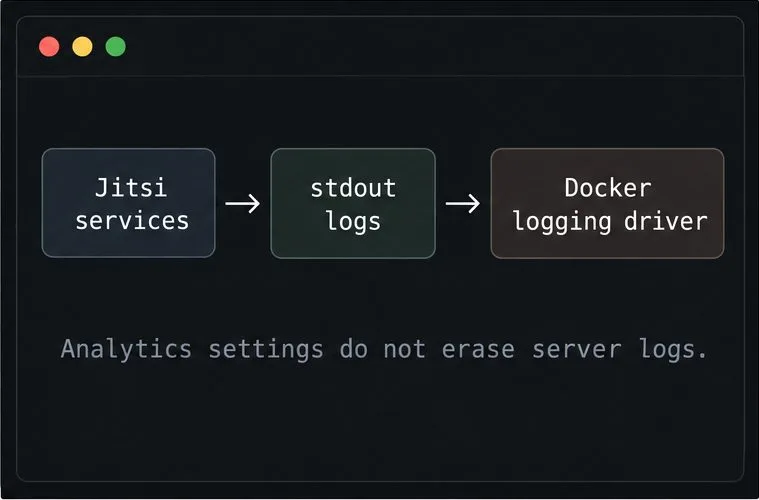
Ustawienia analityki nie uniemożliwiają usługom Jitsi zapisywania logów operacyjnych. W podręczniku Jitsi Docker napisano, że kontenery domyślnie logują się na standardowe wyjście, a Docker przechowuje te logi, chyba że skonfigurowano inaczej. Te rekordy pomagają diagnozować awarie uwierzytelniania, sygnalizacji i multimediów. Dla większości zespołów rotacja i ograniczony dostęp to lepsze rozwiązanie niż usuwanie wszystkich logów.
json-filePrzykładowo, używając sterownika Dockera , ustaw limit rozmiaru i liczby plików dla każdej usługi w konfiguracji Compose:
logging:
  driver: "json-file"
  options:
    max-size: "10m"
    max-file: "3"
Zastosuj blokadę do każdej usługi, której logi chcesz powiązać, a następnie utwórz te kontenery ponownie. Użyj równoważnych mechanizmów kontroli retencji do scentralizowanego rejestrowania. Jitsi LOG_LEVELkontroluje Prosody i powiązane moduły, a nie logi webowe, Jicofo ani JVB. Wyciszenie każdego komponentu usuwa przydatne dowody incydentów.
Załaduj ponownie aplikację internetową, a następnie przejrzyj panel Sieć podczas spotkania testowego. Sprawdź, czy opcjonalne punkty końcowe analityki i rtcstats nie są już nawiązywane; odróżnij je od Jitsi i wszelkich wymaganych serwerów STUN lub TURN. Sprawdź awatary, dźwięk, wideo i dołączanie.
Na serwerze sprawdź konfigurację i rotację logów Dockera. Czysty panel sieciowy przeglądarki nie dowodzi, że logi serwera są wyłączone, a krótkie logi kontenerów nie dowodzą, że nie wystąpiło żądanie zewnętrzne.
Skorzystaj z oficjalnych zaawansowanych opcji Jitsi , dokumentacji konfiguracyjnej i przewodnika po samodzielnym hostingu Dockera . Aby zapoznać się ze składnią rotacji logów, zapoznaj się z dokumentacją logowania json-file Dockera .
Śledź awarie KMS związane z obciążeniem zasobów, zweryfikuj ścieżkę multimediów BigBlueButton i zastosuj obsługiwane poprawki, nie zastanawiając się nad pojemnością.
Skonfiguruj konta lokalnych hostów na samodzielnie hostowanym serwerze Jitsi Docker, a następnie dodaj osobne hasło do spotkań wymagających bardziej ograniczonego dostępu gości.
Wyłącz opcjonalne narzędzia analityczne Jitsi i statystyki rtc, a następnie ustaw osobną politykę przechowywania dzienników Docker, aby kontrola prywatności nie spowodowała usunięcia dowodów rozwiązywania problemów.
Rozwiąż problemy z zrywaniem połączenia w Jitsi Meet, wyizoluj problemy z przeglądarką i siecią oraz sprawdź ustawienia UDP i NAT, które często mają wpływ na samodzielnie hostowane połączenia.
Skonfiguruj Jibri, udostępnij kontrolę transmisji na żywo Jitsi i przetestuj transmisję YouTube przy użyciu chronionego klucza transmisji strumieniowej.
Oddziel problem z urządzeniem uczestnika od problemu WebRTC lub audio-bridge, a następnie zastosuj odpowiednie kontrole, aby przywrócić dźwięk w pomieszczeniu rozdzielonym.
Śledź błąd BigBlueButton Greenlight 500 za pomocą dzienników aplikacji, PostgreSQL, Redis, ustawień środowiska i Nginx bez narażania danych pokoju.
Sprawdź, które opublikowane nagrania przekroczyły okres przechowywania, a następnie zaplanuj czyszczenie BigBlueButton za pomocą rejestrowanego skryptu dziennego i zabezpieczenia w postaci uruchomienia próbnego.
Śledź żądania rejestracji FreeSWITCH, popraw ustawienia bramy lub sieci i sprawdź, czy rejestracja łącza SIP BigBlueButton przebiegła pomyślnie.
Włącz tło Jitsi Meet, rozwiąż problemy z brakującymi elementami sterowania i zmniejsz opóźnienie wideo na wolniejszych laptopach bez ryzykownych zmian konfiguracji.






