Utrzymaj stabilność Kurento pod obciążeniem BigBlueButton

Śledź awarie KMS związane z obciążeniem zasobów, zweryfikuj ścieżkę multimediów BigBlueButton i zastosuj obsługiwane poprawki, nie zastanawiając się nad pojemnością.
W przypadku wdrożenia Jitsi Meet z własnym hostingiem, transmisja strumieniowa YouTube na żywo zależy od Jibri, usługi nagrywania i transmisji Jitsi. Włącz Jibri w Docker Compose, udostępnij kontrolkę transmisji strumieniowej w kliencie internetowym, a następnie wprowadź klucz strumienia YouTube w spotkaniu. Aktualna dokumentacja Jitsi Docker zaznacza również, że nowsze kontenery działają bez uprawnień roota i tylko do odczytu, dlatego należy wprowadzać trwałe zmiany w zamontowanych plikach konfiguracyjnych zamiast edytować wygenerowane pliki w działającym kontenerze.
Ta konfiguracja dotyczy administratorów samodzielnie hostowanego serwera Jitsi. Jeśli korzystasz z publicznej usługi meet.jit.si, nie możesz samodzielnie zainstalować ani skonfigurować jej serwerów Jibri; zapytaj operatora usługi o dostęp do transmisji strumieniowej.
Potrzebujesz dostępu administracyjnego do wdrożenia Jitsi Docker Compose, usługi Jibri, która może dołączyć do spotkania, oraz kanału YouTube z włączoną transmisją strumieniową na żywo. Jibri przechwytuje konferencję i przesyła dźwięk i obraz do miejsca docelowego transmisji strumieniowej. Samo naciśnięcie przycisku w Jitsi nie zapewnia tego procesu.
Utwórz lub zaplanuj transmisję w pokoju reżyserskim YouTube Studio przed wydarzeniem. Skopiuj klucz transmisji i zachowaj go dla siebie: YouTube traktuje klucz jak hasło. Przepływ Jitsi YouTube może zaakceptować klucz bezpośrednio; połączenie konta Google jest opcjonalne i może wymagać dodatkowej konfiguracji interfejsu API Google na serwerze hostowanym samodzielnie.

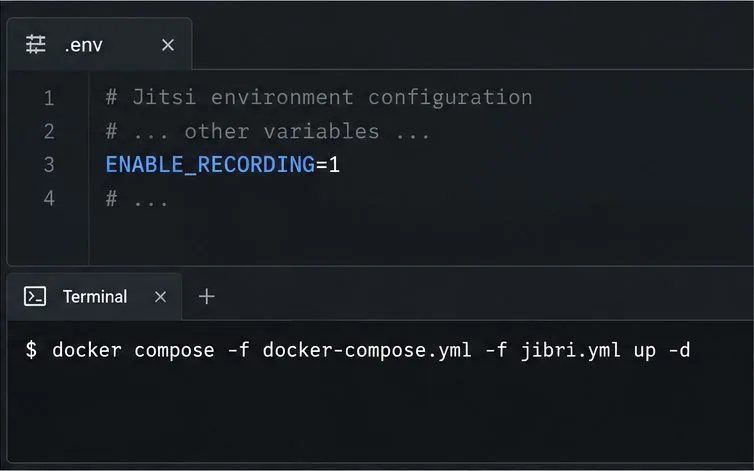
W katalogu wdrożeniowym Jitsi otwórz .envplik trwały i ustaw:
ENABLE_RECORDING=1Pomimo nazwy zmiennej, przewodnik Jitsi po Dockerze używa tego ustawienia, aby włączyć Jibri zarówno do nagrywania, jak i strumieniowania na żywo. Następnie uruchom standardowy plik Compose wraz z definicją usługi Jibri:
docker compose -f docker-compose.yml -f jibri.yml up -dJeśli instalacja korzysta już z dodatkowych plików Compose, zachowaj te opcje i dodaj je -f jibri.ymldo tego samego polecenia. Nie zastępuj niestandardowego polecenia uruchamiania przykładem, jeśli spowodowałoby to usunięcie innych usług lub nadpisanie. Postępuj zgodnie z aktualnym przewodnikiem po Dockerze, aby uzyskać informacje o wymaganej konfiguracji Jibri i zapisywalnych katalogach pamięci masowej; nowszych kontenerów bez uprawnień root nie należy „naprawiać” szerokimi uprawnieniami, takimi jak chmod 777.
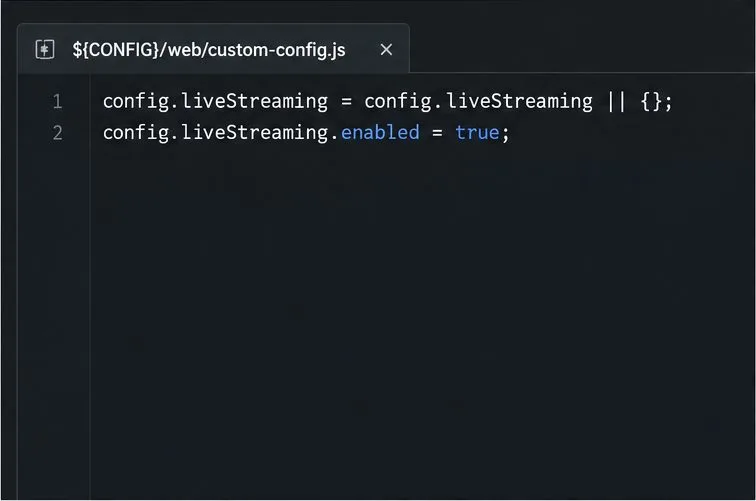
Klient sieciowy Jitsi ma taką liveStreaming.enabledopcję. W zamontowanym katalogu konfiguracji sieciowej utwórz lub zaktualizuj custom-config.jsza pomocą:
config.liveStreaming = config.liveStreaming || {};
config.liveStreaming.enabled = true;
W domyślnej konfiguracji Dockera ten plik zazwyczaj znajduje się w ~/.jitsi-meet-cfg/web/custom-config.js; jeśli różni się, użyj rzeczywistej CONFIGścieżki z instalacji. Jitsi ładuje ten niestandardowy plik do konfiguracji webowej. Jeśli jawnie ustawisz toolbarButtons, uwzględnij go 'livestreaming'na tej liście; w przeciwnym razie kontrolka może pozostać ukryta, nawet gdy transmisja na żywo jest włączona. Utwórz ponownie lub uruchom ponownie usługę webową z tymi samymi plikami Compose, aby odczytała zmiany. Unikaj edycji wygenerowanej config.jswewnątrz kontenera, ponieważ plik ten jest przebudowywany podczas uruchamiania usługi.
W przypadku niestandardowego miejsca docelowego RTMP, a nie YouTube, w FAQ Jitsi, hostowanego samodzielnie, zaleca się podanie adresu URL serwera RTMP i klucza strumieniowego. Jest to oddzielna konfiguracja miejsca docelowego od okna dialogowego dotyczącego samego klucza YouTube. YouTube zaleca korzystanie z protokołu RTMPS w przypadku koderów, które go obsługują; wbudowany przepływ YouTube w Jitsi zarządza miejscem docelowym, więc nie należy zakładać, że wklejenie klucza zmienia protokół punktu końcowego.
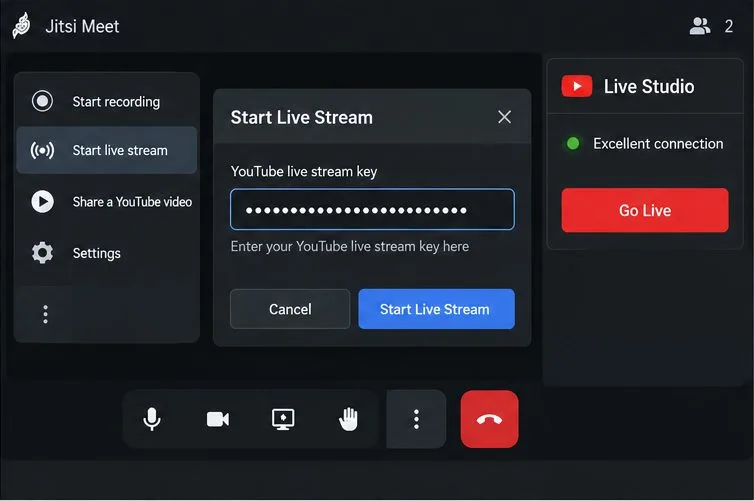
Przeprowadź krótki, prywatny lub niepubliczny test i upewnij się, że YouTube odbiera zarówno płynny obraz, jak i wyraźny dźwięk, zanim zaczniesz polegać na wydarzeniu publicznym. YouTube zaleca sprawdzenie podglądu i stanu transmisji przed rozpoczęciem transmisji. Sprawdź, czy po przeładowaniu strony w spotkaniu Jitsi nadal wyświetla się opcja sterowania transmisją na żywo dla moderatorów.
Jeśli brakuje kontrolki, sprawdź liveStreaming.enabledwszystkie widoczne przyciski na pasku narzędzi, a następnie potwierdź, że kontener internetowy został ponownie uruchomiony. Jeśli Jitsi wyświetla komunikat o braku dostępnych streamerów lub nie może rozpocząć transmisji, sprawdź, czy kontener Jibri jest uruchomiony docker compose psi przejrzyj jego logi za pomocą docker compose logs jibri. Samo uruchomienie kontenera nie dowodzi, że Jibri może uwierzytelnić się w usługach Jitsi XMPP; sprawdź poświadczenia i konfigurację Jibri we wdrożeniu, porównując je z oficjalnym podręcznikiem.
Skorzystaj z oficjalnego podręcznika wdrażania Jitsi Docker , aby skonfigurować Compose, z sekcji FAQ Jitsi na temat przesyłania strumieniowego dla serwisu YouTube i niestandardowych miejsc docelowych RTMP oraz z pomocy dotyczącej ustawień przesyłania strumieniowego YouTube , aby zarządzać kluczem i miejscem docelowym.
Śledź awarie KMS związane z obciążeniem zasobów, zweryfikuj ścieżkę multimediów BigBlueButton i zastosuj obsługiwane poprawki, nie zastanawiając się nad pojemnością.
Skonfiguruj konta lokalnych hostów na samodzielnie hostowanym serwerze Jitsi Docker, a następnie dodaj osobne hasło do spotkań wymagających bardziej ograniczonego dostępu gości.
Wyłącz opcjonalne narzędzia analityczne Jitsi i statystyki rtc, a następnie ustaw osobną politykę przechowywania dzienników Docker, aby kontrola prywatności nie spowodowała usunięcia dowodów rozwiązywania problemów.
Rozwiąż problemy z zrywaniem połączenia w Jitsi Meet, wyizoluj problemy z przeglądarką i siecią oraz sprawdź ustawienia UDP i NAT, które często mają wpływ na samodzielnie hostowane połączenia.
Skonfiguruj Jibri, udostępnij kontrolę transmisji na żywo Jitsi i przetestuj transmisję YouTube przy użyciu chronionego klucza transmisji strumieniowej.
Oddziel problem z urządzeniem uczestnika od problemu WebRTC lub audio-bridge, a następnie zastosuj odpowiednie kontrole, aby przywrócić dźwięk w pomieszczeniu rozdzielonym.
Śledź błąd BigBlueButton Greenlight 500 za pomocą dzienników aplikacji, PostgreSQL, Redis, ustawień środowiska i Nginx bez narażania danych pokoju.
Sprawdź, które opublikowane nagrania przekroczyły okres przechowywania, a następnie zaplanuj czyszczenie BigBlueButton za pomocą rejestrowanego skryptu dziennego i zabezpieczenia w postaci uruchomienia próbnego.
Śledź żądania rejestracji FreeSWITCH, popraw ustawienia bramy lub sieci i sprawdź, czy rejestracja łącza SIP BigBlueButton przebiegła pomyślnie.
Włącz tło Jitsi Meet, rozwiąż problemy z brakującymi elementami sterowania i zmniejsz opóźnienie wideo na wolniejszych laptopach bez ryzykownych zmian konfiguracji.






