
Bezpieczna instalacja komercyjnego certyfikatu SSL w systemie Zimbra
Przygotuj pasujący klucz i łańcuch CA, zweryfikuj certyfikat za pomocą zmcertmgr i wdróż go w systemie Zimbra ze sprawdzeniem usługi i nazwy hosta.
W Zimbra Daffodil 10 włącz uwierzytelnianie dwuskładnikowe (2FA) dla każdego konta administratora w Konsoli administracyjnej, a następnie poproś administratora o rejestrację z poziomu klienta internetowego Zimbra. Po skonfigurowaniu uwierzytelniania przez administratora, Zimbra może wymagać kodu do logowania zarówno do klienta internetowego, jak i do Konsoli administracyjnej. Zacznij od konta pilotażowego, potwierdź dostęp do odzyskiwania, a dopiero potem wprowadź obowiązkową rejestrację dla pozostałych administratorów.
Konsola administracyjna kontroluje dostępność i wymagalność uwierzytelniania dwuskładnikowego (2FA); nie skanuje aplikacji uwierzytelniającej w poszukiwaniu użytkownika. Administrator kończy rejestrację we własnym interfejsie skrzynki pocztowej. Poniższe etykiety są zgodne z dokumentacją Zimbra Daffodil 10; starsze wersje lub motywy klienta internetowego mogą wyświetlać inne nazwy menu i dostępne metody.
Użyj ustawienia na poziomie konta, gdy zabezpieczasz określonego administratora globalnego lub delegowanego. W Konsoli administracyjnej otwórz Zarządzaj → Konta , wybierz konto administratora, wybierz Edytuj , a następnie otwórz Zaawansowane i przewiń do Uwierzytelniania dwuskładnikowego . Dzięki temu możesz zastosować zasady do konta uprzywilejowanego bez konieczności zmiany każdej skrzynki pocztowej w tej samej klasie usług (COS).
Użyj COS, jeśli chcesz zapewnić spójną dostępność lub wymagania dotyczące uwierzytelniania dwuskładnikowego dla grupy regularnych użytkowników skrzynek pocztowych. Udokumentowana ścieżka to: Konfiguruj → Klasa usługi → [COS] → Zaawansowane → Uwierzytelnianie dwuskładnikowe . Polityka „Wymagaj” dla całego COS dotyczy użytkowników przypisanych do tego COS, dlatego przed zapisaniem sprawdź, które konta ją dziedziczą. Jeśli Twoim celem jest ochrona dostępu do Konsoli administracyjnej, sprawdź ustawienia również na każdym koncie administratora.
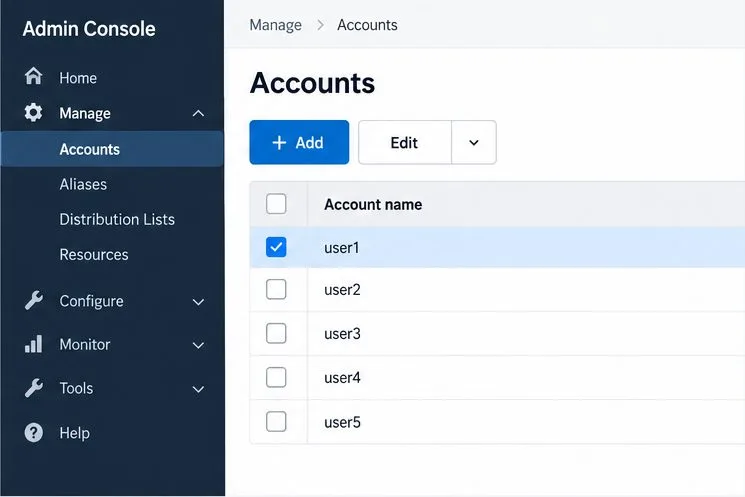
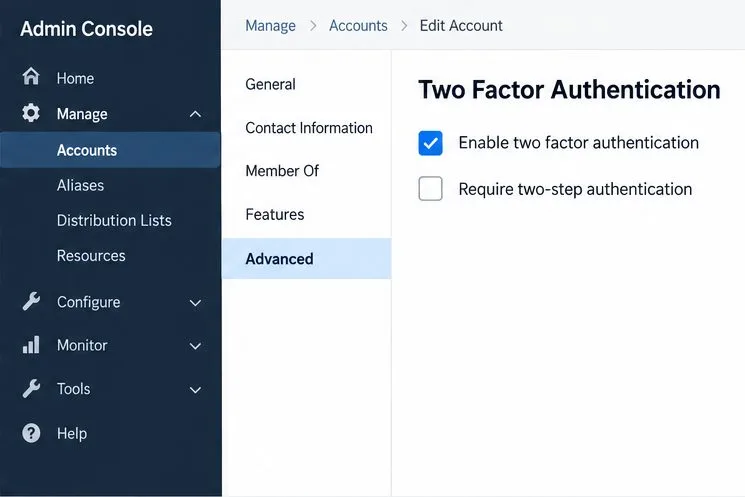
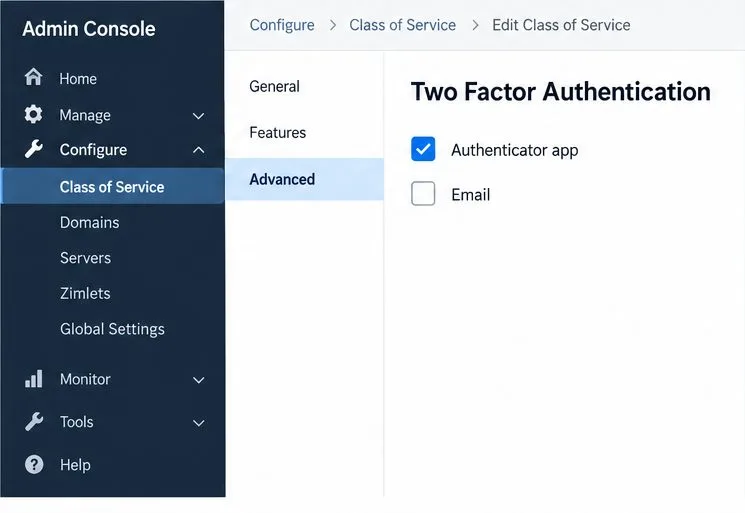
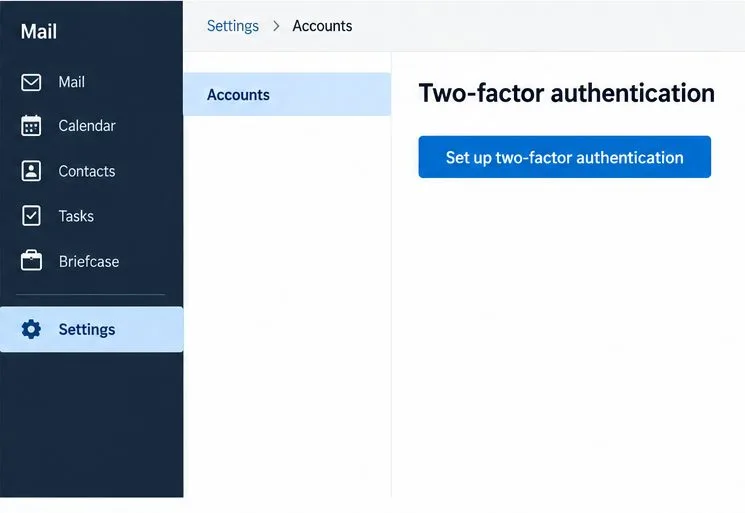
Zanim uwierzytelnianie dwuskładnikowe (2FA) stanie się obowiązkowe dla wszystkich administratorów, należy upewnić się, że administrator pilota może zalogować się do klienta internetowego, zalogować się do konsoli administracyjnej za pomocą aktualnego kodu i użyć kodu odzyskiwania lub zatwierdzonej metody alternatywnej. Podczas wdrażania należy zapewnić dostęp do innego autoryzowanego administratora, aby jedno zgubione urządzenie nie blokowało dostępu do wszystkich funkcji administracyjnych. Po rejestracji należy wygenerować kody odzyskiwania i bezpiecznie je przechowywać; nie należy ich pozostawiać w skrzynce pocztowej ani w udostępnionym dokumencie chronionym tym samym czynnikiem.
Jeśli konto ma włączoną 2FA, ale brakuje przycisku konfiguracji, sprawdź, czy COS konta udostępnia tę funkcję i czy wybrana metoda jest dozwolona. Jeśli logowanie różni się od opisanego powyżej, przed zmianą ustawień sprawdź wersję Zimbra i wersję klienta internetowego. Zapoznaj się z Podręcznikiem administratora Zimbra Daffodil 10, aby uzyskać informacje o logowaniu administratora i kontroli konta/COS, oraz z Podręcznikiem użytkownika Modern Web App, aby uzyskać informacje o kodach rejestracji i odzyskiwania. Zimbra dokumentuje również przepływ pracy administratora w swoich wskazówkach dotyczących konfiguracji 2FA .
Przygotuj pasujący klucz i łańcuch CA, zweryfikuj certyfikat za pomocą zmcertmgr i wdróż go w systemie Zimbra ze sprawdzeniem usługi i nazwy hosta.

Śledź wysokie obciążenie procesora Amavis, które może być przyczyną zablokowanego skanowania, sprawdzaj logi i kolejki Zimbra oraz przywracaj bezpieczne filtrowanie poczty za pomocą kontroli uwzględniających wydania.

Sprawdź kolejkę Zimbra Postfix, usuń przyczynę opóźnionego dostarczenia i bezpiecznie poproś o ponowną próbę. Dowiedz się, kiedy usunąć konkretną wiadomość, a czego nigdy nie usuwać bez powodu.

Bezpiecznie przeszukuj każdy prywatny punkt końcowy metryk JVB, sprawdzaj poprawność celów Prometheus i buduj panele Grafana dla obciążenia mostu i ruchu związanego ze spotkaniami.

Sprawdź, czy awarie kamery internetowej wynikają z uprawnień przeglądarki, ograniczeń sieciowych lub konfiguracji protokołu UDP i NAT serwera BigBlueButton, a następnie zweryfikuj transmisję strumieniową podczas spotkania na żywo.

Włącz nagrywanie i transmisję strumieniową na żywo z Jitsi Meet dzięki oficjalnej usłudze Docker Compose Jibri, bezpiecznym poświadczeniom XMPP, zapisywalnej pamięci masowej i praktycznym procedurom weryfikacji.

Obniż jakość obrazu w Jitsi Meet do 180p lub 360p, zmniejsz ruch wychodzący z kamery i przetestuj limity szybkości transmisji danych bez obniżania jakości dźwięku spotkania.

Prześledź awarie mostu od stanu usługi do mapowania UDP 10000 i NAT, a następnie przetestuj ponownie Jitsi Meet bez otwierania niezwiązanych z tym portów zapory.

Dodaj węzły Jitsi Videobridge, aby móc obsługiwać więcej jednoczesnych spotkań, skonfiguruj OCTO tylko wtedy, gdy jedna konferencja musi obejmować mosty, a także zweryfikuj ścieżki sieciowe i wykrywanie mostów.