
Bezpieczna instalacja komercyjnego certyfikatu SSL w systemie Zimbra
Przygotuj pasujący klucz i łańcuch CA, zweryfikuj certyfikat za pomocą zmcertmgr i wdróż go w systemie Zimbra ze sprawdzeniem usługi i nazwy hosta.
Przykładowy scenariusz: Wyobraź sobie mały zespół szkoleniowy korzystający z Jitsi Meet z Docker Compose i potrzebujący nagrać jedne zaplanowane zajęcia i okazjonalnie transmitować sesję publiczną. W tym celu włącz oficjalną usługę Jibri Compose, przypisz jej wewnętrzne konta XMPP do wygenerowanych haseł i zapewnij zapisywalną, trwałą pamięć masową. Jibri intensywnie wykorzystuje zasoby i obsługuje jedno nagranie na raz na instancję, dlatego zaplanuj pojemność, zanim zaprosisz użytkowników do korzystania z niego.
Jibri to komponent do nagrywania i strumieniowania Jitsi. Otwiera spotkanie w Chrome na wirtualnym wyświetlaczu, a następnie przechwytuje i koduje dźwięk i obraz za pomocą FFmpeg. Dokumentacja projektu Jibri opisuje go jako usługę przeznaczoną dla oddzielnej maszyny lub maszyny wirtualnej, bez innych aplikacji konkurujących o jej urządzenia wyświetlające lub audio.
Jedna instancja Jibri obsługuje jedno nagranie na raz. Strona z wymaganiami Jitsi zaleca zaplanowanie jednego systemu na jednoczesne nagranie, ponieważ kodowanie wideo zużywa procesor, pamięć i dysk. W przypadku przykładowego zespołu jedna instancja pasuje tylko wtedy, gdy nagrania się nie nakładają. Dodaj instancje dla sesji współbieżnych i odpowiednio skonfiguruj pulę Jibri.
Ta procedura zakłada istniejące wdrożenie Jitsi Docker Compose z oficjalnej wersji. Instalacje Debian na komputerze fizycznym korzystają z innych pakietów i kroków Prosody, dlatego należy postępować zgodnie z odpowiednią instrukcją instalacji.
docker-compose.yml, jibri.yml, env.examplei generowania haseł.Jibri wykrywa inne usługi Jitsi za pośrednictwem sieci Compose. Zachowaj spójność wewnętrznych kont XMPP i pomieszczenia browaru; są to dane uwierzytelniające usługi, a nie loginy uczestników. Chroń hasła i nie udostępniaj publicznie wewnętrznych portów XMPP. Skonfiguruj publiczne porty internetowe i multimedialne Jitsi zgodnie z opisem w przewodniku Docker .
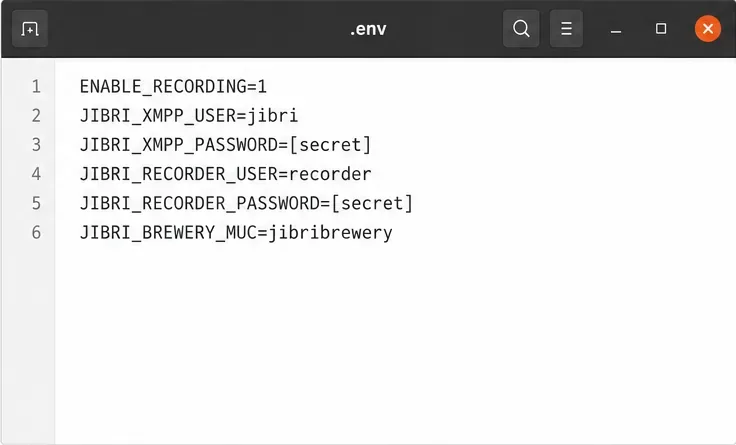
env.example W razie potrzeby skopiuj go do oficjalnego katalogu wydania Compose. .envW przypadku nowego wdrożenia uruchom ./gen-passwords.shgo, aby wygenerować hasła do usług. Traktuj .envjako tajny plik. W przypadku istniejącego serwera utwórz kopię zapasową pliku i zachowaj jego wartości robocze, zamiast go zastępować.ENABLE_RECORDING=1. Upewnij się, że nazwy użytkowników i hasła Jibri oraz rejestratora, a także MUC browaru Jibri są ustawione. MUC (wieloosobowy czat) umożliwia usługom Jitsi wykrywanie instancji Jibri. Typowe wartości Dockera to jibri, recorder, i jibribrewery; zachowaj wartości niestandardowe. Przewodnik po Dockerze dokumentuje każdą zmienną.${CONFIG}/storage/jibriJibri /storage. Aby zachować domyślną ścieżkę konfiguracji z przewodnika, utwórz katalog i zastosuj udokumentowane uprawnienia wymagane przez użytkownika kontenera:
mkdir -p ~/.jitsi-meet-cfg/storage/jibri
chmod 777 ~/.jitsi-meet-cfg/storage/jibri
Jeśli CONFIGzmienna wskazuje gdzie indziej, utwórz pasującą ${CONFIG}/storage/jibriścieżkę. Postępuj zgodnie z aktualnym przewodnikiem Dockera, aby uzyskać informacje o wszystkich innych wymaganych katalogach pamięci masowej i katalogach tymczasowych w nowej instalacji bez roota. Powyższy tryb permisywny to udokumentowana w podręczniku konfiguracja kontenera; zastosuj go tylko do konkretnego katalogu pamięci masowej, a nie do całego drzewa konfiguracji. Użyj odpowiednich kontroli hosta, aby ograniczyć dostęp do nagrań.
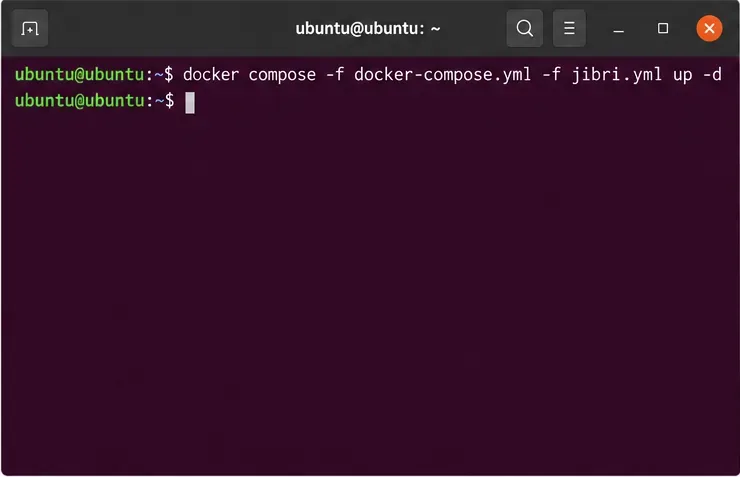
jibri.ymlnakładkę Compose do głównego wdrożenia.docker compose -f docker-compose.yml -f jibri.yml up -dUżyj obu plików Compose do późniejszych kontroli i aktualizacji. Aktualny podręcznik mówi, że Jibri nie potrzebuje już SYS_ADMIN. Zauważa, że wersje starsze niż 7439 wymagają konfiguracji pętli zwrotnej ALSA hosta; jest to wymóg starszej wersji, dlatego przed zmianą urządzeń audio sprawdź dokumentację konkretnej wersji.
Sprawdź stan za pomocą docker compose -f docker-compose.yml -f jibri.yml ps, a błędy uruchamiania za pomocą docker compose -f docker-compose.yml -f jibri.yml logs --tail=100 jibri. Działający kontener mógł nie dołączyć do browaru XMPP. Jeśli nagrywanie jest niedostępne, porównaj hosta XMPP, dane uwierzytelniające i pokój w Jitsi i Jibri.
Otwórz spotkanie testowe i rozpocznij nagrywanie. Sprawdź, czy plik pojawia się w skonfigurowanej ścieżce pamięci masowej hosta. W tym przykładzie przeprowadź krótki test wewnętrzny i sprawdź ilość miejsca na dysku przed rozpoczęciem właściwych zajęć.
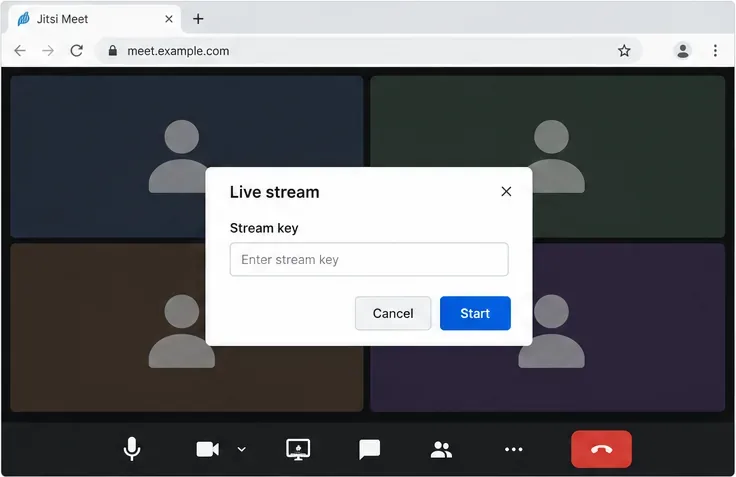
W przypadku transmisji strumieniowej na żywo wybierz akcję transmisji na żywo spotkania i wprowadź klucz transmisji swojego dostawcy. Jitsi dokumentuje monit o klucz, gdy transmisja strumieniowa jest dostępna. Nie udostępniaj prawdziwych kluczy na zrzutach ekranu, w dziennikach i w plikach .env. Niektóre konfiguracje Jibri ograniczają miejsca docelowe RTMP za pomocą listy dozwolonych; w przypadku zerwania połączenia sprawdź ustawienia zainstalowanej wersji i zezwól tylko na docelowy adres URL pobierania.
ENABLE_RECORDING=1, użyj nakładki Jibri Compose i porównaj wewnętrzne dane uwierzytelniające XMPP z danymi w pomieszczeniu browaru. Po zmianie konfiguracji uruchom ponownie odpowiednie usługi.Po poprawieniu wartości środowiskowej ponownie uruchom polecenie Compose z obydwoma plikami i powtórz krótki test spotkania. Potwierdź powodzenie, gdy Jibri pozostanie sprawny, spotkanie rozpocznie żądaną akcję, a nagranie pojawi się w pamięci trwałej — lub strumień dotrze do swojego dostawcy — bez ujawniania danych uwierzytelniających.
Przygotuj pasujący klucz i łańcuch CA, zweryfikuj certyfikat za pomocą zmcertmgr i wdróż go w systemie Zimbra ze sprawdzeniem usługi i nazwy hosta.

Śledź wysokie obciążenie procesora Amavis, które może być przyczyną zablokowanego skanowania, sprawdzaj logi i kolejki Zimbra oraz przywracaj bezpieczne filtrowanie poczty za pomocą kontroli uwzględniających wydania.

Sprawdź kolejkę Zimbra Postfix, usuń przyczynę opóźnionego dostarczenia i bezpiecznie poproś o ponowną próbę. Dowiedz się, kiedy usunąć konkretną wiadomość, a czego nigdy nie usuwać bez powodu.

Bezpiecznie przeszukuj każdy prywatny punkt końcowy metryk JVB, sprawdzaj poprawność celów Prometheus i buduj panele Grafana dla obciążenia mostu i ruchu związanego ze spotkaniami.

Sprawdź, czy awarie kamery internetowej wynikają z uprawnień przeglądarki, ograniczeń sieciowych lub konfiguracji protokołu UDP i NAT serwera BigBlueButton, a następnie zweryfikuj transmisję strumieniową podczas spotkania na żywo.

Obniż jakość obrazu w Jitsi Meet do 180p lub 360p, zmniejsz ruch wychodzący z kamery i przetestuj limity szybkości transmisji danych bez obniżania jakości dźwięku spotkania.

Prześledź awarie mostu od stanu usługi do mapowania UDP 10000 i NAT, a następnie przetestuj ponownie Jitsi Meet bez otwierania niezwiązanych z tym portów zapory.

Dodaj węzły Jitsi Videobridge, aby móc obsługiwać więcej jednoczesnych spotkań, skonfiguruj OCTO tylko wtedy, gdy jedna konferencja musi obejmować mosty, a także zweryfikuj ścieżki sieciowe i wykrywanie mostów.

Najpierw sprawdź wersję, a następnie zainstaluj pakiety Etherpad BBB 3.0 i skonfiguruj edytor notatek współdzielonych globalnie lub dla danego spotkania.