Włącz udostępniane notatki Etherpad na BigBlueButton 3.0

Najpierw sprawdź wersję, a następnie zainstaluj pakiety Etherpad BBB 3.0 i skonfiguruj edytor notatek współdzielonych globalnie lub dla danego spotkania.
W przypadku standardowego wdrożenia Jitsi Meet należy dodać jeden lub więcej węzłów Jitsi Videobridge (JVB) do istniejącej usługi Prosody i Jicofo, zapewnić dostępność każdego mostu na wymaganych ścieżkach sieciowych i pozwolić aplikacji Jicofo wybrać dostępny most. OCTO nie jest potrzebne tylko do dystrybucji oddzielnych konferencji na kilka mostów. Włącz OCTO tylko wtedy, gdy pojedyncza konferencja musi obejmować wiele mostów, na przykład w przypadku dystrybucji geograficznej lub bardzo dużego spotkania.
Zweryfikowano: Jicofo wybiera most do konferencji, podczas gdy JVB kieruje dźwiękiem i obrazem uczestników w czasie rzeczywistym. W konfiguracji poziomej z jednym klastrem, dodatkowe mosty zwiększają pulę dostępną do hostowania konferencji. OCTO, zwane również bezpiecznym przekazywaniem, łączy mosty, dzięki czemu punkty końcowe na różnych mostach mogą uczestniczyć w tej samej konferencji. Rozwiązuje to różne problemy z przepustowością. Działanie: przed zmianą konfiguracji zdecyduj, czy potrzebujesz więcej jednoczesnych konferencji, czy jednej konferencji rozproszonej na mostach.
Zależy od wdrożenia: w przypadku wdrożeń regionalnych, wykrywanie regionu klienta, strategia wyboru mostu Jicofo oraz etykiety regionów JVB muszą być zgodne. Sama etykieta regionu nie kieruje klienta do najbliższego mostu. Działanie: zacznij od jednego regionu, chyba że masz już niezawodny sposób przekazywania informacji o regionie uczestnika do fragmentu Jitsi.
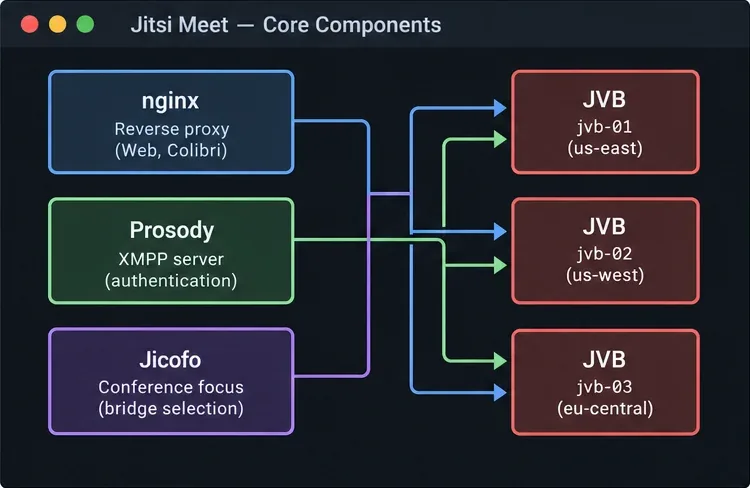
Skalowalna architektura utrzymuje front-end webowy, serwer Prosody XMPP i Jicofo na centralnym hoście Jitsi Meet, podczas gdy każdy dodatkowy serwer działa na serwerze Jitsi Meet jitsi-videobridge2. W systemach Debian lub Ubuntu należy korzystać z aktualnych oficjalnych instrukcji dotyczących pakietów i tych samych wartości wdrożenia domeny/XMPP Jitsi Meet, które są używane w istniejącej instalacji. Podczas wdrażania należy zachować spójność wersji mostu. Skalowalna konfiguracja Jitsi zakłada, że domyślna instalacja jest już skonfigurowana pod kątem skalowalności poziomej i że Jicofo zazwyczaj nie wymaga zmian w tym podstawowym projekcie.
Nie kopiuj bezmyślnie całej konfiguracji działającego mostu. Upewnij się, że każdy węzeł jest podłączony do tego samego wdrożenia Prosody i oczekiwanego węzła/MUC mostu, a następnie nadaj każdemu mostowi własną tożsamość hosta i adres, który jest osiągalny. Dokładne komunikaty dotyczące pakietów i pliki konfiguracyjne mogą się różnić w zależności od metody instalacji i wersji. Działanie: najpierw przygotuj jeden nowy most, porównaj jego konfigurację usług z oficjalnym przewodnikiem dla danego typu instalacji, a następnie powtórz schemat działania za pomocą zarządzania konfiguracją.
Każdy most musi łączyć się z Prosody przez TCP 5222, ograniczony do hostów mostu, jeśli to możliwe. Klienci potrzebują ścieżki multimedialnej do każdego JVB na UDP 10000, standardowym porcie w skalowalnej konfiguracji Jitsi. Jeśli używasz Colibri WebSockets, reklamowany punkt końcowy WebSocket musi być rozpoznawany i kierowany do właściwego mostu; TCP 443 jest powszechnie używany, gdy punkt końcowy jest udostępniany przez HTTPS. Nie zakładaj, że otwarcie samego portu 443 witryny internetowej umożliwia przesyłanie multimediów wideo.
Zależy to od sieci: NAT, zapory sieciowe w chmurze, odwrotny serwer proxy, IPv6 i niestandardowe porty JVB mogą zmieniać dokładne reguły. W przypadku NAT skonfiguruj mapowanie adresów publicznych/prywatnych mostu zgodnie z oficjalnym podręcznikiem instalacji. Działanie: utwórz reguły dla każdego mostu, przetestuj z zewnętrznej sieci klienckiej i sprawdź szczegóły połączenia przeglądarki, zamiast traktować pomyślne załadowanie strony internetowej jako dowód działania mediów UDP.

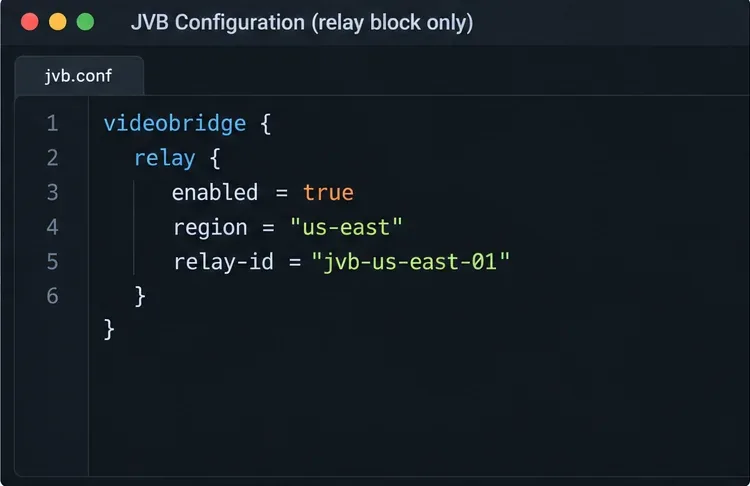
W przypadku konferencji typu cross-bridge skonfiguruj każdy uczestniczący JVB przy użyciu unikalnego identyfikatora przekaźnika, a w przypadku korzystania z regionów – jego region w /etc/jitsi/videobridge/jvb.conf:
videobridge {
  relay {
    enabled = true
    region = "us-east"
    relay-id = "jvb-us-east-01"
  }
}
Użyj wyróżnionego znacznika relay-iddla każdego mostu; ustaw region na znaczącą, spójną etykietę. W programie /etc/jitsi/jicofo/jicofo.confwłącz OCTO i wybierz strategię mostu odpowiednią dla swojego wdrożenia. W przypadku wyboru uwzględniającego region, dokumentacja przekaźnika Jitsi pokazuje:
jicofo {
  bridge {
    selection-strategy = RegionBasedBridgeSelectionStrategy
  }
  octo {
    enabled = true
  }
}
Secure OCTO wykorzystuje ICE i DTLS/SRTP między mostami; nie wymaga niezaufanej sieci przekaźnikowej z czystym tekstem. Aktualna dokumentacja JVB wymaga również Colibri WebSockets do połączeń między mostami i stwierdza, że punkty /colibri-relay-wskońcowe muszą być obsługiwane przez proxy, gdy jest ono używane. Działanie: zastosuj ustawienia przekaźnika do wszystkich docelowych węzłów mostu, skonfiguruj trasę WebSocket, jeśli ma to zastosowanie, i sprawdź łączność między regionami przed zaproszeniem użytkowników.
Powszechne błędne przekonanie: włączenie OCTO nie jest uniwersalnym przełącznikiem równoważenia obciążenia, a samo ustawienie regionów nie zapewnia działania routingu geograficznego. Przepływ uwzględniający regiony zależy również od strategii Jicofo i klientów, którym region został przypisany w trakcie wdrożenia. Działanie: w razie potrzeby przetestuj wybór mostu z udokumentowaną strategią podziału w środowisku testowym, a następnie wróć do zamierzonej strategii produkcyjnej i zweryfikuj obsługę regionów klientów.
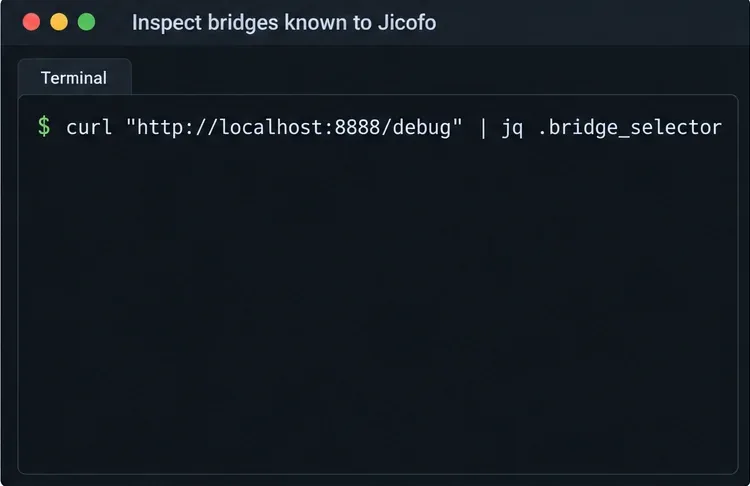
Na hoście Jicofo sprawdź mosty znane jego selektorowi za pomocą udokumentowanego punktu końcowego debugowania:
curl "http://localhost:8888/debug" | jq .bridge_selectorSprawdź, czy każdy nowy most pojawia się z oczekiwaną wersją i regionem. Jicofo nie będzie mieszać JVB różnych wersji w tej samej konferencji, dlatego zachowaj spójność wersji podczas testów. W przypadku OCTO sprawdź stan konferencji i poszukaj wielu sesji mostu; dokumentacja przekaźnika Jitsi wskazuje colibri_session_managermiejsce, w którym należy je sprawdzić. Następnie dołącz do konferencji z klientów w różnych sieciach i sprawdź, czy dźwięk i obraz działają, a nie tylko, czy most pojawia się w wynikach debugowania.
Nie jest to ustalane wyłącznie na podstawie liczby mostów: most pojawiający się na liście Jicofo nie dowodzi wystarczającej przepustowości, poprawnego przechodzenia przez NAT ani sprawnego działania mediów między regionami. Przepustowość zależy od obciążenia i limitów hosta/sieci. Działanie: monitoruj obciążenie JVB i statystyki pakietów w ramach rzeczywistego schematu spotkań, dodawaj mosty stopniowo i przetestuj awarię jednego mostu przed uznaniem puli za gotową do produkcji.
Najpierw sprawdź wersję, a następnie zainstaluj pakiety Etherpad BBB 3.0 i skonfiguruj edytor notatek współdzielonych globalnie lub dla danego spotkania.
Użyj testu echa, ustawień zestawu słuchawkowego i ustawień dźwięku przeglądarki BigBlueButton, aby zapobiec sprzężeniu zwrotnemu mikrofonu, a następnie odizolować przyczyny opóźnień dźwięku wynikające z sieci lub serwera.
Skonfiguruj coturn, przekierowanie portów NAT i Prosody, aby Jitsi mogło przekazywać połączenia w przypadku awarii bezpośredniego połączenia multimedialnego.
Zainstaluj Jitsi Meet z oficjalnych pakietów Ubuntu, uzyskaj certyfikat Let's Encrypt, otwórz odpowiednie porty i zweryfikuj bezpieczeństwo spotkań.
Zredukuj skoki obciążenia procesora przeglądarki w Jitsi Meet poprzez ograniczenie przesyłu danych wideo, dostrojenie użycia kamery, sprawdzenie przyspieszenia sprzętowego i przetestowanie wyników.
Ustaw tytuł spotkania, włącz obszar logo i wybierz domyślne logo lub logo dla danego spotkania na samodzielnie hostowanym serwerze BigBlueButton.
Skonfiguruj aktywność Moodle, dodaj pasujący punkt końcowy BigBlueButton i współdzielony klucz tajny, a następnie zweryfikuj dostęp nauczyciela, ucznia i multimediów.
Wskaż nazwę hosta Jitsi Meet Docker na swoim serwerze, skonfiguruj PUBLIC_URL i HTTPS, a następnie sprawdź dostęp przeglądarki i multimedia.
Śledź niesprawną usługę Jitsi, począwszy od stanu Compose, aż po jej dzienniki, a następnie bezpiecznie napraw brakujące sekrety, niezapisywalne montowania lub awarie zasobów.
Rozwiąż problem nieobsługiwanego przesyłania prezentacji w BigBlueButton, wybierając właściwy format, sprawdzając rzeczywisty typ pliku i identyfikując błędy po stronie serwera.








