
Bezpieczna instalacja komercyjnego certyfikatu SSL w systemie Zimbra
Przygotuj pasujący klucz i łańcuch CA, zweryfikuj certyfikat za pomocą zmcertmgr i wdróż go w systemie Zimbra ze sprawdzeniem usługi i nazwy hosta.
Udostępnij każdy punkt końcowy Jitsi Videobridge (JVB) Prometheus tylko w sieci prywatnej, dodaj każdy most jako cel zbierania danych Prometheus i użyj Grafany do wykresu obciążenia mostu, liczby konferencji, punktów końcowych i szybkości transmisji danych. JVB udostępnia dane Prometheus/OpenMetrics na /metricsswoim prywatnym interfejsie HTTP, zazwyczaj na porcie 8080; domyślny adres powiązania interfejsu prywatnego w bieżącej konfiguracji referencyjnej to 127.0.0.1, więc zdalny serwer Prometheus nie będzie mógł ich zbierać, dopóki nie zostanie celowo wprowadzona prywatna trasa.
Prometheus skanuje każdy most i zapisuje szeregi czasowe; Grafana przeszukuje je pod kątem trendów i alertów. Jitsi oferuje również statystyki XMPP i JSON, ale ten przepływ pracy wykorzystuje punkt końcowy w formacie Prometheusa /metrics.
| Pytanie monitorujące | Metryka lub rodzina JVB, której należy szukać | Jak używać |
|---|---|---|
| Czy scrapowanie działa? | upz Prometeusza | Należy oczekiwać wartości 1 dla każdego osiągalnego celu JVB; 0 oznacza nieudane skrobanie. |
| Czy most zbliża się do przepustowości? | stress_level | Trend obciążenia wraz z obciążeniem procesora hosta i ruchem; Jitsi definiuje 0 jako brak obciążenia, a 1 jako pełną wydajność, przy czym możliwe są wartości powyżej 1. |
| Jak dużo jest aktywności na spotkaniach? | conferences, endpoints, i histogramy wielkości konferencji | Użyj paneli per-bridge. Liczba punktów końcowych JVB obejmuje punkty końcowe OCTO, więc sumowanie po mostach może spowodować podwójne zliczenie konferencji rozproszonej. |
| Czy ruch w mediach ulega zmianie? | bit_rate_download, bit_rate_upload, i metryki szybkości pakietów | Porównaj ruch przychodzący i wychodzący przy tym samym obciążeniu konferencyjnym mostu. |
To są klucze statystyczne Jitsi; rzeczywiste nazwy i etykiety serii Prometheusa mogą się różnić w zależności od wersji JVB. Sprawdź swoją /metricsodpowiedź przed wysłaniem zapytania. Jitsi zauważa, że zasięg Prometheusa różni się od punktu końcowego JSON i ewoluuje; histogramy wielkości konferencji są dostępne tylko w Prometheusie.
Na każdym moście zażądaj od serwera prywatnego punktu końcowego metryk:
curl -sS http://127.0.0.1:8080/metrics | headTekst ekspozycji Prometheusa potwierdza odpowiedź nasłuchującego. Konfiguracja referencyjna Jitsi domyślnie włącza punkt końcowy REST Prometheusa, chociaż ustawienia lokalne lub kontenera mogą go zastąpić. W przypadku błędu połączenia sprawdź logi i konfigurację JVB; w przypadku braku połączenia sprawdź punkt końcowy i ścieżkę Prometheusa. Oddzielny interfejs API REST Colibri nie jest wymagany.
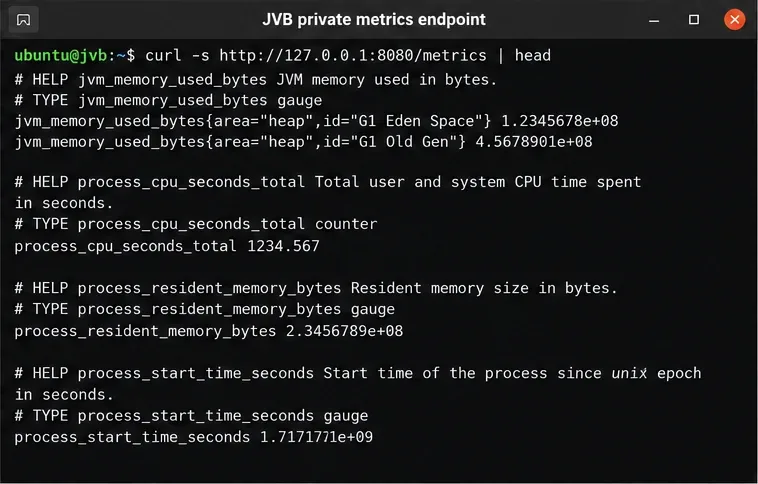
/metrics; wyświetlana ekspozycja jest ilustracją interfejsu, a nie pomiarem z wdrożenia.Prywatny interfejs HTTP JVB nie jest przeznaczony do publicznego dostępu. Jego domyślnym hostem jest pętla zwrotna, więc zdalny host Prometheusa nie może się z nim połączyć. Powiąż go z prywatnym adresem mostu i ogranicz dostęp do scrapera. Połącz to /etc/jitsi/videobridge/jvb.confz każdym mostem, zastępując przykładowy adres:
videobridge {
  http-servers {
    private {
      host = "10.20.0.11"
    }
  }
}

rest {
  prometheus {
    enabled = true
  }
}
Prywatny interfejs domyślnie używa portu 8080; JVB dokumentuje port 8443 jako domyślny port TLS po skonfigurowaniu TLS. Po zmianie konfiguracji uruchom ponownie most, a następnie przetestuj go z hosta Prometheus: curl -sS http://10.20.0.11:8080/metrics | head. Ogranicz regułę zapory sieciowej do źródła Prometheus. Nie publikuj portu 8080 w internecie: prywatny interfejs obsługuje również inne działające punkty końcowe. Jeśli sieć wymaga szyfrowania między hostami, skonfiguruj prywatny interfejs JVB dla TLS i skonfiguruj Prometheus z odpowiednimi ustawieniami protokołu HTTPS i certyfikatów.
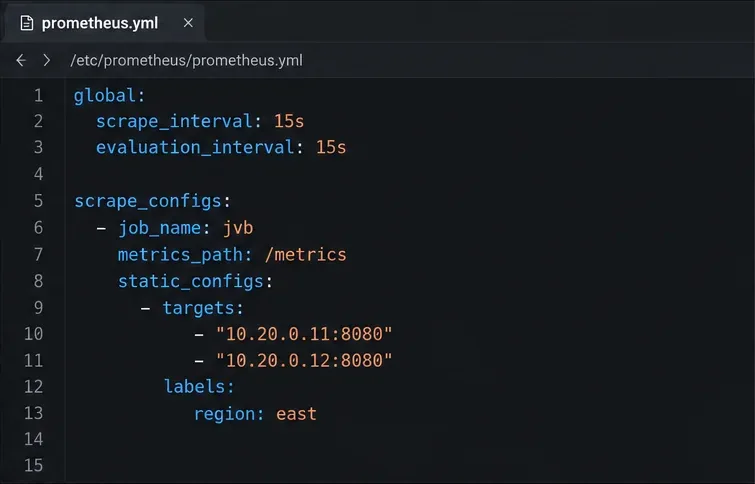
regionw celu grupowania powiązanych celów.Na serwerze Prometheus dodaj zadanie scrapowania do prometheus.yml. W tym przykładzie użyto dwóch prywatnych adresów mostu i 15-sekundowego interwału scrapowania; wybierz interwał, który odpowiada Twoim potrzebom w zakresie monitorowania i przechowywania danych.
scrape_configs:
  - job_name: jvb
    scrape_interval: 15s
    metrics_path: /metrics
    static_configs:
      - targets:
          - "10.20.0.11:8080"
          - "10.20.0.12:8080"
        labels:
          region: east
Jeśli mosty działają w wielu regionach, należy użyć oddzielnych grup docelowych i etykiet, aby pulpity nawigacyjne mogły je rozróżnić. W przypadku floty automatycznie zmieniającej się, należy zastąpić statyczne cele metodą wykrywania usług obsługiwaną przez infrastrukturę. Zweryfikuj plik za pomocą promtool check config /etc/prometheus/prometheus.yml, a następnie przeładuj Prometheusa, używając metody skonfigurowanej dla usługi. W Prometheusie otwórz stronę celów i upewnij się, że każdy cel JVB UPnie ma błędu scrapowania. Zielony cel oznacza, że scrapowanie zakończyło się powodzeniem; nie dowodzi to, że ścieżka multimedialna konferencji jest prawidłowa.

W Grafanie dodaj źródło danych Prometheus, używając adresu URL dostępnego z Grafany, na przykład http://prometheus:9090w sieci kontenerów współdzielonych lub http://10.20.0.5:9090w podsieci prywatnej. Zapisz i przetestuj. Grafana zawiera źródło danych Prometheus.
Zacznij od panelu dostępności za pomocą up{job="jvb"}. Następnie utwórz osobne panele szeregów czasowych dla obciążenia mostu, aktywnych konferencji, punktów końcowych oraz wskaźników RTP przychodzących/wychodzących. Użyj przeglądarki metryk lub strony wyrażeń Prometheus, aby zidentyfikować dokładne nazwy serii JVB udostępniane przez Twoją wersję. Dodaj zmienną mostu lub regionu na podstawie etykiet docelowych, aby operator mógł porównać jeden host z pulą. W przypadku liczników skumulowanych użyj funkcji współczynnika w odpowiednim zakresie; w przypadku wskaźników, takich jak bieżące punkty końcowe lub obciążenie, wykreśl bezpośrednio bieżącą próbkę. Nie stosuj rate()do wskaźnika.
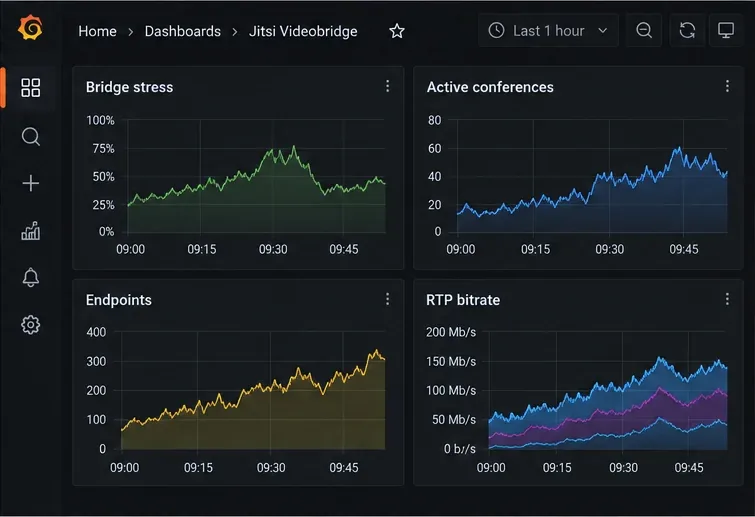
up{job="jvb"}, a następnie sprawdź zebrane nazwy i etykiety serii. Surowy klucz statystyki JVB może nie być dokładnym identyfikatorem metryki PromQL.Na koniec dołącz do spotkania testowego i sprawdź, czy oczekiwana seria konferencji i punktów końcowych JVB zmienia się w czasie. Użyj rzeczywistego poziomu bazowego ruchu, aby ustawić alerty; nie ma uniwersalnego progu obciążenia ani przepływności, który pasowałby do każdego rozmiaru mostu i obciążenia.
Przygotuj pasujący klucz i łańcuch CA, zweryfikuj certyfikat za pomocą zmcertmgr i wdróż go w systemie Zimbra ze sprawdzeniem usługi i nazwy hosta.

Śledź wysokie obciążenie procesora Amavis, które może być przyczyną zablokowanego skanowania, sprawdzaj logi i kolejki Zimbra oraz przywracaj bezpieczne filtrowanie poczty za pomocą kontroli uwzględniających wydania.

Sprawdź kolejkę Zimbra Postfix, usuń przyczynę opóźnionego dostarczenia i bezpiecznie poproś o ponowną próbę. Dowiedz się, kiedy usunąć konkretną wiadomość, a czego nigdy nie usuwać bez powodu.

Sprawdź, czy awarie kamery internetowej wynikają z uprawnień przeglądarki, ograniczeń sieciowych lub konfiguracji protokołu UDP i NAT serwera BigBlueButton, a następnie zweryfikuj transmisję strumieniową podczas spotkania na żywo.

Włącz nagrywanie i transmisję strumieniową na żywo z Jitsi Meet dzięki oficjalnej usłudze Docker Compose Jibri, bezpiecznym poświadczeniom XMPP, zapisywalnej pamięci masowej i praktycznym procedurom weryfikacji.

Obniż jakość obrazu w Jitsi Meet do 180p lub 360p, zmniejsz ruch wychodzący z kamery i przetestuj limity szybkości transmisji danych bez obniżania jakości dźwięku spotkania.

Prześledź awarie mostu od stanu usługi do mapowania UDP 10000 i NAT, a następnie przetestuj ponownie Jitsi Meet bez otwierania niezwiązanych z tym portów zapory.

Dodaj węzły Jitsi Videobridge, aby móc obsługiwać więcej jednoczesnych spotkań, skonfiguruj OCTO tylko wtedy, gdy jedna konferencja musi obejmować mosty, a także zweryfikuj ścieżki sieciowe i wykrywanie mostów.

Najpierw sprawdź wersję, a następnie zainstaluj pakiety Etherpad BBB 3.0 i skonfiguruj edytor notatek współdzielonych globalnie lub dla danego spotkania.