
Bezpieczna instalacja komercyjnego certyfikatu SSL w systemie Zimbra
Przygotuj pasujący klucz i łańcuch CA, zweryfikuj certyfikat za pomocą zmcertmgr i wdróż go w systemie Zimbra ze sprawdzeniem usługi i nazwy hosta.
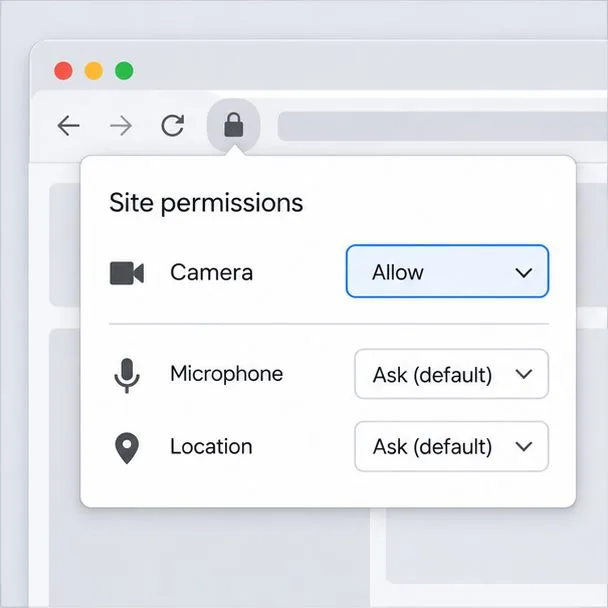
Jeśli BigBlueButton wyświetla błąd gniazda ICE lub błąd negocjacji, a kamera internetowa się nie ładuje, najpierw sprawdź uprawnienia kamery, a następnie przetestuj spotkanie w innej sieci. Jeśli to zmieni wynik, prawdopodobnym rozwiązaniem jest ustawienie UDP/NAT po stronie sieci lub serwera; ponowna instalacja kamery lub wielokrotne ponowne dołączanie nie naprawi zablokowanej ścieżki multimediów. Poradnik rozwiązywania problemów BigBlueButton łączy błąd negocjacji ICE (błąd 1007) z nieudanym ustanowieniem trasy multimediów, z NAT, zablokowanym UDP przez zaporę sieciową lub koniecznością użycia TURN jako jedną z możliwych przyczyn.
Uprawnienia do kamery nadal mają znaczenie, ale stanowią osobną kontrolę: uprawnienia pozwalają przeglądarce na przechwytywanie obrazu, a ICE pomaga przeglądarce i serwerowi w wymianie danych. Użyj poniższej sekwencji, aby zidentyfikować, która strona wymaga uwagi.
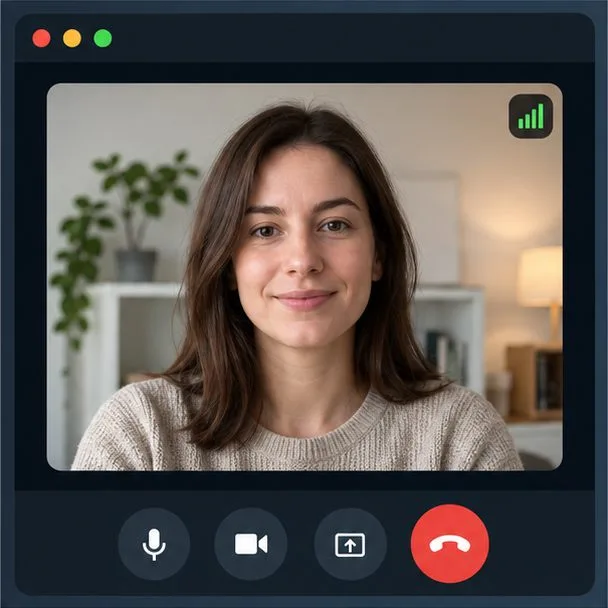
Jeśli podgląd z lokalnej kamery jest widoczny, ale inni uczestnicy widzą pusty kafelek lub spotkanie zgłasza błąd ICE, przeglądarka może przechwycić obraz, a problem prawdopodobnie leży w połączeniu multimedialnym. Zwróć uwagę, czy dźwięk ze spotkania również zawodzi, czy problem dotyczy jednego uczestnika, czy wszystkich, i czy występuje tylko w jednej sieci. Te obserwacje pomogą zawęzić przyczynę, nie zakładając, że każda awaria kamery internetowej jest usterką kamery.
Publiczne materiały dotyczące rozwiązywania problemów BigBlueButton opisują błąd 1007 jako błąd negocjacji ICE. W opisie błędu podano, że przeglądarka i serwer multimediów nie mogą wynegocjować ścieżki dla multimediów; wymienione przyczyny obejmują NAT, zablokowany protokół UDP oraz przypadki, w których wymagany jest protokół TURN. Strona ta jest przewodnikiem programistycznym dla wersji 4.0, więc starszy serwer może wyświetlać inny komunikat lub używać innych funkcji wewnętrznych. Test sieciowy jest nadal przydatny, ale administratorzy powinni postępować zgodnie z instrukcjami dla zainstalowanej wersji.
Jeśli test sieci alternatywnej zakończy się powodzeniem, przekaż wynik administratorowi sieci lub BigBlueButton. Zapytaj, czy ruch wychodzący lub zwrotny UDP wymagany przez BigBlueButton WebRTC jest ograniczony oraz czy serwer proxy, sieć VPN lub zapora sieciowa organizacji zezwalają na ścieżkę multimediów w czasie rzeczywistym ze spotkania. Sam dostęp HTTP do strony spotkania nie dowodzi, że ruch multimedialny WebRTC może zostać przepuszczony.
Przewodnik po zaporze sieciowej BigBlueButton dokumentuje TCP 80/443 i zakres UDP dla ruchu przychodzącego 16384–32768 dla typowego wdrożenia serwera. Dokładne reguły zależą od wersji serwera i projektu sieci. Użytkownik nie powinien otwierać portów na osobistym routerze ani bezmyślnie zmieniać reguł zapory sieciowej; tylko administrator może potwierdzić, gdzie następuje filtrowanie i zastosować zatwierdzoną regułę.

sudo bbb-conf --check. Przejrzyj ostrzeżenia i błędy oraz upewnij się, że odpowiednie usługi działają. Oficjalny poradnik rozwiązywania problemów zaleca to jako punkt wyjścia. Może to ujawnić problemy z konfiguracją, ale nie dowodzi, że każda zewnętrzna zapora sieciowa lub reguła zabezpieczeń chmury przechodzi protokół UDP./etc/bigbluebutton/bbb-webrtc-sfu/production.yml, w tym mediasoup.webrtc.listenIpsustawienie. Porównaj je z rzeczywistym adresem publicznym serwera i instrukcjami konfiguracji bieżącej wersji; nie kopiuj dosłownie przykładowego adresu IP. Po uzasadnionej zmianie zrestartuj BigBlueButton zgodnie z instrukcjami w przewodniku, a następnie przetestuj spoza sieci serwera.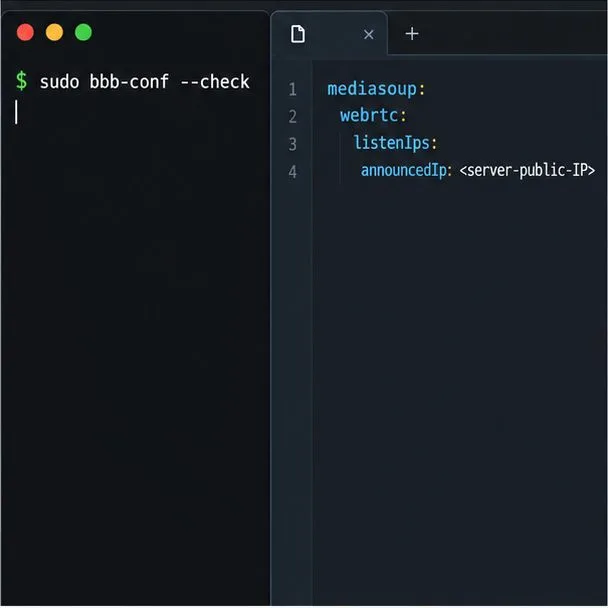
Dołącz do nowego spotkania z sieci, która pierwotnie nie działała. Sprawdź, czy przeglądarka wyświetla podgląd kamery, inny uczestnik widzi transmisję na żywo, a spotkanie pozostaje połączone przez kilka minut bez kolejnego błędu ICE. Powtórz sprawdzenie w sieci Wi-Fi lub VPN, której dotyczy problem; powodzenie tylko w przypadku hotspotu oznacza, że pierwotna ścieżka sieciowa nadal wymaga uwagi.
Jeśli problem nadal występuje, prześlij administratorowi dokładny tekst lub kod błędu, przybliżony czas, wersję przeglądarki i systemu operacyjnego, informację o działaniu dźwięku oraz wyniki w każdej sieci. W poradniku BigBlueButton dotyczącym uzyskiwania pomocy prosimy również o podanie danych wyjściowych sudo bbb-conf --checkraportów dotyczących serwera. Udostępnij dane diagnostyczne za pośrednictwem kanału wsparcia zatwierdzonego przez administratora, ponieważ mogą one ujawnić szczegóły dotyczące serwera.
Przygotuj pasujący klucz i łańcuch CA, zweryfikuj certyfikat za pomocą zmcertmgr i wdróż go w systemie Zimbra ze sprawdzeniem usługi i nazwy hosta.

Śledź wysokie obciążenie procesora Amavis, które może być przyczyną zablokowanego skanowania, sprawdzaj logi i kolejki Zimbra oraz przywracaj bezpieczne filtrowanie poczty za pomocą kontroli uwzględniających wydania.

Sprawdź kolejkę Zimbra Postfix, usuń przyczynę opóźnionego dostarczenia i bezpiecznie poproś o ponowną próbę. Dowiedz się, kiedy usunąć konkretną wiadomość, a czego nigdy nie usuwać bez powodu.

Bezpiecznie przeszukuj każdy prywatny punkt końcowy metryk JVB, sprawdzaj poprawność celów Prometheus i buduj panele Grafana dla obciążenia mostu i ruchu związanego ze spotkaniami.

Włącz nagrywanie i transmisję strumieniową na żywo z Jitsi Meet dzięki oficjalnej usłudze Docker Compose Jibri, bezpiecznym poświadczeniom XMPP, zapisywalnej pamięci masowej i praktycznym procedurom weryfikacji.

Obniż jakość obrazu w Jitsi Meet do 180p lub 360p, zmniejsz ruch wychodzący z kamery i przetestuj limity szybkości transmisji danych bez obniżania jakości dźwięku spotkania.

Prześledź awarie mostu od stanu usługi do mapowania UDP 10000 i NAT, a następnie przetestuj ponownie Jitsi Meet bez otwierania niezwiązanych z tym portów zapory.

Dodaj węzły Jitsi Videobridge, aby móc obsługiwać więcej jednoczesnych spotkań, skonfiguruj OCTO tylko wtedy, gdy jedna konferencja musi obejmować mosty, a także zweryfikuj ścieżki sieciowe i wykrywanie mostów.

Najpierw sprawdź wersję, a następnie zainstaluj pakiety Etherpad BBB 3.0 i skonfiguruj edytor notatek współdzielonych globalnie lub dla danego spotkania.