
Bezpieczna instalacja komercyjnego certyfikatu SSL w systemie Zimbra
Przygotuj pasujący klucz i łańcuch CA, zweryfikuj certyfikat za pomocą zmcertmgr i wdróż go w systemie Zimbra ze sprawdzeniem usługi i nazwy hosta.
W przypadku serwera Jitsi Meet hostowanego samodzielnie, błąd „Nie udało się połączyć z mostem” najczęściej wskazuje na niedostępność Jitsi Videobridge (JVB), zablokowany ruch multimedialny lub most reklamujący adres, do którego klienci nie mogą dotrzeć. Sprawdź, czy most jest zarejestrowany w Jicofo, zezwól na protokół UDP 10000 i popraw mapowanie adresów publicznych, jeśli serwer znajduje się za NAT. Wprowadzaj zmiany pojedynczo, a następnie przetestuj ponownie z innej sieci.
Poniższe kroki korzystają z aktualnego podręcznika samodzielnego hostingu Jitsi Debian/Ubuntu oraz podręcznika Docker, sprawdzonego w październiku 2026 r. Dotyczą one administratorów serwerów. Jeśli dołączasz do hostowanego spotkania, nie możesz zmienić ustawień mostu ani zapory sieciowej, więc zacznij od poniższych sprawdzeń sieci klienta i skontaktuj się z operatorem usługi, jeśli błąd dotyczy wielu osób.
| Co się dzieje | Pierwsze miejsce do sprawdzenia |
|---|---|
| Spotkanie odbywa się z dwiema osobami, ale kończy się niepowodzeniem, gdy dołącza kolejna osoba | Ścieżka multimediów mostowych, szczególnie UDP 10000 i przekazywanie NAT |
| Wielu użytkowników nie może połączyć się z żadnej sieci | Usługa JVB, rejestracja mostu Jicofo, zapora serwera lub reklamowany adres |
| Awaria dotyczy tylko jednej osoby lub jednej sieci biurowej | Sieć VPN, zapora sieciowa, serwer proxy lub zablokowany wychodzący protokół UDP tego klienta |
| Dźwięk/obraz zostaje przerwany po dołączeniu, podczas gdy strona spotkania pozostaje otwarta | Diagnostyka ruchu multimediów mostowych i połączenia przeglądarki |
W FAQ Jitsi opisano spotkanie, które działa w trybie peer-to-peer z dwoma uczestnikami, ale kończy się niepowodzeniem, gdy ruch musi przejść przez Jitsi Videobridge. Zaleca się sprawdzenie konfiguracji zapory sieciowej i NAT, zwłaszcza protokołu UDP 10000. Działająca strona internetowa HTTPS dowodzi, że interfejs sieciowy jest dostępny, ale nie dowodzi, że oddzielna ścieżka multimedialna jest dostępna.
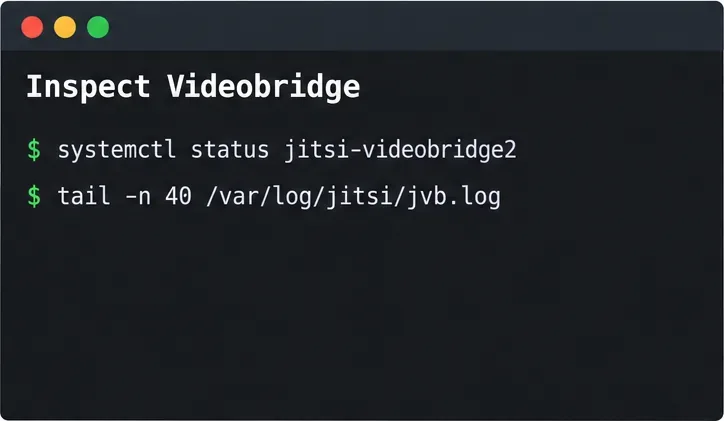
Podczas instalacji pakietu Debian lub Ubuntu sprawdź usługę i ostatnie logi podczas odtwarzania błędu:
sudo systemctl status jitsi-videobridge2 jicofo --no-pager
sudo tail -n 80 /var/log/jitsi/jvb.log
sudo tail -n 80 /var/log/jitsi/jicofo.log
Sprawdź, czy usługa nie działa lub wielokrotnie się restartuje, czy nie pojawiają się błędy konfiguracji, błędy uwierzytelniania lub komunikaty informujące o wykryciu mostu przez Jicofo. Przewodnik wdrażania Jitsi zawiera listę plików dziennika JVB i Jicofo i wykorzystuje je do potwierdzenia, czy mosty wideo łączą się i są wykrywane przez Jicofo.
Jeśli usługa jest zatrzymana, uruchom ją ponownie i odczytaj nowy dziennik przed zmianą czegokolwiek innego:
sudo systemctl restart jitsi-videobridge2
sudo systemctl status jitsi-videobridge2 --no-pager
W przypadku Docker Compose należy użyć katalogu zawierającego plik Compose wdrożenia:
docker compose ps
docker compose logs --tail=100 jvb jicofo
Jeśli JVB jest sprawny, ale Jicofo go nie widzi, sprawdź wewnętrzne połączenie XMPP i ustawienia uwierzytelniania JVB. Nie udostępniaj wewnętrznego portu XMPP w publicznym internecie jako obejścia. Jeśli korzystasz z konfiguracji z wieloma mostami, sprawdź, czy host mostu jest dostępny od strony Jitsi/Prosody i zapoznaj się z instrukcjami dotyczącymi skalowalnego wdrażania.
Standardowa konfiguracja Jitsi, hostowana samodzielnie, używa protokołu TCP 443 dla interfejsu internetowego HTTPS i protokołu UDP 10000 dla multimediów audio/wideo. Protokół UDP 10000 musi dotrzeć do komputera lub kontenera, na którym działa JVB. Sprawdź zaporę hosta, grupę zabezpieczeń w chmurze, regułę przekierowania portów routera i dowolną zaporę sieciową na poziomie dostawcy; reguła na jednej warstwie nie wystarczy.
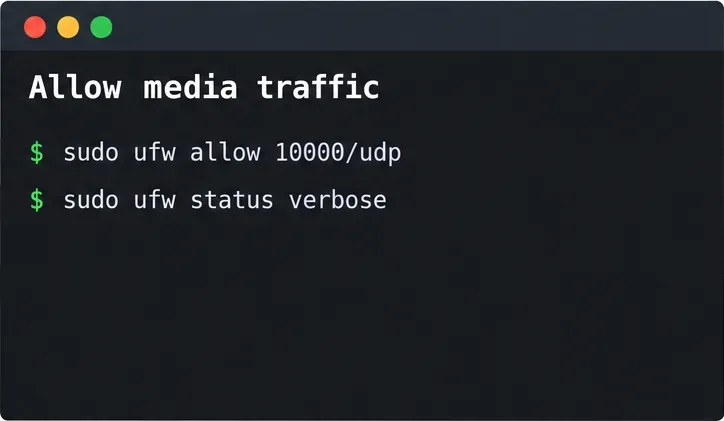
W przypadku hosta korzystającego z UFW sprawdź jego aktualne reguły. Dodaj regułę UDP tylko wtedy, gdy jej brakuje:
sudo ufw status verbose
sudo ufw allow 10000/udp
W Dockerze sprawdź, czy wdrożenie publikuje UDP 10000 z hosta do kontenera JVB. Nie dodawaj niepowiązanych portów ani nie udostępniaj usługi XMPP wszystkim użytkownikom. W podręczniku Jitsi Docker UDP 10000 jest identyfikowany jako zewnętrzny port multimediów RTP; w podręczniku Debian/Ubuntu jest on również wymieniony jako wymagany do obsługi dźwięku i obrazu w sieci.
Jeśli błąd występuje tylko u użytkowników jednej sieci firmowej lub szkolnej, należy zapytać jej administratora, czy wychodzący ruch UDP jest blokowany. W ramach szybkiego testu izolacji, użytkownik może spróbować użyć innej zaufanej sieci lub urządzenia. Jeśli to zadziała, serwer Jitsi może działać prawidłowo, podczas gdy ta sieć blokuje ścieżkę transmisji.
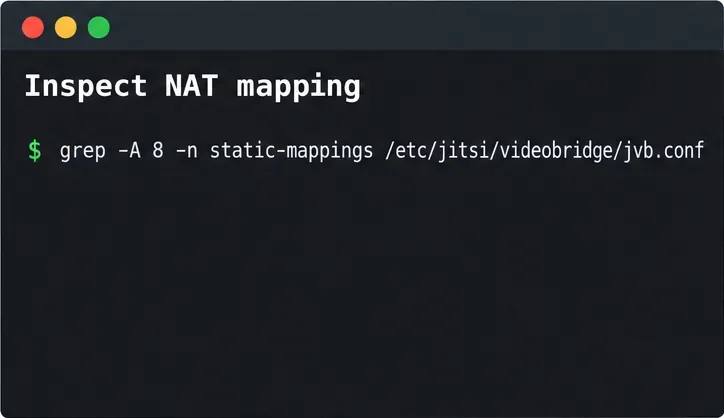
Most za routerem lub prywatną siecią chmurową musi rozgłaszać adres, do którego dostęp mają uczestnicy. Przewodnik Jitsi Debian/Ubuntu zaleca mapowanie statyczne, /etc/jitsi/videobridge/jvb.confgdy automatyczne wykrywanie NAT nie jest wystarczające. Użyj rzeczywistego adresu interfejsu prywatnego i adresu publicznego przypisanego do wdrożenia:
ice4j {
  harvest {
    mapping {
      static-mappings = [
        {
          local-address = "<private-interface-ip>"
          public-address = "<public-ip>"
        }
      ]
    }
  }
}
Zastąp oba symbole zastępcze i upewnij się, że router przekierowuje UDP 10000 z tego adresu publicznego do hosta JVB. Nie kopiuj wartości symboli zastępczych do środowiska produkcyjnego. Jeśli publiczny adres IP ulegnie zmianie, zaktualizuj mapowanie i uruchom ponownie most.
W przypadku wdrożeń Dockera za NAT lub w sieci LAN, aktualny podręcznik Jitsi Docker zaleca ustawienie tego parametru JVB_ADVERTISE_IPSw pliku wdrożenia .env. Należy użyć adresu odbierającego ruch multimedialny; adres internetowy odwrotnego serwera proxy nie zastępuje adresu multimedialnego JVB. Instalacje Dockera i pakietów korzystają z różnych ścieżek konfiguracji, dlatego należy stosować tylko gałąź odpowiadającą danemu wdrożeniu.
Po zmianie reguły zapory sieciowej lub mapowania adresów, zrestartuj JVB i sprawdź, czy pozostaje aktywny. Następnie rozpocznij nowe spotkanie z co najmniej trzema uczestnikami, w tym z osobą spoza sieci LAN serwera. Wymusi to przydatny test ścieżki mostu; samo udane połączenie peer-to-peer między dwiema osobami nie weryfikuje dostępu UDP do JVB.
Upewnij się, że Jicofo widzi most i że uczestnicy mogą wymieniać się dźwiękiem lub obrazem bez powtarzającego się ostrzeżenia o połączeniu mostu. Jeśli weryfikacja po stronie serwera zakończy się powodzeniem, ale użytkownicy w danej sieci nadal nie przejdą pomyślnie, skonfiguruj TURN dla sieci, które nie mogą korzystać z bezpośredniego protokołu UDP, postępując zgodnie z oficjalnym przewodnikiem wdrażania TURN firmy Jitsi . TURN dodaje własną konfigurację serwera, danych uwierzytelniających, zapory sieciowej i klienta; samo otwarcie portu 5349 lub 443 nie spowoduje jego włączenia.
Aby przeprowadzić ostateczną kontrolę, przejrzyj najnowsze logi JVB i Jicofo po teście i upewnij się, że most jest aktywny i wybrany do konferencji. Przewodniki Debian/Ubuntu , Docker i FAQ Jitsi opisują stosowane tu kontrole portów, NAT i usług. Jeśli problem dotyczy tylko jednego użytkownika, skoncentruj się na jego sieci, zamiast wielokrotnie restartować sprawny serwer.

Przygotuj pasujący klucz i łańcuch CA, zweryfikuj certyfikat za pomocą zmcertmgr i wdróż go w systemie Zimbra ze sprawdzeniem usługi i nazwy hosta.

Śledź wysokie obciążenie procesora Amavis, które może być przyczyną zablokowanego skanowania, sprawdzaj logi i kolejki Zimbra oraz przywracaj bezpieczne filtrowanie poczty za pomocą kontroli uwzględniających wydania.

Sprawdź kolejkę Zimbra Postfix, usuń przyczynę opóźnionego dostarczenia i bezpiecznie poproś o ponowną próbę. Dowiedz się, kiedy usunąć konkretną wiadomość, a czego nigdy nie usuwać bez powodu.

Bezpiecznie przeszukuj każdy prywatny punkt końcowy metryk JVB, sprawdzaj poprawność celów Prometheus i buduj panele Grafana dla obciążenia mostu i ruchu związanego ze spotkaniami.

Sprawdź, czy awarie kamery internetowej wynikają z uprawnień przeglądarki, ograniczeń sieciowych lub konfiguracji protokołu UDP i NAT serwera BigBlueButton, a następnie zweryfikuj transmisję strumieniową podczas spotkania na żywo.

Włącz nagrywanie i transmisję strumieniową na żywo z Jitsi Meet dzięki oficjalnej usłudze Docker Compose Jibri, bezpiecznym poświadczeniom XMPP, zapisywalnej pamięci masowej i praktycznym procedurom weryfikacji.

Obniż jakość obrazu w Jitsi Meet do 180p lub 360p, zmniejsz ruch wychodzący z kamery i przetestuj limity szybkości transmisji danych bez obniżania jakości dźwięku spotkania.

Dodaj węzły Jitsi Videobridge, aby móc obsługiwać więcej jednoczesnych spotkań, skonfiguruj OCTO tylko wtedy, gdy jedna konferencja musi obejmować mosty, a także zweryfikuj ścieżki sieciowe i wykrywanie mostów.

Najpierw sprawdź wersję, a następnie zainstaluj pakiety Etherpad BBB 3.0 i skonfiguruj edytor notatek współdzielonych globalnie lub dla danego spotkania.