Włącz udostępniane notatki Etherpad na BigBlueButton 3.0

Najpierw sprawdź wersję, a następnie zainstaluj pakiety Etherpad BBB 3.0 i skonfiguruj edytor notatek współdzielonych globalnie lub dla danego spotkania.
Niedawna zmiana w wersji określa, czy Etherpad może być w ogóle włączony: dokumentacja BigBlueButton 4.0, obecnie oznaczona jako „w fazie rozwoju”, informuje, że Etherpad został usunięty, BlockNote jest edytorem współdzielonych notatek, a stare ustawienie wyboru Etherpad jest ignorowane. W BigBlueButton 3.0 nadal można korzystać z Etherpad, potwierdzając zainstalowanie odpowiednich pakietów i konfigurując je globalnie lub w żądaniu sharedNotesEditor=etherpadAPI dla danego spotkania ./create
Etherpad to edytor tekstu do współpracy w czasie rzeczywistym. W BigBlueButton udostępnia panel „Współdzielone notatki”, dzięki któremu uczestnicy mogą edytować wspólny dokument podczas spotkania. Poniższe kroki dotyczą pakietu, samodzielnie zarządzanego serwera BigBlueButton 3.0. Hosting zarządzany może ograniczać dostęp do serwera, a konfiguracja różni się w wersji 4.0.
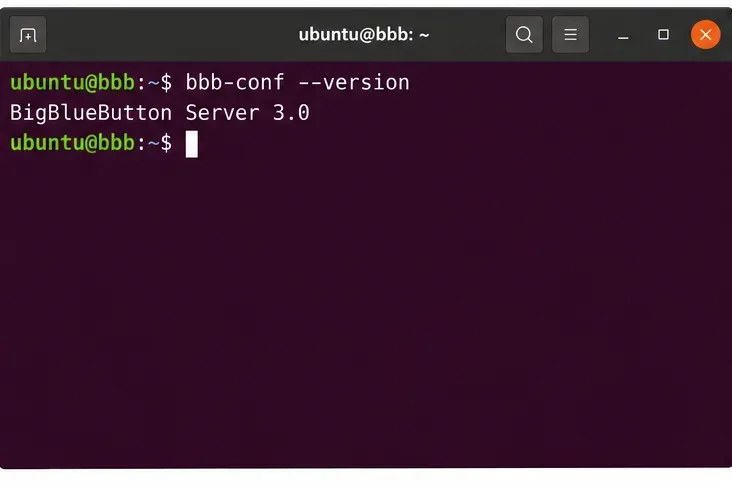
Zanim cokolwiek zmienisz, połącz się z serwerem BigBlueButton przez SSH i sprawdź jego zainstalowaną wersję:
bbb-conf --versionOficjalny plik referencyjny bbb-conf BigBlueButton potwierdza, że --versionraportuje on zainstalowane wersje serwera i komponentów. Sprawdź również, czy pakiety Etherpad są zainstalowane:
dpkg -l bbb-etherpad bbb-padsStatus iina początku wiersza pakietu oznacza, że jest on zainstalowany. Jeśli korzystasz z wersji 4.0, zatrzymaj się tutaj: nie próbuj włączać Etherpad z flagą legacy. Aktualna dokumentacja wydania BigBlueButton 4.0 informuje, że obsługa Etherpad została usunięta w trakcie cyklu życia wersji 4.0, pakiety bbb-etherpadi bbb-padsnie są już publikowane, a udostępnione notatki zawsze korzystają z BlockNote. Ostrzega również, że pady Etherpad z aktualizacji przedpremierowych 4.0, których dotyczy to ostrzeżenie, nie są migrowane. Wyeksportuj lub w inny sposób zachowaj notatki przed aktualizacją, jeśli dotyczy to ostrzeżenie.
W BBB 3.0 odpowiednia integracja wykorzystuje pakiety bbb-etherpadi bbb-pads. Pierwszy z nich dostarcza komponent Etherpad, a drugi łączy pady z BigBlueButton. Mogą one być nieobecne na serwerze, na którym opcjonalna funkcja nie została zainstalowana.
Sprawdź ich status za pomocą dpkg -l. Jeśli w obu wierszach wyświetla się ii, kontynuuj konfigurację. Jeśli brakuje któregoś z pakietów, sprawdź, czy serwer korzysta z oficjalnego repozytorium pakietów dla istniejącej wersji BBB i czy APT widzi wersję kandydacką:
apt-cache policy bbb-etherpad bbb-padsZainstaluj wyłącznie pakiety oferowane dla tej samej instalacji BBB 3.0:
sudo apt install bbb-etherpad bbb-padsJeśli APT zgłosi brak dostępnych kandydatów, nie dodawaj repozytorium z innej wersji BigBlueButton ani nie wymuszaj instalacji pakietu z niepowiązanego wydania. Rozwiąż problem z repozytorium lub skontaktuj się najpierw z dostawcą hostingu. Nie uruchamiaj tego polecenia instalacyjnego w BBB 4.0; te pakiety nie są już częścią obsługiwanej konfiguracji tej wersji.
BigBlueButton zaleca przechowywanie trwałych ustawień w /etc/bigbluebuttonplikach nadrzędnych zamiast edytowania plików instalowanych przez pakiet. W dokumencie referencyjnym dotyczącym pliku konfiguracyjnego BBB 3.0 określono /etc/bigbluebutton/bbb-web.propertiesnadrzędne ustawienia dla właściwości web/API.
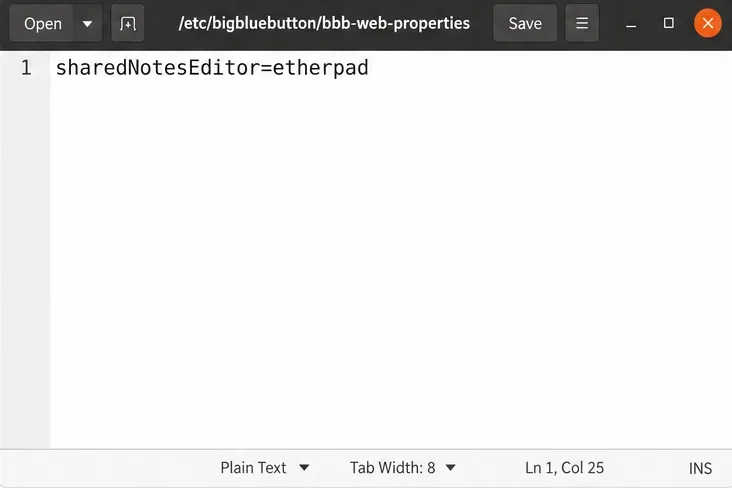
Otwórz istniejący plik w edytorze tekstu, który zachowuje jego zawartość, takim jak sudo nano /etc/bigbluebutton/bbb-web.properties. Dodaj tę właściwość w osobnym wierszu:
sharedNotesEditor=etherpadNie usuwaj pozostałych ustawień w pliku. Ta właściwość ustawia domyślny edytor dla spotkań utworzonych za pośrednictwem serwera. W dokumencie referencyjnym dotyczącym dostosowywania BigBlueButton 3.0 wymieniono sharedNotesEditorakceptację etherpadlub blockNotewersje obsługujące oba tryby.
Jeśli Twoja platforma edukacyjna lub niestandardowy interfejs użytkownika tworzy spotkania za pośrednictwem interfejsu API BigBlueButton, przekaż żądanie sharedNotesEditor=etherpadtego spotkania /create. Dzięki temu domyślne ustawienia serwera pozostaną niezmienione, a jednocześnie określony kurs lub sesja będzie mogła korzystać z Etherpad. Oficjalna dokumentacja API BigBlueButton dokumentuje parametry dla interfejsu API 3.0.
Poproś swoją integrację o wygenerowanie sumy kontrolnej żądania po uwzględnieniu parametru. BigBlueButton podpisuje parametry API, więc ręczne dodanie wartości do już podpisanego adresu URL może spowodować błąd sumy kontrolnej. Jeśli nie masz kontroli nad kodem API front-endu, zapytaj jego opiekuna, czy obsługuje on ustawianie edytora notatek współdzielonych dla każdego spotkania.
Po zmianie właściwości obejmującej cały serwer należy ponownie uruchomić BigBlueButton w trakcie okna konserwacyjnego:
sudo bbb-conf --restartPonowne uruchomienie na krótko przerywa działanie usługi, dlatego należy unikać tego, gdy trwają ważne spotkania. Jeśli zmieniono tylko parametr API dla danego spotkania, nie trzeba zmieniać wartości domyślnej dla całego serwera. Aby przetestować nadpisanie, należy utworzyć nowe spotkanie za pomocą tego żądania API.
Dołącz do nowego spotkania testowego jako moderator i uczestnik, otwórz Notatki współdzielone i sprawdź, czy obaj mogą edytować ten sam tekst. Przetestuj drugie spotkanie bez parametru API, jeśli skonfigurowałeś Etherpad tylko dla jednego pokoju. W ten sposób zweryfikujesz zakres zmiany, zamiast polegać na istniejącym spotkaniu, które mogło zostać utworzone przed zmianą ustawienia.
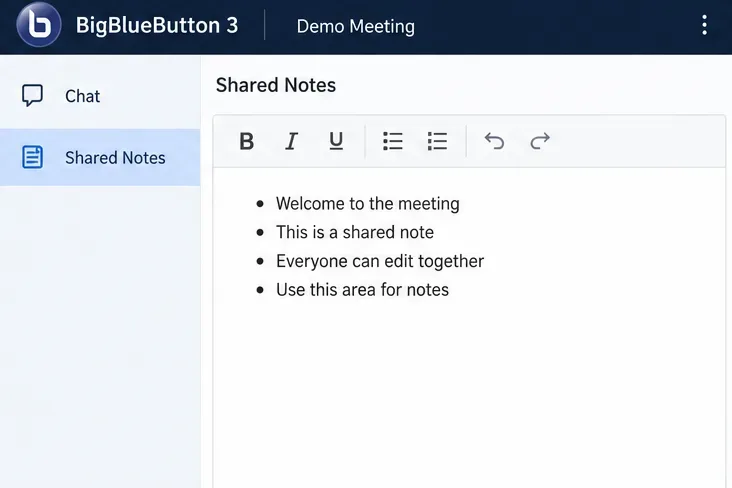
/etc/bigbluebutton/bbb-web.properties.Jeśli panel jest niedostępny lub go brakuje, sprawdź wersję serwera, status pakietu i wybrany edytor, a następnie uruchom sudo bbb-conf --checki przejrzyj zgłoszone problemy z konfiguracją. Jeśli korzystasz z BBB 4.0, przełącz się na BlockNote zamiast rozwiązywać problem z ustawieniem Etherpad, którego dana wersja już nie używa.
Najpierw sprawdź wersję, a następnie zainstaluj pakiety Etherpad BBB 3.0 i skonfiguruj edytor notatek współdzielonych globalnie lub dla danego spotkania.
Użyj testu echa, ustawień zestawu słuchawkowego i ustawień dźwięku przeglądarki BigBlueButton, aby zapobiec sprzężeniu zwrotnemu mikrofonu, a następnie odizolować przyczyny opóźnień dźwięku wynikające z sieci lub serwera.
Skonfiguruj coturn, przekierowanie portów NAT i Prosody, aby Jitsi mogło przekazywać połączenia w przypadku awarii bezpośredniego połączenia multimedialnego.
Zainstaluj Jitsi Meet z oficjalnych pakietów Ubuntu, uzyskaj certyfikat Let's Encrypt, otwórz odpowiednie porty i zweryfikuj bezpieczeństwo spotkań.
Zredukuj skoki obciążenia procesora przeglądarki w Jitsi Meet poprzez ograniczenie przesyłu danych wideo, dostrojenie użycia kamery, sprawdzenie przyspieszenia sprzętowego i przetestowanie wyników.
Ustaw tytuł spotkania, włącz obszar logo i wybierz domyślne logo lub logo dla danego spotkania na samodzielnie hostowanym serwerze BigBlueButton.
Skonfiguruj aktywność Moodle, dodaj pasujący punkt końcowy BigBlueButton i współdzielony klucz tajny, a następnie zweryfikuj dostęp nauczyciela, ucznia i multimediów.
Wskaż nazwę hosta Jitsi Meet Docker na swoim serwerze, skonfiguruj PUBLIC_URL i HTTPS, a następnie sprawdź dostęp przeglądarki i multimedia.
Śledź niesprawną usługę Jitsi, począwszy od stanu Compose, aż po jej dzienniki, a następnie bezpiecznie napraw brakujące sekrety, niezapisywalne montowania lub awarie zasobów.
Rozwiąż problem nieobsługiwanego przesyłania prezentacji w BigBlueButton, wybierając właściwy format, sprawdzając rzeczywisty typ pliku i identyfikując błędy po stronie serwera.








