Jeśli BigBlueButton zgłasza „Nieobsługiwany typ pliku” podczas przesyłania prezentacji, najpierw wyeksportuj oryginalny plik jako standardowy plik PDF i spróbuj ponownie. Format PDF pozwala uniknąć dodatkowej konwersji z pakietu Office do PDF i jest najpraktyczniejszym rozwiązaniem dla zajęć, które muszą rozpocząć się natychmiast. Jeśli nawet prosty plik PDF zostanie odrzucony, sprawdź identyfikację pliku lub serwer, zamiast wielokrotnie zmieniać rozszerzenie.
Wybierz rozwiązanie, które odpowiada Twojej sytuacji
Błąd może oznaczać różne awarie: format nieakceptowany przez instalację, niezgodność nazwy pliku z jego zawartością lub problem z procesem przesyłania. BigBlueButton reklamuje przesyłanie dokumentów PowerPoint, Word, PDF i obrazów, ale dokładne dozwolone formaty i zachowanie mogą zależeć od wdrożonej wersji i ustawień administratora. Pliki pakietu Office są zazwyczaj konwertowane do formatu PDF przed renderowaniem slajdów dla klienta.
Twoja sytuacja
Najlepszy pierwszy wybór
Kompromis
Keynote, specjalistyczny edytor lub plik nieznajdujący się na liście Twojego hosta
Eksportuj nowy plik PDF
Animacje i elementy edytowalne nie są zachowywane jako treść interaktywna
Plik programu PowerPoint został odrzucony, ale plik PDF został przesłany
Użyj pliku PDF do sesji
Wymaga ponownego eksportu po edycjach
Niezbędna jest animacja PowerPoint lub osadzone media
Udostępnij ekran aplikacji
Mniej wygodne w przypadku nawigacji slajdami BigBlueButton i adnotacji na tablicy
Wszystkie pliki PDF nie działają, łącznie z małym, znanym, dobrym plikiem
Poproś gospodarza o sprawdzenie wersji i logów serwera
Wymaga dostępu administratora, a nie kolejnej lokalnej konwersji
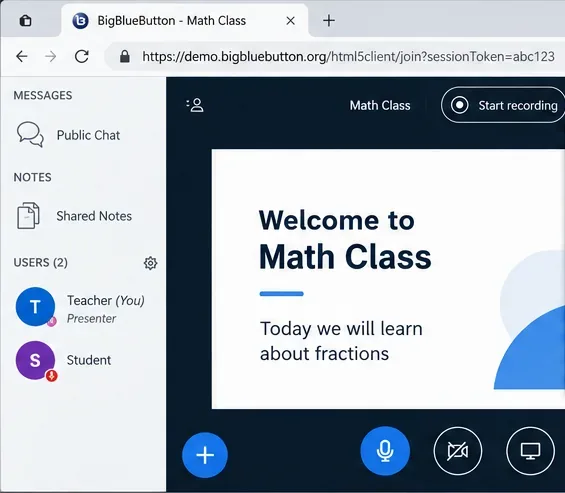
Użyj menu akcji prezentera (+) , aby uzyskać dostęp do sekcji „Zarządzaj prezentacjami” ; moderatorzy mogą być proszeni o nadanie lub przypisanie statusu prezentera. Oficjalny test przesyłania opisuje zarówno metodę „przeciągnij i upuść”, jak i metodę wyboru plików. Procedury testowania przesyłania prezentacji BigBlueButton dokumentują tę ścieżkę, chociaż powiązana dokumentacja 4.0 jest oznaczona jako „w trakcie opracowywania”, a etykiety mogą się różnić w starszych instalacjach.
W oknie spotkania niebieski symbol plusa otwiera akcje prezentera umożliwiające zarządzanie prezentacją.
Opcja 1: Eksportuj plik PDF przed przesłaniem
Format PDF jest domyślny dla prezentacji wymagających spójnego renderowania. Oficjalne FAQ prezentacji BigBlueButton zaleca format PDF i wyjaśnia, że przesłanie pliku pakietu Office dodaje etap konwersji do LibreOffice. Eksport lokalny pozwala sprawdzić czcionki i układ przed zajęciami.
Otwórz oryginalną prezentację w programie PowerPoint, Keynote, LibreOffice Impress lub aplikacji, w której została utworzona.
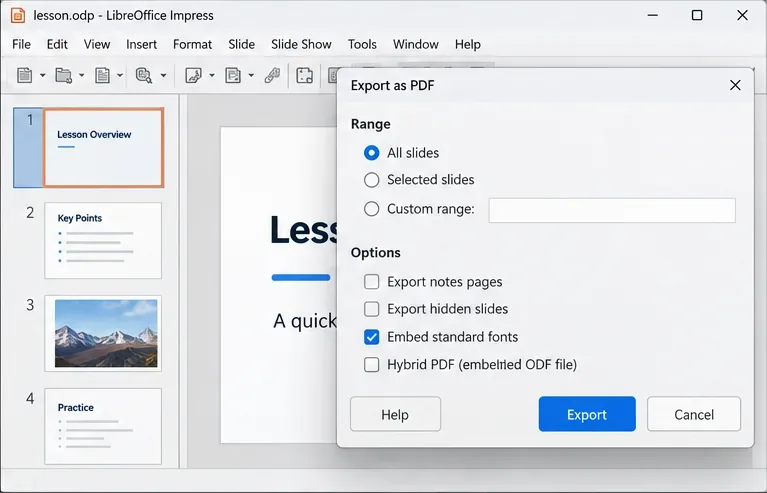
Skorzystaj z funkcji Eksportuj lub Zapisz jako PDF . Wybierz pełny zestaw slajdów i zwykły, niezaszyfrowany plik PDF.
Otwórz wyeksportowany plik w przeglądarce PDF. Sprawdź tekst, kolejność stron, czcionki i czy wyświetlają się wszystkie slajdy.
W BigBlueButton otwórz „Zarządzaj prezentacjami” , wybierz nowy plik PDF i rozpocznij przesyłanie. Przed oceną rezultatu odczekaj chwilę na obróbkę slajdów.
Nie zmieniaj po prostu lesson.key, lesson.pptx, ani innego rozszerzenia na lesson.pdf. Rozszerzenie to tylko etykieta pliku; nie powoduje ono konwersji dokumentu źródłowego. Pliki PDF chronione hasłem mogą również powodować problemy z analizą składniową, dlatego używaj niezaszyfrowanej kopii edukacyjnej, jeśli materiał ma być udostępniany.
Wyeksportowanie wszystkich slajdów z programu LibreOffice Impress powoduje utworzenie pliku PDF, który można sprawdzić lokalnie przed przesłaniem.
Co tracisz i kiedy nie korzystać z formatu PDF
Pliki PDF są statyczne. Przejścia, animacje obiektów oraz osadzone audio i wideo nie stają się interaktywnymi elementami slajdów po konwersji. Jeśli te efekty mają znaczenie, udostępnij prezentację źródłową na ekranie. Udostępnianie ekranu pozwala uniknąć konwersji slajdów, ale traci nawigację po przesłanych slajdach i wygodę korzystania z tablicy.
W przypadku treści typu „kliknij, aby je wyświetlić” eksportuj kolejne statyczne slajdy.
Opcja 2: Zachowaj program PowerPoint, ale przetestuj rzeczywisty plik
Jeśli edycja prezentacji źródłowej bezpośrednio przed spotkaniem jest ważniejsza niż przewidywalne renderowanie, wypróbuj oryginalny .pptxplik na obsługiwanym przez hosta wdrożeniu. Oszczędza to kroku lokalnego eksportu, ale deleguje konwersję formatu, czcionki i zgodność z osadzonymi dokumentami na serwer. Niekoniecznie jest to bardziej niezawodne.
Przed ponowną próbą otwórz plik PowerPoint na swoim komputerze i zapisz nową kopię w natywnym formacie aplikacji. Jeśli prezentacja jednoslajdowa zostanie przesłana, ale oryginał nie zostanie przesłany, sprawdź jego zawartość.
Istnieje również powód specyficzny dla danej wersji, aby nie zakładać, że format PPTX jest zawsze akceptowany. W styczniu 2026 roku administratorzy odnotowali regresję przesyłania PPTX w BigBlueButton 3.1.0-beta.2 . Raport opisywał odrzucenie przez klienta rekomendacji formatu PDF. Raport nie określa, których innych kompilacji dotyczy problem. Jeśli format PDF działa, a PPTX nie, należy zgłosić administratorowi dokładną wersję serwera przed żądaniem zmian w konfiguracji.
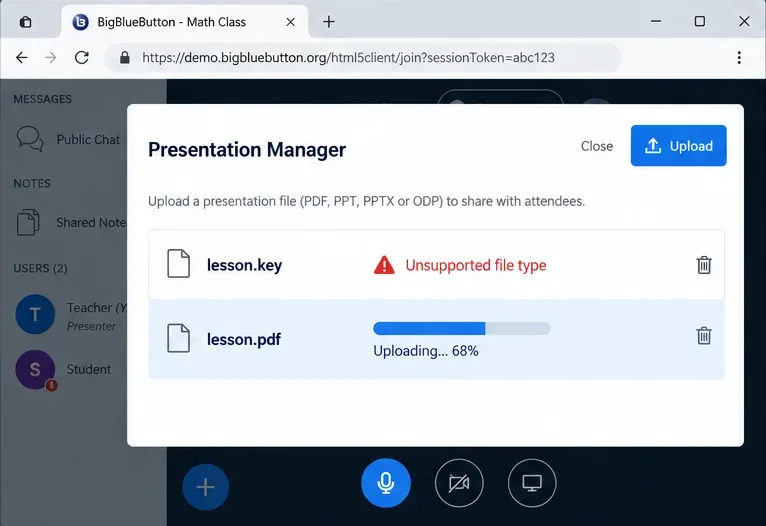
Nieobsługiwane rozszerzenie źródła i przesłanie pliku PDF pokazują, czym prawdziwy eksport różni się od zmiany nazwy pliku.
Opcja 3: Zdiagnozuj plik PDF, który również został odrzucony
W przypadku awarii normalnego pliku PDF należy ustalić, czy awaria dotyczy jednego pliku, czy całej usługi BigBlueButton. Plik PDF może być uszkodzony, zaszyfrowany lub błędnie zidentyfikowany. Wyeksportuj go ponownie, a następnie przetestuj, używając osobnego, jednostronicowego pliku PDF.
Jeśli jednostronicowy plik PDF również nie zostanie przesłany, poproś administratora wdrożenia hostowanego samodzielnie o sprawdzenie faktycznej wersji BigBlueButton i uruchomienie sudo bbb-conf --check. Wymaga to dostępu do serwera. Administrator może sprawdzić wpisy związane z przesyłaniem danych w /var/log/bigbluebutton/bbb-web.logokolicach nieudanej próby. Zapoznaj się z przewodnikiem rozwiązywania problemów BigBlueButton .
Szczególnie przydatną wskazówką w logu jest typ MIME – wykryty typ zawartości pliku lub metadanych przesyłania. Zgłoszony problem w BigBlueButton 3.0.16 w listopadzie 2025 roku powodował odrzucanie plików PDF z komunikatem „Nieprawidłowy typ zawartości” oraz wyświetlanie komunikatów serwera o niewykrytym typie MIME, mimo że nazwa przesłanego pliku kończyła się na .pdf. Pierwotny raport o problemie jest dowodem na możliwą awarię, a nie dowodem na to, że spowodowała ona błąd lub że występuje on w każdej wersji.
W przypadku hostowanego BigBlueButton, prosimy o przesłanie do działu wsparcia dokładnego komunikatu, rozszerzenia pliku, przybliżonego rozmiaru pliku, czasu próby oraz informacji o tym, czy mały plik PDF został pomyślnie przesłany. Konfigurację serwera należy zmieniać tylko wtedy, gdy jest to uzasadnione w logach.
Oddzielaj rozmiar i limity stron od błędów typograficznych
Dokumentacja dotycząca dostosowywania serwera BigBlueButton podaje domyślny limit przesyłania prezentacji wynoszący 30 MB oraz domyślny limit 200 stron . Jeśli prezentacja przekroczy limity, należy zmniejszyć rozmiar zbyt dużych obrazów, usunąć niepotrzebne strony lub podzielić prezentację. Administratorzy mogą dostosować udokumentowane progi, ale podniesienie limitów również zwiększa nakład pracy na przetwarzanie i nie jest rozwiązaniem problemu z rzeczywiście nieobsługiwanym typem MIME.
Rozważ zmiany lub aktualizacje serwera dopiero po sprawdzeniu, czy plik jest prawidłowy.
Sprawdź, czy poprawka zadziałała
Otwórz Zarządzaj prezentacjami i sprawdź, czy nazwa nowo przesłanego pliku pojawia się bez błędu.
Poczekaj na przetworzenie, a następnie, jeśli to konieczne, wybierz ją jako prezentację bieżącą.
Przejrzyj pierwszy, środkowy i ostatni slajd. Sprawdź czcionki, diagramy, rozmieszczenie obrazów i liczbę stron.
Poproś innego uczestnika o potwierdzenie, że te same slajdy są widoczne. Jeśli nie, zanotuj dokładny punkt awarii, aby uzyskać pomoc.
Jeśli PDF działa, zachowaj edytowalny oryginał osobno. Jeśli zarówno nowy, jednostronicowy plik PDF, jak i oryginał nie działają, kolejnym przydatnym działaniem jest diagnostyka po stronie serwera, a nie kolejna zmiana rozszerzenia.
Udana prezentacja PDF pokazuje nazwę pliku, nawigację po slajdach i czytelną zawartość slajdów podczas spotkania.