Strona główna
» Jak
»
Zatrzymaj pętlę restartu Jitsi Meet Docker, znajdując jej przyczynę
Zatrzymaj pętlę restartu Jitsi Meet Docker, znajdując jej przyczynę
Tylko przykład ilustrujący: Administrator w małej organizacji obserwuje, jak stos Jitsi Meet wielokrotnie restartuje się po aktualizacji. Słowo „Jitsi” nie wskazuje przyczyny: kontenery web, Prosody, Jicofo i Videobridge działają jako oddzielne usługi i mogą ulegać awariom z różnych powodów. Zacznij od docker compose ps -a, sprawdź usługę, która faktycznie się restartuje i przeczytaj jej ostatnie logi przed zmianą zasad restartu lub odbudową stosu.
Polityka restartu informuje Dockera, co ma zrobić po wyjściu z kontenera; nie wyjaśnia jednak przyczyny zakończenia procesu. Dokumenty Dockera unless-stoppedzawierają politykę, która restartuje kontener niezależnie od kodu wyjścia, dopóki nie zostanie on zatrzymany lub usunięty. Powtarzające się restarty należy traktować jako objaw. Poniższe kontrole dotyczą oficjalnego wdrożenia Jitsi Docker Compose; niestandardowe pliki Compose mogą używać innych nazw usług, ścieżek montowania, tagów obrazów lub wymagań startowych.
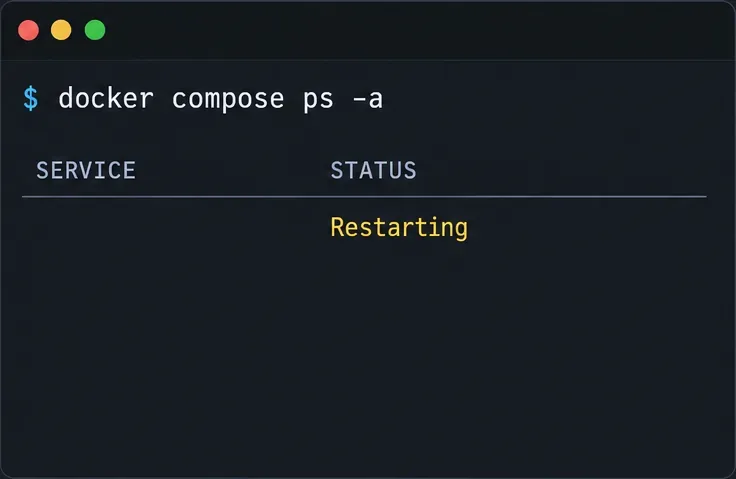
Przed zmianą stosu Jitsi sprawdź, która usługa jest ponownie uruchamiana, korzystając ze statusu Compose.
1. Zidentyfikuj usługę, która faktycznie zawodzi
Z katalogu zawierającego aktywny plik Jitsi Compose uruchom:
docker compose ps -a
Wyszukaj kolumnę STATUSi zanotuj odpowiadającą jej nazwę usługi, taką jak prosody, jicofo, jvblub web. Compose może wyświetlać zatrzymane kontenery za pomocą -a; pomaga to odróżnić usługę, która raz zakończyła działanie, od usługi, która przechodzi cykl ponownych uruchomień.
Zweryfikowano: Wdrożenie Dockera w Jitsi rozdziela interfejs webowy, serwer XMPP (Prosody), centrum konferencyjne (Jicofo) i most wideo (JVB) na komponenty. Działanie: najpierw rozwiąż problem z usługą wymienioną w danych statusu. Jeśli wszystkie usługi są niedostępne, sprawdź konfigurację współdzieloną i dostępność demona Dockera przed potraktowaniem każdego kontenera jako osobnej awarii.
Zależy od konfiguracji: w projekcie mogą pojawić się usługi opcjonalne, takie jak Jigasi, Jibri, Coturn lub odwrotny serwer proxy. Działanie: użyj dokładnej etykiety usługi pokazanej przez docker compose ps -a, a nie zgadywanej nazwy kontenera.
2. Przed ponownym uruchomieniem usługi przeczytaj jej dzienniki
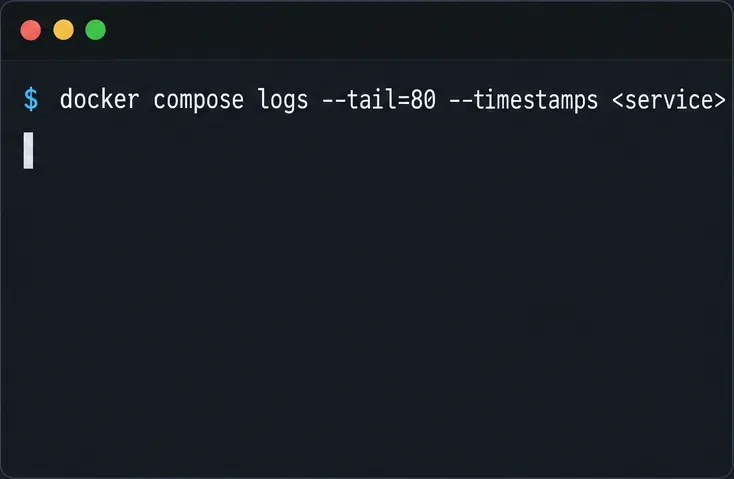
Zastąp <service>nazwą usługi z poprzedniego polecenia:
W przypadku usługi, która restartuje się szybko, końcowe wiersze logu z każdej próby często pokazują, gdzie inicjalizacja się zatrzymała. Jitsi dokumentuje logi Compose jako sposób pobierania danych wyjściowych komponentu; Docker --taili --timestampsopcje ograniczają i datują wyświetlane wiersze.
Przeczytaj ostatnie dane wyjściowe z sygnaturą czasową danego komponentu. Widoczny monit to przykład polecenia, a nie rzeczywisty dziennik incydentów.
Zweryfikowano: obrazy Jitsi Docker domyślnie logują się na standardowe wyjście, aby Compose mógł pobrać dane wyjściowe. Działanie: zapisz pierwszy znaczący błąd i wiersze bezpośrednio przed nim. Nie udostępniaj publicznie pełnych logów bez wcześniejszego sprawdzenia; mogą występować szczegóły konfiguracji lub wewnętrzne nazwy hostów.
Nie można tego stwierdzić na podstawie samego objawu: „Ponowne uruchomienie” nie oznacza złego hasła, uszkodzonej sieci ani uszkodzonego obrazu. Działanie: jeśli komunikat jest niejasny, sprawdź stan kontenera, aby uzyskać dokładny identyfikator kontenera zgłoszony przez Compose:
Wartość oom=truepotwierdza diagnozę przeciążenia pamięci; sam kod wyjścia różny od zera potwierdza jedynie niepowodzenie procesu. Zamiast zakładać, że każde wyjście jest zdarzeniem braku pamięci, należy kierować się dowodami z dziennika.
3. Sprawdź wymagane hasła i wartości środowiskowe
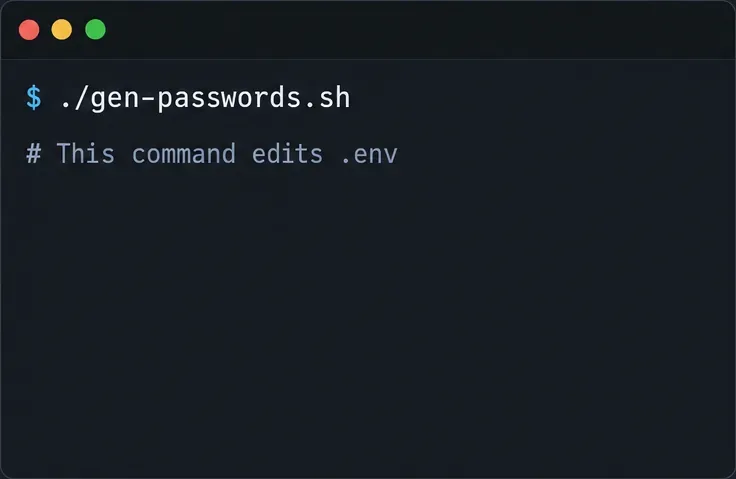
Jeśli logi nowej instalacji wskazują na brak wymaganego hasła komponentu, sprawdź plik aktywnego projektu .envi porównaj go z plikiem env.exampledostarczonym z tą samą wersją Jitsi Docker. W podręczniku Jitsi podano, że obecne kontenery nie uruchomią się bez wymaganych haseł do kont wewnętrznych. W nowej konfiguracji pomocnik projektu ./gen-passwords.shgeneruje silne wartości i aktualizuje .env; przechowuje również kopię zapasową o nazwie .env.bak.
W przypadku nowego wdrożenia pomocnik Jitsi wypełnia plik środowiska hasłami wewnętrznych komponentów.
Ważna różnica: ponowne wygenerowanie haseł w istniejącej instalacji zmienia dane uwierzytelniające używane przez działające komponenty do komunikacji. Działanie: nie uruchamiaj ponownie programu pomocniczego jako naprawy ogólnej. Przywróć kopię zapasową znanego, dobrego środowiska lub zsynchronizuj wymagane wartości dla konkretnej wersji, a następnie odtwórz usługi, których dotyczy problem. Zachowaj .envpoufność kopii zapasowej, ponieważ zawierają one poufne informacje; nigdy nie umieszczaj ich na zrzutach ekranu ani w postach pomocy technicznej.
Sprawdź również, czy znajdujesz się w docelowym katalogu projektu Compose. Dwa foldery Jitsi mogą zawierać różne .envpliki i woluminy konfiguracyjne. Działanie: sprawdź lokalnie katalog roboczy i znaczniki czasu plików oraz unikaj drukowania całej rozwiązanej konfiguracji Compose, gdzie mogłyby zostać ujawnione sekrety.
4. Dopasuj uprawnienia montowania i wersje obrazu do wdrożenia
Jeśli w dziennikach jest wzmianka o brakującym katalogu, ścieżce tylko do odczytu lub odmowie uprawnień, sprawdź ścieżkę CONFIGw folderze aktywnym .envi upewnij się, że oczekiwane katalogi hosta istnieją i są dostępne do zapisu. W przypadku obecnego układu Jitsi bez uprawnień roota – udokumentowanego dla wersji stable-11146i nowszych – katalogi storagei tmpmuszą być dostępne do zapisu z nieuprzywilejowanym identyfikatorem UID/GID kontenera 1000. Starszy układ różni się, dlatego nie kopiuj nowszych poleceń folderów do starszej wersji bez sprawdzenia odpowiedniego przewodnika.
Działanie: utwórz lub popraw tylko ścieżki wskazane w dzienniku i przyznaj użytkownikowi kontenera, którego dane zostały udokumentowane, niezbędne uprawnienia do zapisu. Unikaj szeroko zakrojonych rekurencyjnych zmian uprawnień w całym katalogu domowym lub drzewie konfiguracji.
Jeśli problem zaczął się po aktualizacji obrazu lub kompilacji niestandardowej, porównaj tagi obrazów w różnych usługach i potwierdź, że należą one do zgodnej wersji. Jitsi zaznacza, że mastergałąź repozytorium jest przeznaczona dla obrazów niestabilnych, a nie dla obrazów wersji. Działanie: w przypadku wdrożenia produkcyjnego użyj spójnego zestawu wersji stabilnych; jeśli korzystasz z pobrania wersji rozwojowej, dopasuj je do pasujących obrazów niestabilnych, zamiast mieszać ścieżki.
5. Zastosuj poprawkę i sprawdź, czy liczba ponownych uruchomień się ustabilizowała
Po usunięciu konkretnej przyczyny uruchom polecenie z tego samego katalogu projektu Compose:
docker compose up -d
Compose stosuje zmienioną konfigurację usługi, zatrzymując i ponownie tworząc kontenery, których to dotyczy, zachowując jednocześnie zamontowane woluminy. Dlatego up -djest to wskazane po zmianie wartości środowiska; zwykły restart może ponownie uruchomić starą definicję kontenera. Należy unikać docker compose down -vrutynowego rozwiązania, ponieważ usuwanie woluminów może spowodować usunięcie trwałych danych Jitsi.
Uzgodnij poprawioną konfigurację Compose, a następnie ponownie sprawdź stan każdej usługi Jitsi.
Sprawdź, czy problematyczna usługa nadal występuje Up, a liczba ponownych uruchomień nie rośnie. Przejrzyj nowe logi za pomocą docker compose logs --tail=50 --timestamps <service>. Następnie przetestuj interfejs sieciowy i, jeśli naprawioną usługą był JVB, dołącz do spotkania z drugim uczestnikiem, aby sprawdzić łączność multimedialną. Sam zielony status kontenera nie dowodzi, że każda funkcja spotkania działa.