Gdy serwer Jitsi Meet Docker działa pod swoim adresem IP, ale nie pod nazwą hosta, którą chcesz udostępnić, domena i aplikacja zazwyczaj nie są zsynchronizowane. Skieruj DNS na hosta Dockera, ustaw nazwę hosta w [brakuje nazwy hosta] PUBLIC_URLi upewnij się, że HTTPS używa tej samej nazwy. W przypadku bezpośredniego wdrożenia publicznego, zezwól również na porty internetowe i multimedialne przez serwer i zapory sieciowe w chmurze.
Aktualny poradnik samodzielnego hostingu Jitsi Docker mówi, że rzeczywiste wdrożenie musi być ustawione na rzeczywistą domenę. Przykładowy plik środowiskaPUBLIC_URL projektu''y''y wyjaśnia, że niestandardowy port HTTPS powinien znajdować się w tym adresie URL. W przykładach zastąp i przykładowy adres IP własnymi wartościami.meet.example.com
1. Utwórz rekord DNS dla nazwy hosta spotkania
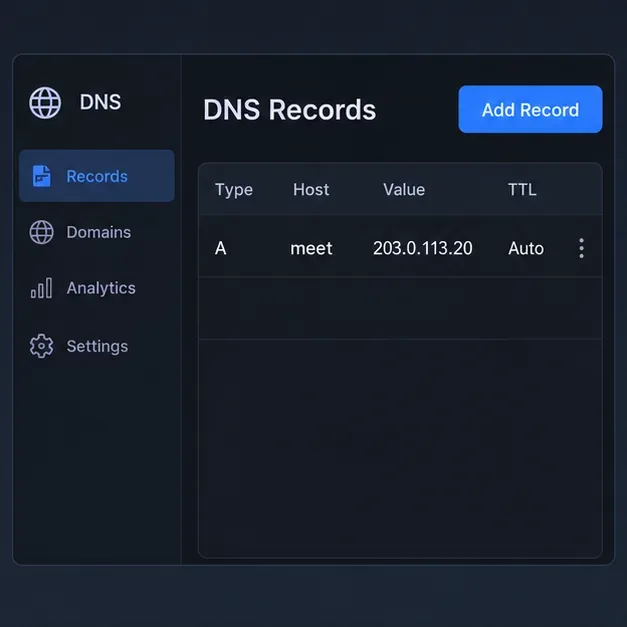
Wybierz dokładną nazwę hosta, której będą używać goście, na przykład meet.example.com. W swoim dostawcy DNS utwórz rekord A dla host/name meeti ustaw jego wartość na publiczny adres IPv4 maszyny Docker 'w^~)'us. Nie wpisuj prywatnego adresu LAN server{'u''''Ys, takiego jak 192.168.1.20; klienci publiczni nie mogą do niego kierować. Użyj rekordu CNAME tylko wtedy, gdy celowo chcesz, aby nazwa spotkania była aliasem innej publicznej nazwy hosta.
Aktualizacje DNS mogą być widoczne dopiero po pewnym czasie, w zależności od czasu życia rekordu (TTL) i pamięci podręcznej resolvera. Sprawdź wynik w powłoce za pomocą dig +short meet.example.comlub nslookup meet.example.com. Powinien zwrócić adres serwera akceptującego połączenie internetowe. Jeśli wynik jest błędny lub pusty, popraw DNS przed edycją Jitsi. Poprawny rekord PUBLIC_URLDNS nie powoduje utworzenia rekordu DNS.
Krok 1: Dodaj rekord A dla subdomeny spotkania i skieruj go do publicznego adresu IPv4 Docker hos{'u''''Ys.
2. Skonfiguruj PUBLIC_URL i HTTPS w .env
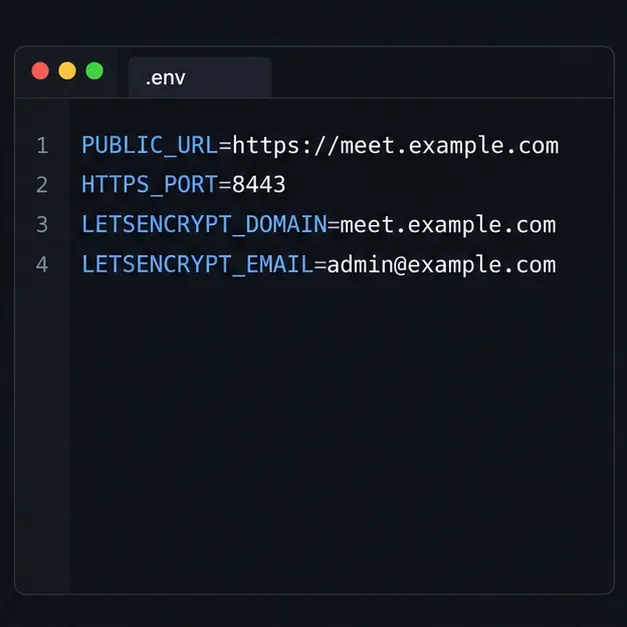
Otwórz .envw tym samym katalogu co plik Jitsi Compose. Znajdź PUBLIC_URL, odkomentuj i wpisz publiczny adres URL. Przykładowy kod źródłowy mapuje kontener HTTPS na port hosta 8443, więc konfiguracja bezpośrednia może użyć:
Ten przykład dotyczy przykładowego, niestandardowego portu hosta. Jeśli konfiguracja Compose publikuje port hosta 443 dla protokołu HTTPS, adres publiczny zazwyczaj https://meet.example.comnie zawiera jawnego portu. Zachowaj PUBLIC_URLspójność z adresem, który użytkownicy faktycznie podają. Nie podawaj w tej zmiennej nazwy pokoju ani ścieżki URL; Jitsi dodaje pokój po podstawowym adresie URL.
Powyższe opcje certyfikatu wykorzystują wbudowany przepływ szyfrowania ACME/Let'w^~)'us w standardowej konfiguracji Dockera. Nazwa hosta musi być rozpoznawana publicznie, a żądanie certyfikatu musi dotrzeć do serwera. Użyj monitorowanej skrzynki odbiorczej e-mail. Jeśli odwrotny serwer proxy kończy TLS lub certyfikaty są już dostarczane w inny sposób, postępuj zgodnie z instrukcjami dotyczącymi serwera proxy/certyfikatu Jitsi, zamiast pozwalać dwóm komponentom konkurować o ten sam certyfikat lub porty.
Krok 2: Ustaw PUBLIC_URL na dokładną nazwę hosta HTTPS i wybierz jedną metodę zarządzania certyfikatami.
3. Zezwól na ruch sieciowy i media Jitsi
W podręczniku Jitsi Docker wymieniono TCP 443 dla HTTPS, UDP 10000 dla mediów RTP oraz TCP 80 dla przekierowania HTTP po włączeniu. W przypadku typowego wdrożenia bezpośredniego, należy zezwolić na 443/tcpprzekierowanie HTTP. Należy utworzyć odpowiednie reguły w zaporze hosta oraz w dowolnej grupie zabezpieczeń chmury lub zaporze dostawcy. Jeśli port HTTPS po stronie hosta to 8443, należy zezwolić na ten port zamiast zakładać 443.10000/udp80/tcp
Domena kontroluje sposób, w jaki przeglądarki odnajdują usługę internetową. Nie przesyła ona całego dźwięku i obrazu ze spotkania przez HTTPS. Jeśli strona docelowa się ładuje, ale połączenie nie może się nawiązać, sprawdź UDP 10000 i reklamowany publiczny adres IP Videobridge, szczególnie gdy Docker działa za routerem NAT. Jeśli do spotkania można dotrzeć tylko z sieci lokalnej, przyczyną może być prywatny wynik DNS lub zapora routera.
4. Zastosuj konfigurację i sprawdź uruchomienie
Zapisz .env, a następnie uruchom Compose z katalogu projektu:
docker compose up -d
Sprawdź stan usługi i dziennik usługi sieciowej:
docker compose ps
docker compose logs --tail=100 web
Kontenery mogą wymagać ponownego utworzenia, aby mogły wykorzystać zmienione wartości środowiskowe; docker compose up -dzastosuj zaktualizowaną konfigurację Compose. Jeśli usługa sieciowa nie uruchamia się lub protokół HTTPS jest niedostępny, sprawdź jej dzienniki pod kątem błędów certyfikatu lub powiązań. Typowe przyczyny to: DNS wskazujący na inne miejsce, domena certyfikatu niezgodna z nazwą hosta, zablokowana walidacja przychodząca lub inny proces już korzystający z opublikowanego portu. Rozwiąż konkretny problem przed powtórzeniem wdrożenia. Certyfikat podpisany samodzielnie nie nadaje się dla wielu klientów publicznych i może powodować ostrzeżenia dotyczące certyfikatu w przeglądarce lub na urządzeniu mobilnym.
Krok 3: Zastosuj zmianę środowiska, a następnie na podstawie stanu tworzenia i dzienników sieciowych zdiagnozuj problemy z uruchamianiem lub certyfikatem.
Korzystanie z odwrotnego serwera proxy zamiast bezpośredniego protokołu HTTPS
Jeśli Nginx, Traefik, Caddy lub inny odwrotny serwer proxy nasłuchuje już na portach 80 i 443, może on obsługiwać certyfikat publiczny i przekierowywać żądania sieciowe do Jitsi. Należy zachować PUBLIC_URLpubliczny adres HTTPS, ale skonfigurować kontener sieciowy Jitsi zgodnie z oficjalną sekcją dotyczącą odwrotnego serwera proxy. W sekcji tej wyraźnie zaznaczono /xmpp-websocket, że serwer proxy musi zachować aktualizację WebSocket. Przekierowywanie tylko zwykłych żądań stron może spowodować wyświetlenie lobby, podczas gdy sygnalizacja pokoju nie powiedzie się.
W przypadku serwera proxy na tym samym komputerze należy powiązać porty sieciowe Jitsi z adresem localhost lub siecią prywatną, aby klienci mogli dotrzeć do serwera proxy, a nie go omijać. Serwer proxy na innym hoście wymaga ograniczonej trasy do usługi sieciowej Jitsi. Aktualny poradnik Jitsj''y''y mówi, że wdrożenia w podkatalogach URL nie są dobrze obsługiwane, dlatego lepiej jest użyć subdomeny, takiej jak , meet.example.comzamiast umieszczać usługę w example.com/jitsi. Ustawienia odwrotnego serwera proxy zależą od używanego serwera proxy i portów; nie wklejaj konfiguracji dla innego układu bez sprawdzenia jego ścieżki nadrzędnej i obsługi protokołu WebSocket.
5. Sprawdź adres publiczny i prawdziwy pokój
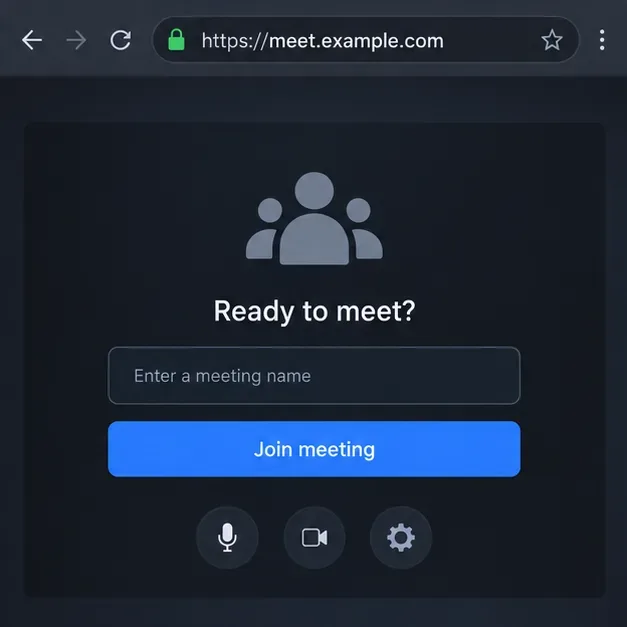
Otwórz pełny adres publiczny w prywatnym oknie przeglądarki: https://meet.example.comlub uwzględnij port niestandardowy, jeśli zachowałeś 8443. Sprawdź, czy certyfikat jest prawidłowy dla nazwy hosta i czy strona spotkania ładuje się bez ostrzeżenia. Utwórz tymczasowy pokój, dołącz do niego z innego urządzenia w oddzielnej sieci, zezwól na dostęp do mikrofonu i kamery oraz sprawdź, czy dźwięk i obraz są połączone. Samo prawidłowe otwarcie strony głównej nie potwierdza ani sygnalizacji pokoju, ani ścieżki multimedialnej UDP.
Krok 4: Załaduj publiczną nazwę hosta HTTPS i połącz się z innej sieci, aby sprawdzić dostęp do sieci i multimediów.
Użyj symptomu, aby zawęzić błąd. Jeśli nazwa hosta nie zostanie rozwiązana, sprawdź ponownie rekord A. Jeśli zostanie rozwiązana, ale przeglądarka nie może się połączyć, sprawdź mapowanie portów po stronie hosta i zaporę sieciową. Jeśli pojawi się ostrzeżenie o certyfikacie, porównaj adresy URL, PUBLIC_URL, i LETSENCRYPT_DOMAIN, a następnie przejrzyj dzienniki certyfikatów. Jeśli lobby działa, ale media nie, sprawdź UDP 10000 i adres reklamowany Videobridgk'u''''Ys. Mapowania Dockera i zachowanie certyfikatów mogą się różnić w zależności od wersji i projektu serwera proxy, dlatego przed zmianą innych ustawień skorzystaj z oficjalnego przewodnika odpowiadającego Twojemu wdrożeniu. Niestandardowa nazwa hosta nie włącza uwierzytelniania użytkowników ani nie ogranicza możliwości tworzenia pokoi.