
Bezpieczna instalacja komercyjnego certyfikatu SSL w systemie Zimbra
Przygotuj pasujący klucz i łańcuch CA, zweryfikuj certyfikat za pomocą zmcertmgr i wdróż go w systemie Zimbra ze sprawdzeniem usługi i nazwy hosta.
Przy wolnym połączeniu, w Jitsi Meet w sekcji „Zarządzanie jakością wideo” ustaw opcję „Niska” (180p), a następnie przełącz ją na „Standardowa” (360p) tylko wtedy, gdy twarze lub udostępniane dane są zbyt słabo widoczne. Jeśli problem stanowi przesyłanie danych, wyłącz kamerę; jeśli problem stanowi przychodzące wideo, obniż jakość odbieranego obrazu. Te kroki zmniejszają obciążenie wideo przy jednoczesnym zachowaniu dźwięku, ale nie naprawią słabej lub niestabilnej ścieżki sieciowej.
Podczas spotkania na komputerze naciśnij przycisk A , aby otworzyć opcję „Zarządzaj jakością wideo” lub użyj odpowiedniego przycisku na pasku narzędzi, jeśli jest widoczny. Ustaw suwak na „Niska”, potwierdź, jeśli pojawi się monit, i oceń jakość połączenia, podczas gdy uczestnicy mówią i poruszają się. W aktualnym podręczniku Jitsi rozdzielczość to „Niska” (180p), „Standardowa” (360p) i „Wysoka” (720p); rzeczywista rozdzielczość może się różnić w zależności od urządzenia, kodeka, układu spotkania i warunków sieciowych.

Jeśli ustawienie „Niski” zapewnia wyraźny głos i rozpoznawalność twarzy, pozostaw je na tym poziomie. Jeśli połączenie jest płynne, ale twarze są zbyt małe lub ciche, wypróbuj ustawienie „Standardowy”. Wróć do ustawienia „Niski”, jeśli obraz się zawiesza, jest mocno opóźniony lub wielokrotnie zanika, a dźwięk pozostaje czytelny. Lista skrótów klawiaturowych Jitsi zawiera dokument A dotyczący zarządzania jakością wideo. Ta opcja użytkownika może być ukryta lub ograniczona w przypadku wdrożeń niestandardowych.
Wybór jakości w Jitsi może zmieniać rozdzielczość wideo wysyłanego i odbieranego przez klienta, zgodnie z opisem w dokumencie „Jitsi video quality command reference” . Nie rezerwuje on stałej przepustowości i nie jest w stanie wymusić, aby każda kamera zdalna była ostra na każdym urządzeniu. Host może skonfigurować różne limity jakości.
Twoja kamera zużywa limit przesyłania danych; otrzymywane kafelki wideo zużywają limit pobierania. Jeśli inni uczestnicy zgłaszają, że Twój obraz się zacina, a Ty ich słyszysz, najpierw zatrzymaj kamerę. Jeśli słyszysz spotkanie, ale przychodzący obraz zacina się, zostaw włączony mikrofon i zmniejsz jakość obrazu w sekcji „Zarządzaj jakością wideo”. Samo wyłączenie kamery nie blokuje dostępu do obrazu wideo innych uczestników.
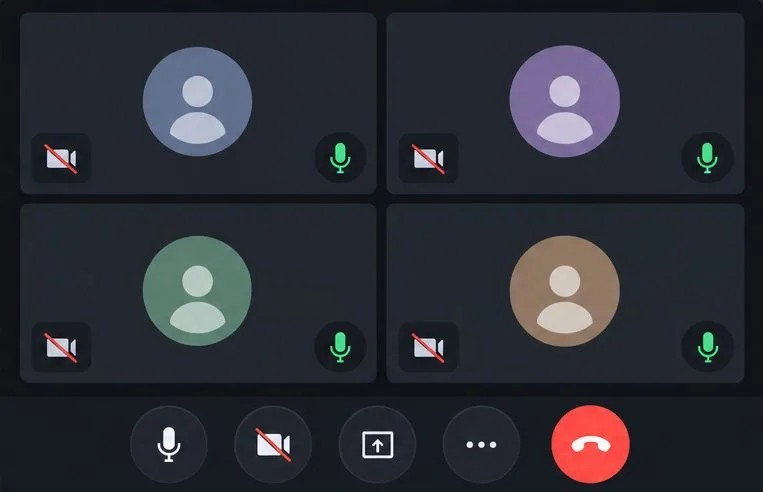
Na spotkaniu, na którym widoczność wszystkich nie jest konieczna, poproś uczestników o wyłączenie niepotrzebnych kamer. Zmniejszy to liczbę aktywnych strumieni wideo w pomieszczeniu. Rozwiązanie to może nie być odpowiednie na zajęcia, rozmowę kwalifikacyjną lub spotkanie, gdzie ważne są wskazówki wizualne, dlatego uzgodnijcie ten kompromis przed rozpoczęciem rozmowy. Jeśli Jitsi nadal odczuwa opóźnienia po wyłączeniu kamer, przyczyną mogą być zakłócenia Wi-Fi, utrata pakietów, opóźnienia na trasie lub zajęte urządzenie, a nie sama rozdzielczość obrazu.
Jeśli administrujesz Jitsi Meet, przetestuj niższy pułap przechwytywania lokalnego w pomieszczeniu przejściowym, zanim zastosujesz go do wszystkich. Na serwerze config.jsscal takie ustawienia z istniejącym configobiektem; nie zastępuj całego pliku:
resolution: 360,
constraints: {
  video: {
    height: {
      ideal: 360,
      max: 360,
      min: 240
    }
  }
}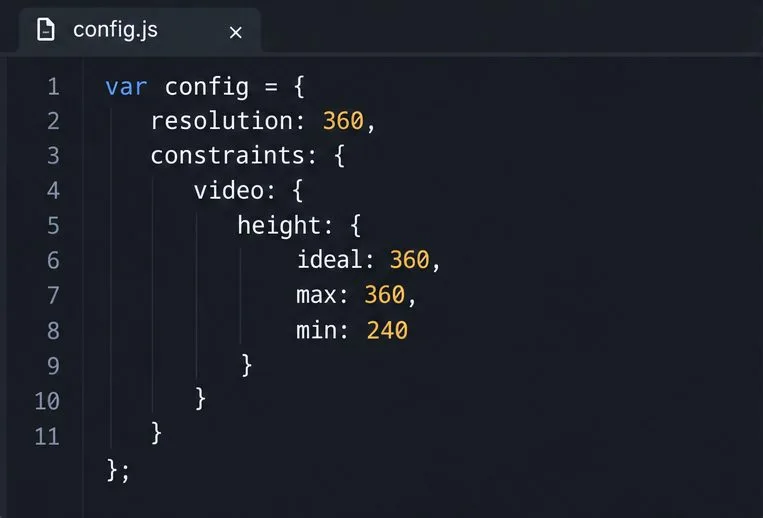
resolutionUstawia preferowaną wysokość lokalnego wideo. Dokumenty Jitsi constraintssą przechowywane jako osobne ustawienie dla przeglądarek korzystających z nowszego przepływu przechwytywania obrazu z kamery, więc ustawienie obu pozwala uniknąć polegania tylko na jednej ścieżce. Ma to wpływ na obraz z kamery przesyłany z punktu końcowego; nie jest to uniwersalny limit dla przychodzących kafelków ani udostępniania ekranu. Aby zastosować bardziej rygorystyczne zasady niskiej przepustowości, przetestuj limit 240p i sprawdź, czy twarze nadal nadają się do użytku. Niektóre kamery, przeglądarki lub klienci mogą nie generować dokładnie żądanego rozmiaru.
Konfiguracja Jitsi videoQualitypozwala administratorowi zdefiniować maxBitratesVideodla każdego obsługiwanego kodeka i poziom jakości. Aktualny podręcznik podaje następujące wartości referencyjne VP8 w bitach na sekundę:
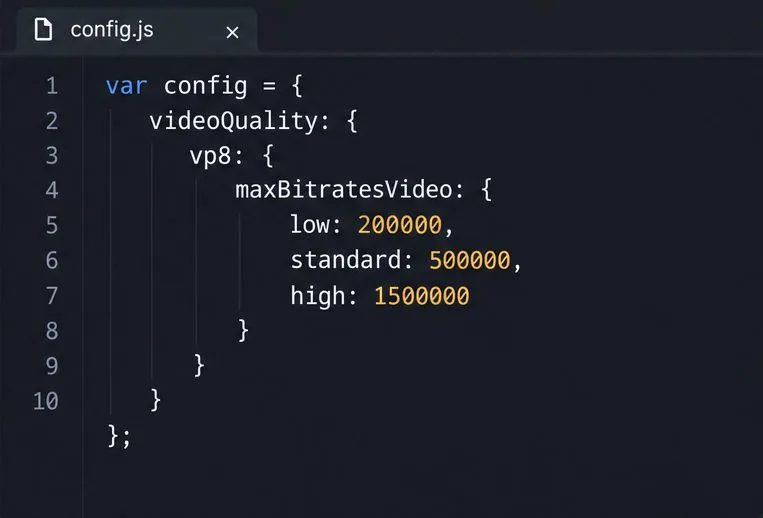
Są to limity specyficzne dla kodeków z aktualnej dokumentacji konfiguracji, a nie dokładne obietnice dotyczące przepustowości. AV1 i VP9 mają różne przykładowe wartości, a serwer może negocjować inny kodek. Jeśli obniżysz limit, wprowadź zmianę dla kodeków faktycznie używanych w danym wdrożeniu, a następnie przetestuj stabilność ruchu, tekstu i pakietów na więcej niż jednym urządzeniu. Niższy limit może zmniejszyć szczegółowość, zwłaszcza gdy obraz zawiera ruch; nie sprawi to, że słaba trasa będzie niezawodna. Przed zmianą ustawień produkcyjnych zapoznaj się z dokumentacją konfiguracji jakości wideo Jitsi.
Przewodnik wdrożeniowy Jitsi podaje przybliżone wartości przepustowości sieci na poziomie około 200 kb/s przy 180p, 500 kb/s przy 360p i 2,5 Mb/s przy 720p. Należy je traktować jako szacunki planistyczne, a nie jako osobisty próg prędkości: rzeczywisty ruch różni się w zależności od kodeka, ruchu, liczby jednoczesnych strumieni i topologii serwera. Jedna osoba odbierająca kilka kafli wideo może potrzebować znacznie większej przepustowości pobierania niż wymaga tego jeden strumień.
Przeprowadź test z taką samą liczbą uczestników i tym samym układem, jakiego oczekujesz w rzeczywistym połączeniu. Przydatne ustawienie zapewnia zrozumiałość mowy, zapobiega powtarzającym się zacięciom i zapewnia wystarczającą ilość szczegółów dla potrzeb spotkania. Jeśli rozdzielczość 180p jest stabilna, ale zbyt rozmazana, wypróbuj rozdzielczość 360p i porównaj. Jeśli oba poziomy nadal się zawieszają — lub dźwięk również przerywa — przełącz się na bardziej niezawodną sieć lub poproś administratora spotkania o sprawdzenie przepustowości trasy i mostu. Wymagania wdrożeniowe Jitsi wskazują, że jakość w czasie rzeczywistym zależy od niezawodnych łączy sieciowych i odpowiednich zasobów serwera. Niższa rozdzielczość może poprawić ograniczone połączenie, ale nie zapewni przepustowości, której połączenie nie ma.
Przygotuj pasujący klucz i łańcuch CA, zweryfikuj certyfikat za pomocą zmcertmgr i wdróż go w systemie Zimbra ze sprawdzeniem usługi i nazwy hosta.

Śledź wysokie obciążenie procesora Amavis, które może być przyczyną zablokowanego skanowania, sprawdzaj logi i kolejki Zimbra oraz przywracaj bezpieczne filtrowanie poczty za pomocą kontroli uwzględniających wydania.

Sprawdź kolejkę Zimbra Postfix, usuń przyczynę opóźnionego dostarczenia i bezpiecznie poproś o ponowną próbę. Dowiedz się, kiedy usunąć konkretną wiadomość, a czego nigdy nie usuwać bez powodu.

Bezpiecznie przeszukuj każdy prywatny punkt końcowy metryk JVB, sprawdzaj poprawność celów Prometheus i buduj panele Grafana dla obciążenia mostu i ruchu związanego ze spotkaniami.

Sprawdź, czy awarie kamery internetowej wynikają z uprawnień przeglądarki, ograniczeń sieciowych lub konfiguracji protokołu UDP i NAT serwera BigBlueButton, a następnie zweryfikuj transmisję strumieniową podczas spotkania na żywo.

Włącz nagrywanie i transmisję strumieniową na żywo z Jitsi Meet dzięki oficjalnej usłudze Docker Compose Jibri, bezpiecznym poświadczeniom XMPP, zapisywalnej pamięci masowej i praktycznym procedurom weryfikacji.

Prześledź awarie mostu od stanu usługi do mapowania UDP 10000 i NAT, a następnie przetestuj ponownie Jitsi Meet bez otwierania niezwiązanych z tym portów zapory.

Dodaj węzły Jitsi Videobridge, aby móc obsługiwać więcej jednoczesnych spotkań, skonfiguruj OCTO tylko wtedy, gdy jedna konferencja musi obejmować mosty, a także zweryfikuj ścieżki sieciowe i wykrywanie mostów.

Najpierw sprawdź wersję, a następnie zainstaluj pakiety Etherpad BBB 3.0 i skonfiguruj edytor notatek współdzielonych globalnie lub dla danego spotkania.