Konfiguracja Jitsi Meet na Ubuntu 24.04 z zaufanym protokołem HTTPS

Zainstaluj Jitsi Meet z oficjalnych pakietów Ubuntu, uzyskaj certyfikat Let's Encrypt, otwórz odpowiednie porty i zweryfikuj bezpieczeństwo spotkań.
Aby uruchomić prosty, samodzielnie hostowany serwer Jitsi Meet na Ubuntu 24.04, zainstaluj oficjalne pakiety Debiana i wybierz zintegrowaną opcję Let's Encrypt podczas instalacji. Przed uruchomieniem instalatora wskaż meet.example.comserwerowi publiczną nazwę DNS, taką jak ta, i zezwól na ruch przychodzący TCP 80 i 443 oraz UDP 10000; żądanie certyfikatu i nośniki spotkań zależą od tych ścieżek.
Ta ścieżka jest najlepsza, gdy komputer jest dedykowany dla Jitsi i chcesz, aby instalator pakietów skonfigurował serwer WWW i certyfikat jednocześnie. Jeśli Nginx obsługuje już inne witryny na tym samym hoście, potrzebujesz niestandardowego przepływu pracy dla certyfikatów lub uruchamiasz Jitsi w kontenerach, użyj odpowiedniej metody wdrożenia. Poniższe kroki są zgodne z aktualnym przewodnikiem Jitsi dotyczącym samodzielnego hostingu w systemach Debian/Ubuntu, który wymienia Ubuntu 24.04 lub nowsze jako obsługiwane i określa OpenJDK 17. Sprawdzono 10 października 2026 r.
Konfiguracja pakietu Jitsi pyta, czy wygenerować certyfikat Let's Encrypt. Zazwyczaj jest to najprostsze rozwiązanie dla nowego hosta z dostępem do Internetu: instalator żąda certyfikatu i konfiguruje punkt końcowy Jitsi. Oddzielna instalacja Certbota zazwyczaj nie jest wymagana dla tej ścieżki.
Wybierz opcję „użyj własnego certyfikatu”, jeśli Twoja organizacja już zarządza certyfikatami lub odwrotnym serwerem proxy. Ta opcja daje Ci większą kontrolę, ale musisz umieścić certyfikat i klucz prywatny w miejscu, w którym konfiguracja sieciowa Jitsi ich oczekuje, oraz samodzielnie zorganizować odnawianie i ponowne ładowanie usług. Certyfikat podpisany samodzielnie nadaje się jedynie do ograniczonych testów; przeglądarki ostrzegają użytkowników, a dokumentacja Jitsi informuje, że aplikacje mobilne mogą nie łączyć się z serwerem za jego pomocą.
Walidacja HTTP-01 Let's Encrypt wymaga, aby domena była dostępna na porcie 80. Przewodnik Jitsi wymaga również HTTPS na porcie 443 i UDP 10000 dla normalnego ruchu audio/wideo. W przypadku sieci o ograniczonych możliwościach TURN może zapewnić dodatkowe opcje łączności, ale jest to osobny komponent i nie należy go otwierać/konfigurować bezmyślnie.
Użyj czystego serwera Ubuntu 24.04 z dostępem sudo i stabilnym adresem publicznym. Utwórz rekord A dla wybranej nazwy, na przykład meet.example.com, wskazujący na publiczny adres IPv4 serwera. Jeśli serwer znajduje się za routerem, skieruj DNS na publiczny adres routera i przekieruj wymagane porty do serwera. Dodaj rekord AAAA tylko wtedy, gdy IPv6 jest poprawnie routowany na całej drodze do hosta; nieaktualny lub niedostępny rekord AAAA może spowodować, że niektórzy klienci dotrą do niewłaściwego punktu końcowego.
Z osobnego komputera zweryfikuj propagację DNS za pomocą dig +short meet.example.comlub równoważnego wyszukiwania DNS. Wynik powinien być zgodny z publicznym adresem IP, który będzie odpowiadał usłudze. Jeśli nie, poczekaj na sprawdzenie DNS lub popraw je przed kontynuowaniem.
Zainstaluj wymagane narzędzia repozytorium i włącz komponent Universe Ubuntu, który Jitsi wymienia jako źródło zależności w Ubuntu. Następnie dodaj klucz podpisu Jitsi i stabilne repozytorium, zgodnie z oficjalną instrukcją:
sudo apt update
sudo apt install -y apt-transport-https curl gnupg2
sudo add-apt-repository universe
sudo apt update

curl -sL https://download.jitsi.org/jitsi-key.gpg.key | sudo gpg --dearmor -o /usr/share/keyrings/jitsi-keyring.gpg
echo "deb [signed-by=/usr/share/keyrings/jitsi-keyring.gpg] https://download.jitsi.org stable/" | sudo tee /etc/apt/sources.list.d/jitsi-stable.list
sudo apt update
Użycie pęku kluczy z ustawieniami repozytorium signed-byogranicza, które repozytorium może używać danego klucza. Jeśli APT zgłosi niepodpisane repozytorium lub brakujący klucz, należy zatrzymać działanie i poprawić konfigurację klucza/repozytorium zamiast wyłączać sprawdzanie podpisu.
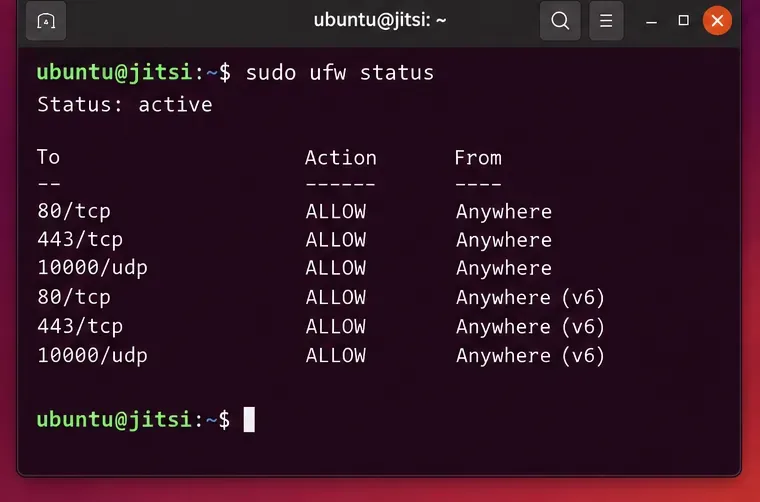
Skonfiguruj zarówno zaporę sieciową serwera, jak i dowolną zaporę chmurową lub router. W przypadku UFW podstawowe zasady to:
sudo ufw allow 80/tcp
sudo ufw allow 443/tcp
sudo ufw allow 10000/udp
sudo ufw status verbose
Przed włączeniem UFW zadbaj o dostępność SSH na porcie, którego faktycznie używasz, w przeciwnym razie możesz się zablokować. Jitsi dokumentuje TCP 80 do walidacji i odnawiania certyfikatów, TCP 443 dla usługi sieciowej oraz UDP 10000 do spotkań audio/wideo. Zawiera listę UDP 3478 i TCP 5349 dla opcjonalnych funkcji coturn/STUN/TURN; dodaj je tylko po zainstalowaniu i skonfigurowaniu coturn dla swojego wdrożenia. Jeśli dostawca chmury ma osobną listę kontroli dostępu (ACL), dodaj tam również pasujące reguły.
Rozpocznij instalację pakietu:
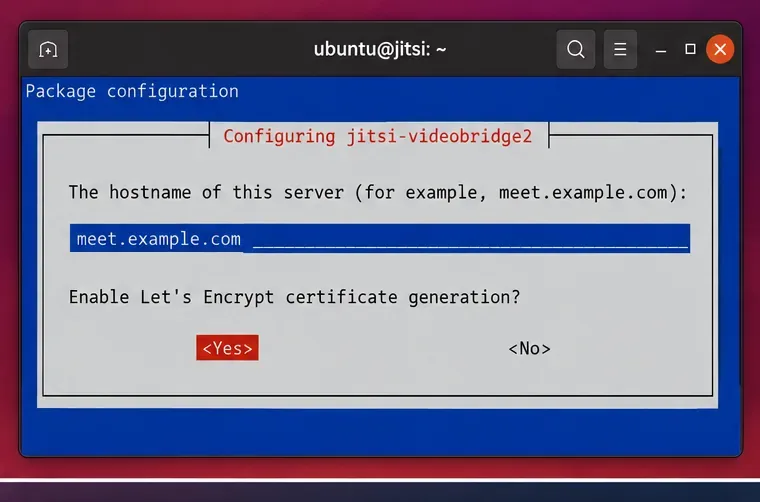
sudo apt install jitsi-meetGdy pojawi się monit o nazwę hosta, wprowadź dokładną nazwę publiczną z DNS, taką jak meet.example.com. W monicie o certyfikat wybierz opcję certyfikatu Let's Encrypt. Użyj monitorowanego adresu e-mail, jeśli zostaniesz o to poproszony. Instalator konfiguruje wirtualnego hosta Jitsi i żąda certyfikatu; pomyślne wydanie zależy od poprawnego DNS i publicznego dostępu do portu 80. Pierwsza próba może się nie powieść, jeśli rekordy nie zostały rozpropagowane, zapora sieciowa blokuje walidację lub inna usługa przechwytuje port 80.
Istnieje tu praktyczny kompromis: opcja zintegrowana jest wygodna dla serwera dedykowanego, podczas gdy istniejący odwrotny serwer proxy lub usługa sieciowa może już posiadać porty 80 i 443. Instalator Jitsi sprawdza obecność Nginx i Apache, a przewodnik zauważa, że istniejący nasłuch Nginx na 443 może wpłynąć na konfigurację coturn. Nie należy przypadkowo nadpisywać konfiguracji produkcyjnego serwera WWW. Na hoście współdzielonym należy najpierw zaplanować własność serwera proxy i certyfikatu lub użyć osobnego hosta maszyny wirtualnej/kontenera.
Po instalacji sprawdź usługi pakietu i otwórz adres URL spotkania:
sudo systemctl --failed
sudo systemctl status nginx prosody jicofo jitsi-videobridge2 --no-pager
curl -I https://meet.example.com
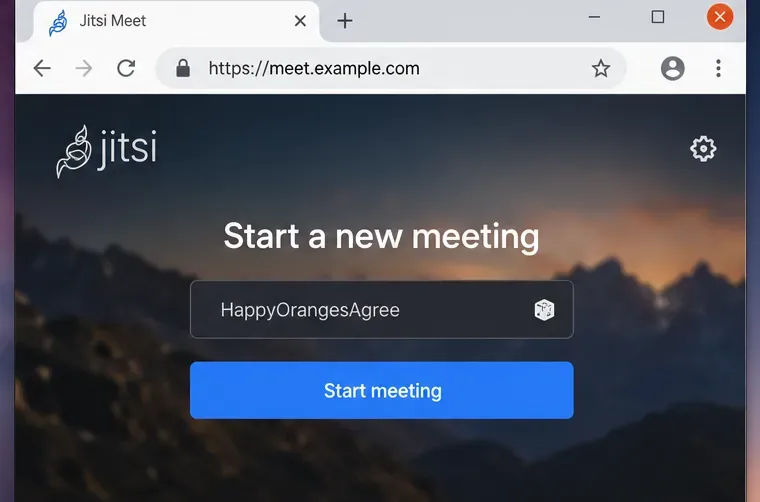
Nazwy usług mogą się różnić w zależności od zmian w pakietach, dlatego należy użyć opcji systemctl --failedi listy zainstalowanych jednostek, jeśli nie znaleziono jednostki o określonej nazwie. W przeglądarce należy sprawdzić, czy https://meet.example.comotwiera się bez ostrzeżenia o certyfikacie. Uruchom pokój testowy i dołącz do niego z innej sieci lub urządzenia; sprawdź dwukierunkową transmisję dźwięku i obrazu. Strona ładowana przez HTTPS dowodzi jedynie, że punkt końcowy odpowiada. Nie dowodzi to jednak, że media UDP przechodzą przez zaporę sieciową.
Aby uzyskać szczegółowe informacje o pakietach i przyszłych zmianach, zapoznaj się z przewodnikiem Jitsi Meet Debian/Ubuntu dotyczącym samodzielnego hostingu . Aby dowiedzieć się, dlaczego port 80 ma znaczenie, zapoznaj się z dokumentacją dotyczącą typów wyzwań Let's Encrypt . Oficjalna strona Certbota jest przydatna, jeśli zdecydujesz się zarządzać istniejącym certyfikatem Nginx lub Apache osobno.
Zainstaluj Jitsi Meet z oficjalnych pakietów Ubuntu, uzyskaj certyfikat Let's Encrypt, otwórz odpowiednie porty i zweryfikuj bezpieczeństwo spotkań.
Zredukuj skoki obciążenia procesora przeglądarki w Jitsi Meet poprzez ograniczenie przesyłu danych wideo, dostrojenie użycia kamery, sprawdzenie przyspieszenia sprzętowego i przetestowanie wyników.
Ustaw tytuł spotkania, włącz obszar logo i wybierz domyślne logo lub logo dla danego spotkania na samodzielnie hostowanym serwerze BigBlueButton.
Skonfiguruj aktywność Moodle, dodaj pasujący punkt końcowy BigBlueButton i współdzielony klucz tajny, a następnie zweryfikuj dostęp nauczyciela, ucznia i multimediów.
Wskaż nazwę hosta Jitsi Meet Docker na swoim serwerze, skonfiguruj PUBLIC_URL i HTTPS, a następnie sprawdź dostęp przeglądarki i multimedia.
Śledź niesprawną usługę Jitsi, począwszy od stanu Compose, aż po jej dzienniki, a następnie bezpiecznie napraw brakujące sekrety, niezapisywalne montowania lub awarie zasobów.
Rozwiąż problem nieobsługiwanego przesyłania prezentacji w BigBlueButton, wybierając właściwy format, sprawdzając rzeczywisty typ pliku i identyfikując błędy po stronie serwera.
Śledź awarie KMS związane z obciążeniem zasobów, zweryfikuj ścieżkę multimediów BigBlueButton i zastosuj obsługiwane poprawki, nie zastanawiając się nad pojemnością.
Skonfiguruj konta lokalnych hostów na samodzielnie hostowanym serwerze Jitsi Docker, a następnie dodaj osobne hasło do spotkań wymagających bardziej ograniczonego dostępu gości.
Wyłącz opcjonalne narzędzia analityczne Jitsi i statystyki rtc, a następnie ustaw osobną politykę przechowywania dzienników Docker, aby kontrola prywatności nie spowodowała usunięcia dowodów rozwiązywania problemów.








