Konfiguracja Jitsi Meet na Ubuntu 24.04 z zaufanym protokołem HTTPS

Zainstaluj Jitsi Meet z oficjalnych pakietów Ubuntu, uzyskaj certyfikat Let's Encrypt, otwórz odpowiednie porty i zweryfikuj bezpieczeństwo spotkań.
Aby dodać nazwę i logo swojej organizacji do spotkań BigBlueButton, zdecyduj najpierw, czy logo ma być wyświetlane na każdym spotkaniu, czy tylko w wybranych pokojach. Na serwerze zarządzanym samodzielnie ustaw tytuł klienta HTML5 w obsługiwanym pliku nadrzędnym, włącz obszar brandingu i ustaw domyślne logo dla całego serwera lub przekaż adres URL logo podczas tworzenia indywidualnego spotkania. Te kroki nadają klientowi spotkania markę; nie zmieniają one całkowicie wyglądu otaczającego go portalu.
BigBlueButton (BBB) to serwer konferencyjny i klient spotkań internetowych. „Obszar marki” to miejsce w interfejsie spotkania zarezerwowane na logo. „Greenlight” to osobna aplikacja internetowa, powszechnie używana jako portal do tworzenia i dołączania do spotkań. Zmiana logo klienta spotkań niekoniecznie zmienia Greenlight, Twoją stronę internetową ani każdą stronę, którą widzi odwiedzający.
Na przykład, dostawca szkoleń o nazwie Example Learning może chcieć, aby jego nazwa i logo były widoczne na wszystkich spotkaniach, a loga partnerów w wybranych pokojach. Logo globalne jest najprostsze; branding dla każdego spotkania wymaga integracji, która wysyła odpowiedni parametr API.
Oficjalna dokumentacja dotycząca dostosowywania serwera BigBlueButton opisuje aktualny zestaw dokumentacji 4.0, który jest oznaczony jako „w fazie rozwoju”. Ścieżki do plików i szczegóły mogą się różnić w przypadku starszych instalacji, hostingu zarządzanego lub wdrożenia niestandardowego. Przed edycją zidentyfikuj swoją wersję BBB i upewnij się, że masz dostęp do powłoki oraz uprawnienia do zmiany konfiguracji serwera. Jeśli serwerem zarządza firma hostingowa, zapytaj, jakie opcje brandingu obsługuje.
Wybierz wyraźne logo o dobrym kontraście. W przypadku logo na każde spotkanie, umieść je pod adresem URL dostępnym w przeglądarce, najlepiej HTTPS. Lokalna ścieżka serwera, taka jak ta, /home/admin/logo.pngnie będzie działać jako adres URL w przeglądarce. Przetestuj adres URL na innym urządzeniu; ściana logowania lub wygasły link mogą pozostawić obszar brandingu pusty.
Wybierz jedno podejście:
/var/www/bigbluebutton-default/assets/images/logo.png. Jest to zmiana pliku serwera i aktualizacje pakietów mogą go nadpisać, dlatego zachowaj oryginał i zanotuj zmianę.logoadres URL w żądaniu API spotkania /create. BBB dokumentuje to jako parametr spotkania. Aby logo się pojawiło, obszar brandingu musi być włączony. Wymaga to integracji lub narzędzia, które tworzy spotkania za pośrednictwem API; wpisanie adresu URL w nazwie spotkania nie powoduje jego ustawienia.Oficjalny przewodnik personalizacji opisuje zarówno domyślną lokalizację logo, jak i parametr logo dla każdego spotkania. Zastąp przykładowy adres URL adresem, który kontrolujesz. Zachowaj poufność danych logowania API i nie udostępniaj ich w historii współdzielonych poleceń.

Na serwerze zarządzanym samodzielnie w pakiecie należy użyć opcji nadpisania /etc/bigbluebuttonzamiast edytować ustawienia klienta w pakiecie /usr/share/bigbluebutton/html5-client/private/config/. Aktualizacje pakietu mogą nadpisywać bezpośrednie edycje.
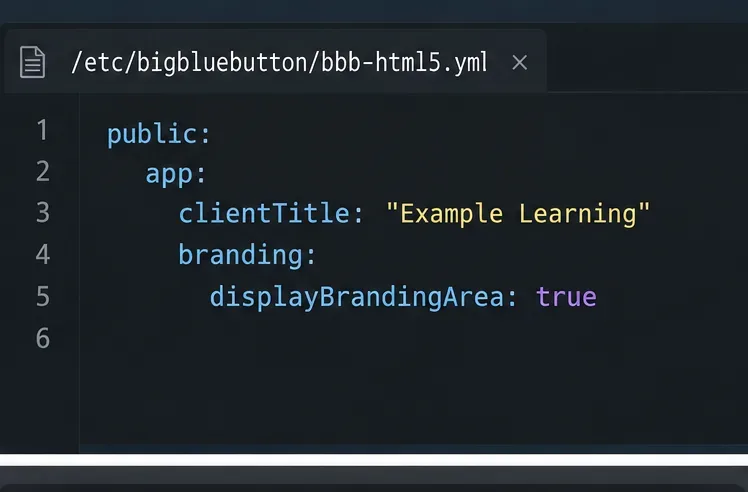
/etc/bigbluebutton/bbb-html5.ymljuż istnieje, skopiuj go do kopii zapasowej z datą przed edycją. Zachowaj istniejące ustawienia, zamiast zastępować cały plik./etc/bigbluebutton/bbb-html5.yml, ustaw publiczny tytuł klienta i ustawienia obszaru brandingu, korzystając z poniższego zagnieżdżenia. Wcięcia YAML mają znaczenie; używaj spacji, a nie tabulatorów.public:
app:
clientTitle: "Example Learning"
branding:
displayBrandingArea: trueUżyj tytułu preferowanego przez Twoją organizację. Przed użyciem przykładu sprawdź zagnieżdżenie z oficjalną dokumentacją swojej wersji. Przewodnik identyfikuje public.app.clientTitle, bbb-html5.ymlnadpisanie i displayBrandingAreaustawienie.
sudo bbb-conf --restartz serwera po zapisaniu. Uruchom ponownie w trakcie przerwy konserwacyjnej, ponieważ aktywne spotkania mogą zostać przerwane.Nie zmieniaj zapakowanego kodu HTML5 settings.ymltylko dlatego, że łatwo go znaleźć: aktualizacja pakietu może go zastąpić. Obsługiwana funkcja nadpisywania jest łatwiejsza w utrzymaniu. Oficjalny przewodnik dostosowywania serwera wyjaśnia metodę nadpisywania i polecenie restartu.
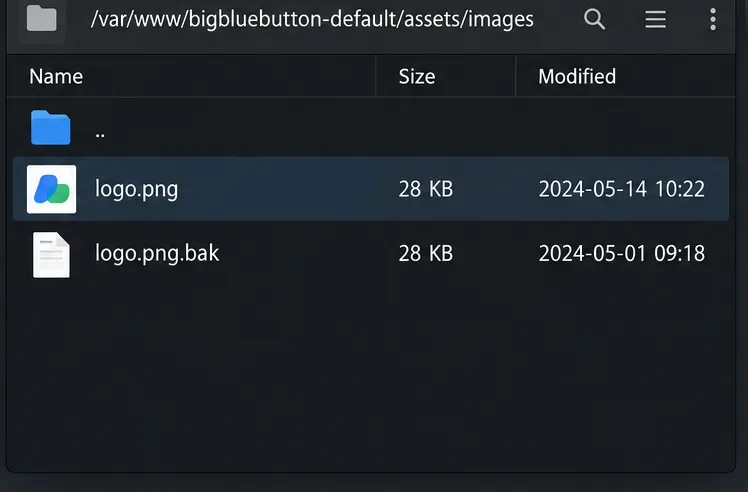
Na serwerze zarządzanym samodzielnie skopiuj przygotowany plik PNG do udokumentowanej ścieżki domyślnej, zachowując oczekiwaną nazwę pliku logo.png. Najpierw zapisz kopię istniejącego pliku poza katalogiem zasobów pakietu lub w kopii zapasowej o wyraźnej nazwie, takiej jak logo.png.bak. Następnie zainstaluj plik zastępczy z odpowiednimi uprawnieniami do odczytu, aby serwer WWW mógł go udostępnić. Na przykład, jeśli nowy obraz znajduje się już na serwerze pod adresem /tmp/example-logo.png, administrator może użyć:
sudo cp /var/www/bigbluebutton-default/assets/images/logo.png /var/www/bigbluebutton-default/assets/images/logo.png.bak
sudo install -m 0644 /tmp/example-logo.png /var/www/bigbluebutton-default/assets/images/logo.png
Te polecenia zastępują tylko zasób logo. Sprawdź ścieżkę i zastąp ją rzeczywistą lokalizacją przesłanego obrazu.
Jeśli aplikacja tworzy spotkanie, należy dołączyć logoadres URL do żądania utworzenia spotkania przez API. Adres URL powinien być dostępny przez cały czas trwania spotkania. Jest to przydatne, gdy kurs jednego partnera wymaga odrębnego oznaczenia; nie zmienia to wszystkich spotkań. Dokumentacja API dotycząca tworzenia spotkań opisuje parametry spotkania; przewodnik po dostosowywaniu wyjaśnia wymagania wstępne dotyczące obszaru brandingu.
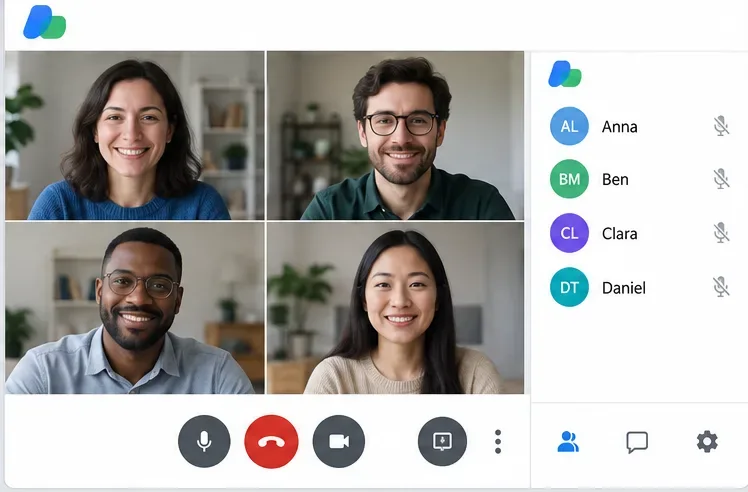
Zmiana logo nie oznacza całkowitego przeprojektowania interfejsu. Parametr logo dotyczy obszaru brandingu spotkania, a tytuł klienta zmienia tytuł klienta spotkania; żaden z nich nie gwarantuje zmiany całej nawigacji, kolorów, poczty e-mail ani osobnego portalu Greenlight. Aby uzyskać głębszy rebranding klienta HTML5, oficjalne FAQ BBB wskazują na konieczność skonfigurowania środowiska programistycznego i utworzenia spersonalizowanego klienta. Greenlight ma własną ścieżkę personalizacji, zależną od wersji; zapoznaj się z oficjalną dokumentacją personalizacji , jeśli chcesz, aby Twój portal był brandingiem.
Aby zweryfikować zmiany, utwórz nowe spotkanie testowe tą samą metodą, której będą używać użytkownicy. Potwierdź nowy tytuł klienta, sprawdź, czy obszar logo jest widoczny i sprawdź, czy nad listą uczestników wyświetla się prawidłowe logo. W przypadku logo dla każdego spotkania utwórz drugi pokój testowy bez parametru, aby upewnić się, że specjalne logo jest ograniczone do wybranego pokoju. Jeśli brakuje tytułu lub logo, sprawdź wcięcia w YAML i zagnieżdżenie kluczy, upewnij się, że zrestartowałeś BBB, otwórz adres URL obrazu bezpośrednio z przeglądarki uczestnika i sprawdź logi serwera pod kątem błędów konfiguracji. Jeśli domyślne logo zniknie po aktualizacji, przywróć lub ponownie zastosuj udokumentowaną zmianę zasobów z kopii zapasowej.
Zainstaluj Jitsi Meet z oficjalnych pakietów Ubuntu, uzyskaj certyfikat Let's Encrypt, otwórz odpowiednie porty i zweryfikuj bezpieczeństwo spotkań.
Zredukuj skoki obciążenia procesora przeglądarki w Jitsi Meet poprzez ograniczenie przesyłu danych wideo, dostrojenie użycia kamery, sprawdzenie przyspieszenia sprzętowego i przetestowanie wyników.
Ustaw tytuł spotkania, włącz obszar logo i wybierz domyślne logo lub logo dla danego spotkania na samodzielnie hostowanym serwerze BigBlueButton.
Skonfiguruj aktywność Moodle, dodaj pasujący punkt końcowy BigBlueButton i współdzielony klucz tajny, a następnie zweryfikuj dostęp nauczyciela, ucznia i multimediów.
Wskaż nazwę hosta Jitsi Meet Docker na swoim serwerze, skonfiguruj PUBLIC_URL i HTTPS, a następnie sprawdź dostęp przeglądarki i multimedia.
Śledź niesprawną usługę Jitsi, począwszy od stanu Compose, aż po jej dzienniki, a następnie bezpiecznie napraw brakujące sekrety, niezapisywalne montowania lub awarie zasobów.
Rozwiąż problem nieobsługiwanego przesyłania prezentacji w BigBlueButton, wybierając właściwy format, sprawdzając rzeczywisty typ pliku i identyfikując błędy po stronie serwera.
Śledź awarie KMS związane z obciążeniem zasobów, zweryfikuj ścieżkę multimediów BigBlueButton i zastosuj obsługiwane poprawki, nie zastanawiając się nad pojemnością.
Skonfiguruj konta lokalnych hostów na samodzielnie hostowanym serwerze Jitsi Docker, a następnie dodaj osobne hasło do spotkań wymagających bardziej ograniczonego dostępu gości.
Wyłącz opcjonalne narzędzia analityczne Jitsi i statystyki rtc, a następnie ustaw osobną politykę przechowywania dzienników Docker, aby kontrola prywatności nie spowodowała usunięcia dowodów rozwiązywania problemów.







