Konfiguracja Jitsi Meet na Ubuntu 24.04 z zaufanym protokołem HTTPS

Zainstaluj Jitsi Meet z oficjalnych pakietów Ubuntu, uzyskaj certyfikat Let's Encrypt, otwórz odpowiednie porty i zweryfikuj bezpieczeństwo spotkań.
Zacznij od obniżenia jakości obrazu wideo przychodzącego na spotkaniu: naciśnij A, aby otworzyć panel zarządzania jakością wideo w Jitsi Meet, a następnie przesuń ustawienie jakości w kierunku „Niska”. Jeśli źródłem skoku jest Twoja kamera, wyłącz ją za pomocą przycisku Vi przetestuj ponownie. Te zmiany zmniejszają obciążenie dekodowania lub kodowania wideo w przeglądarce; są najbardziej przydatne, gdy procesor jest obciążony podczas połączenia z kilkoma widocznymi kamerami, a mniej prawdopodobne, że pomogą, gdy inna karta lub proces obciąża procesor.
Wprowadzaj jedną zmianę na raz i porównuj te same warunki spotkania. Interfejs Jitsi i dostępne ustawienia mogą się różnić w zależności od hosta i wersji, dlatego traktuj obrazy interfejsu jako reprezentatywne przykłady, a nie zrzuty ekranu konkretnej usługi.
Otwórz Menedżera zadań lub Monitor aktywności w systemie operacyjnym i sprawdź obciążenie procesora przeglądarki, gdy spotkanie jest bezczynne, a następnie ponownie po wyświetleniu kafelków wideo zdalnego. Zachowaj te same karty przeglądarki i uczestników spotkania dla każdego porównania. Jeśli obciążenie procesora rośnie wraz z pojawianiem się kolejnych kamer zdalnych, prawdopodobnym powodem jest odbieranie i dekodowanie wielu strumieni. Jeśli obciążenie procesora rośnie po włączeniu własnej kamery, urządzenie może spędzać więcej czasu na przechwytywaniu, kodowaniu i przetwarzaniu wychodzącego wideo.
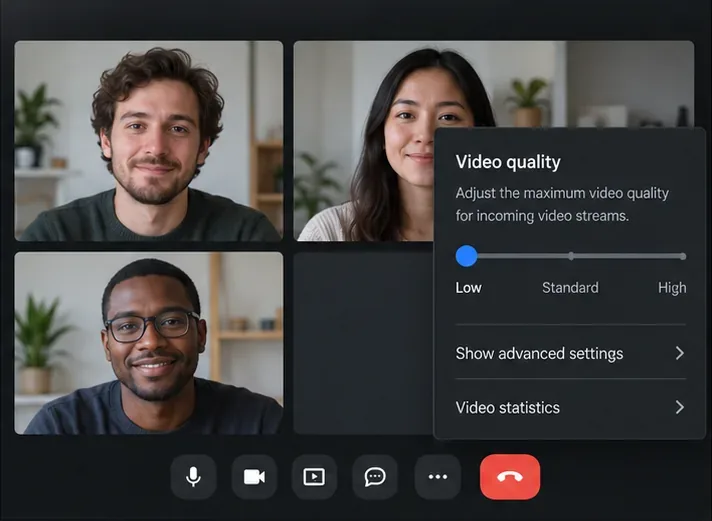
W przypadku skoku po stronie odbiorczej, naciśnij Apodczas spotkania i obniż maksymalną jakość przychodzącego wideo. Dokumentacja skrótów klawiaturowych Jitsi zawiera informacje na temat tego skrótu oraz czynności „Zarządzaj jakością wideo”. Niższe ustawienie może sprawić, że drobny tekst i szczegóły twarzy będą mniej wyraźne, ale często jest to lepszy kompromis niż przeciążona przeglądarka. Jeśli nie widzisz tego elementu sterującego, skorzystaj z menu „Więcej czynności” spotkania i poszukaj opcji „Zarządzaj jakością wideo”; niektórzy organizatorzy dostosowują interfejs.
W przypadku skoku napięcia po stronie nadawczej wyłącz kamerę i Vwykonaj krótki test A/B. Jeśli procesor przestanie działać, wyłącz kamerę, gdy wideo nie jest potrzebne, lub zapytaj administratora spotkania, czy rozdzielczość obrazu wychodzącego z sali powinna być niższa. Dokument referencyjny konfiguracji Jitsi opisuje lokalne resolutionpreferencje wideo; ich zmiana jest wskazana dla administratora zarządzającego wdrożeniem hostowanym samodzielnie, a nie dla gościa, który nie może zmienić konfiguracji serwera.
Gdy wielu uczestników publikuje wideo, jednoczesne wyświetlanie wszystkich strumieni może sprawić, że przeglądarka zdekoduje więcej materiału wideo, niż wymaga rozmowa. Przełączaj się z widoku kafelków na widok mówcy, jeśli spotkanie to oferuje, i ukrywaj miniatury podczas prezentacji lub słuchania. Lista skrótów Jitsi służy Wdo przełączania widoku kafelków oraz Fwyświetlania lub ukrywania miniatur wideo. Te czynności zmieniają układ i mogą zmniejszyć widoczne obciążenie procesora; nie gwarantują one stałej redukcji obciążenia procesora w każdej przeglądarce lub na każdym urządzeniu.

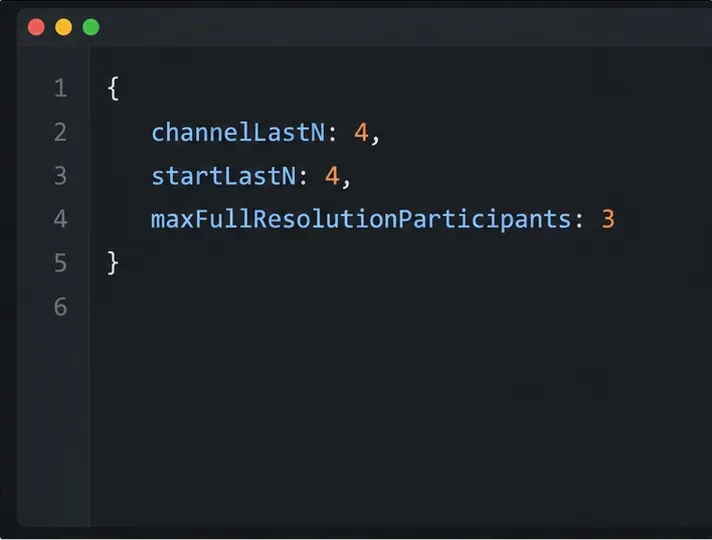
W przypadku samodzielnie hostowanej usługi Jitsi Meet administrator może ograniczyć liczbę zdalnych filmów wideo wysyłanych do każdego uczestnika. Aktualny podręcznik konfiguracji Jitsi opisuje channelLastNi startLastNinformuje również, że opcja zarządzania jakością wideo może oferować opcję „Ostatnie N” po jej skonfigurowaniu. Na przykład, w małym wdrożeniu można przetestować:
channelLastN: 4,
startLastN: 4,
maxFullResolutionParticipants: 3,
To są wartości przykładowe, a nie zalecenia dotyczące pojemności. channelLastNOgranicza liczbę zdalnych strumieni wideo, startLastNustawiając jednocześnie początkową wartość „Ostatnie N”. maxFullResolutionParticipantsKontroluje, kiedy uczestnicy w widoku kafelkowym otrzymują obraz o obniżonej jakości zamiast pełnej rozdzielczości. Mniejsza liczba strumieni może zmniejszyć obciążenie klienta, ale uczestnicy spoza wybranego zestawu mogą nie być wyświetlani jako kafelki wideo, dopóki nie zostaną przywróceni przez funkcję aktywnego mówcy lub układu. Przetestuj w sali przejściowej z klasą lub formatem spotkania przed szerokim zastosowaniem zmiany. To ustawienie jest przeznaczone dla administratora serwera; nie jest dostępne dla użytkowników w usłudze hostowanej, nad którą nie sprawują kontroli.
Przyspieszenie sprzętowe może przenieść część zadań wideo z procesora na procesor graficzny, ale problem ze sterownikiem lub regresja przeglądarki mogą pogorszyć wydajność. Sprawdź ustawienia systemowe lub wydajnościowe przeglądarki, zanotuj aktualny stan przyspieszenia sprzętowego i przetestuj stan przeciwny tylko wtedy, gdy problem z procesorem nadal występuje. Uruchom ponownie przeglądarkę, gdy zostaniesz o to poproszony, a następnie powtórz ten sam test. Zachowaj ustawienie, które zmniejsza obciążenie procesora, nie powodując czarnego obrazu, migotania ani innych problemów z renderowaniem; jeśli żaden ze stanów nie pomoże, przywróć pierwotne ustawienie i zaktualizuj przeglądarkę oraz sterownik graficzny za pośrednictwem kanału obsługiwanego przez producenta urządzenia.
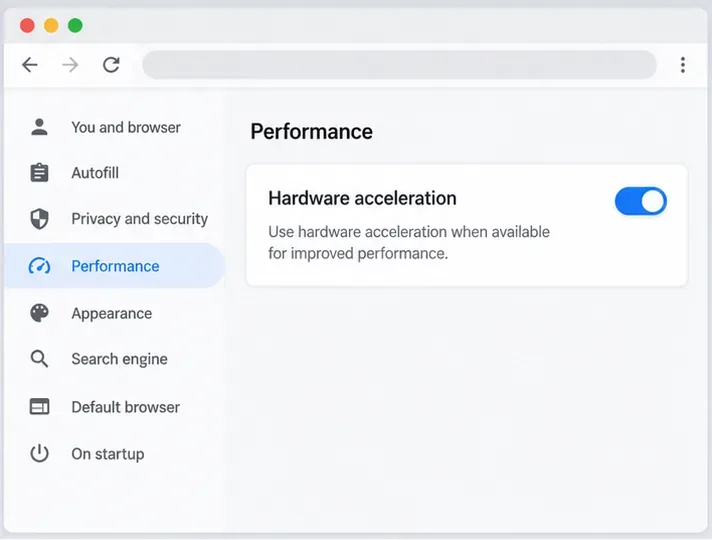
Mozilla wyjaśnia, że Firefox może korzystać z akceleracji sprzętowej, aby zmniejszyć obciążenie procesora podczas zadań wymagających dużej ilości grafiki, a także dokumentuje przypadki, w których akceleracja powoduje problemy z grafiką. Dlatego jest to kontrolowane porównanie, a nie uniwersalne rozwiązanie typu „włącz” lub „wyłącz”. Użyj aktualnej wersji przeglądarki wymienionej w poradniku Jitsi dotyczącym obsługiwanych przeglądarek; jeśli problem występuje tylko w jednej przeglądarce, powtórz test w innej obsługiwanej przeglądarce przed zmianą ustawień serwera.
Jeśli skok nastąpił po wdrożeniu Jitsi lub zmianie preferencji kodeków, administrator powinien sprawdzić konfigurację kodeków. W notatkach inżynieryjnych Jitsi dotyczących kodeków wyjaśniono, że AV1 może zużywać więcej mocy obliczeniowej i energii na urządzeniach niższej klasy bez odpowiedniego wsparcia sprzętowego. Wybór kodeka zależy od obsługi przeglądarki, sprzętu i innych uczestników, dlatego nie należy wymuszać kodeka na podstawie wyników jednego klienta. Porównaj skonfigurowaną kolejność preferencji na spotkaniu testowym i zachowaj zmianę tylko wtedy, gdy zmniejszy ona obciążenie procesora na wszystkich typach urządzeń, których to dotyczy, bez powodowania problemów z połączeniem lub jakością obrazu.
Przeprowadź krótki test „przed i po” z tą samą liczbą uczestników i tymi samymi widokami. Zarejestruj obciążenie procesora przeglądarki w stanie bezczynności, z widocznymi kafelkami zdalnymi i włączoną kamerą. Praktycznym ulepszeniem jest powtarzalny spadek obciążenia procesora przez proces przeglądarki Jitsi, przy jednoczesnym zachowaniu połączenia audio i wystarczająco wyraźnego obrazu. Zwróć również uwagę na opóźnione klatki, czarne kafelki lub wolniejszą reakcję przeglądarki – wskazują one na to, że ustawienia poświęciły zbyt dużą jakość na rzecz mniejszego obciążenia.
Jeśli obniżenie jakości sygnału wejściowego pomaga, ale duża siatka kafelków nadal powoduje wysokie obciążenie procesora, poproś gospodarza o obniżenie progu Last N lub progu uczestników w pełnej rozdzielczości. Jeśli tylko Twoja kamera wyzwala skok, wyłącz ją, jeśli to możliwe, i poproś administratora o przetestowanie niższej rozdzielczości wysyłania lokalnego. Jeśli żadna ze zmian wideo nie wpływa na procesor, sprawdź inne karty, rozszerzenia, udostępnianie ekranu i procesy systemowe, zanim uznasz serwer Jitsi za przyczynę. Zmiany po stronie klienta nie mogą rozwiązać wąskiego gardła procesora w innym miejscu komputera ani problemu ograniczonego do serwera spotkań.
Zainstaluj Jitsi Meet z oficjalnych pakietów Ubuntu, uzyskaj certyfikat Let's Encrypt, otwórz odpowiednie porty i zweryfikuj bezpieczeństwo spotkań.
Zredukuj skoki obciążenia procesora przeglądarki w Jitsi Meet poprzez ograniczenie przesyłu danych wideo, dostrojenie użycia kamery, sprawdzenie przyspieszenia sprzętowego i przetestowanie wyników.
Ustaw tytuł spotkania, włącz obszar logo i wybierz domyślne logo lub logo dla danego spotkania na samodzielnie hostowanym serwerze BigBlueButton.
Skonfiguruj aktywność Moodle, dodaj pasujący punkt końcowy BigBlueButton i współdzielony klucz tajny, a następnie zweryfikuj dostęp nauczyciela, ucznia i multimediów.
Wskaż nazwę hosta Jitsi Meet Docker na swoim serwerze, skonfiguruj PUBLIC_URL i HTTPS, a następnie sprawdź dostęp przeglądarki i multimedia.
Śledź niesprawną usługę Jitsi, począwszy od stanu Compose, aż po jej dzienniki, a następnie bezpiecznie napraw brakujące sekrety, niezapisywalne montowania lub awarie zasobów.
Rozwiąż problem nieobsługiwanego przesyłania prezentacji w BigBlueButton, wybierając właściwy format, sprawdzając rzeczywisty typ pliku i identyfikując błędy po stronie serwera.
Śledź awarie KMS związane z obciążeniem zasobów, zweryfikuj ścieżkę multimediów BigBlueButton i zastosuj obsługiwane poprawki, nie zastanawiając się nad pojemnością.
Skonfiguruj konta lokalnych hostów na samodzielnie hostowanym serwerze Jitsi Docker, a następnie dodaj osobne hasło do spotkań wymagających bardziej ograniczonego dostępu gości.
Wyłącz opcjonalne narzędzia analityczne Jitsi i statystyki rtc, a następnie ustaw osobną politykę przechowywania dzienników Docker, aby kontrola prywatności nie spowodowała usunięcia dowodów rozwiązywania problemów.







