Konfiguracja Jitsi Meet na Ubuntu 24.04 z zaufanym protokołem HTTPS

Zainstaluj Jitsi Meet z oficjalnych pakietów Ubuntu, uzyskaj certyfikat Let's Encrypt, otwórz odpowiednie porty i zweryfikuj bezpieczeństwo spotkań.
Aby zintegrować BigBlueButton z Moodle, skonfiguruj aktywność Moodle BigBlueButton, podając dokładny adres URL API serwera i współdzielony klucz tajny, a następnie utwórz aktywność testową w kursie i dołącz do niej zarówno jako nauczyciel, jak i uczeń. Moodle 4.0 i nowsze wersje zawierają tę aktywność w rdzeniu; Moodle 5.3 domyślnie włącza ją w nowych instalacjach, ale nadal musisz podać dane logowania do serwera. Starsze witryny Moodle mogą wymagać kompatybilnej wersji wtyczki.
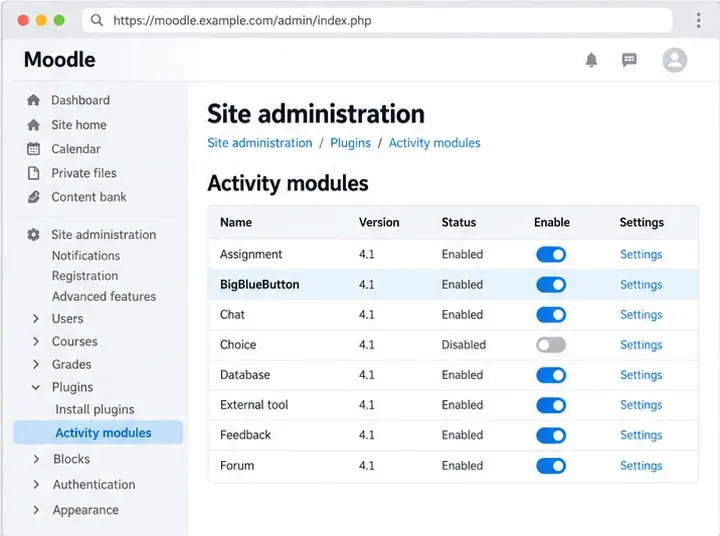
Potrzebujesz dostępu administratora do Moodle i działającego serwera BigBlueButton. BigBlueButton zaleca dedykowany serwer; Moodle i BigBlueButton mogą działać na oddzielnych hostach. Serwer Moodle musi mieć dostęp do interfejsu API BigBlueButton, a przeglądarki użytkowników muszą mieć dostęp do serwera spotkań w celu udostępniania dźwięku, obrazu i ekranu. Użyj protokołu HTTPS dla publicznych adresów Moodle i BigBlueButton.
W Moodle 4.0–5.2 moduł BigBlueButtonBN jest uwzględniony, ale może być wyłączony. W Moodle 5.3 jest domyślnie włączony w nowych instalacjach; aktualizacja lub strona z niekompletnymi ustawieniami mogą zachowywać się inaczej. Jeśli brakuje aktywności, otwórz Administracja witryny > Wtyczki > Moduły aktywności > Zarządzaj aktywnościami i sprawdź jej status. Jeśli nie jest zainstalowana w starszej wersji Moodle, wybierz wersję z oficjalnego katalogu wtyczek Moodle BigBlueButtonBN , która wyraźnie obsługuje Twoją wersję Moodle, zainstaluj ją za pomocą instalatora wtyczek Moodle i wykonaj monit o aktualizację bazy danych. Nie instaluj pakietu tylko dlatego, że jest najnowszy.
Na hoście BigBlueButton poproś administratora o uruchomienie:
sudo bbb-conf --secretZapisz wyświetlony adres URL serwera i współdzielony klucz w bezpiecznym miejscu. Adres URL zazwyczaj zawiera protokół, nazwę hosta i ścieżkę API, na przykład https://bbb.example.com/bigbluebutton/. Użyj dokładnego adresu URL podanego dla Twojego serwera, łącznie z ukośnikiem. Jeśli BigBlueButton jest hostowany przez dostawcę, uzyskaj punkt końcowy i klucz współdzielony od tego dostawcy.
Wspólny sekret podpisuje żądania API. Nie należy go wklejać do opisu kursu, skryptu w przeglądarce ani publicznej wiadomości pomocy technicznej. Dokumentacja API BigBlueButton wyjaśnia, że uwierzytelnianie API wykorzystuje sumę kontrolną uzyskaną ze wspólnego sekretu.
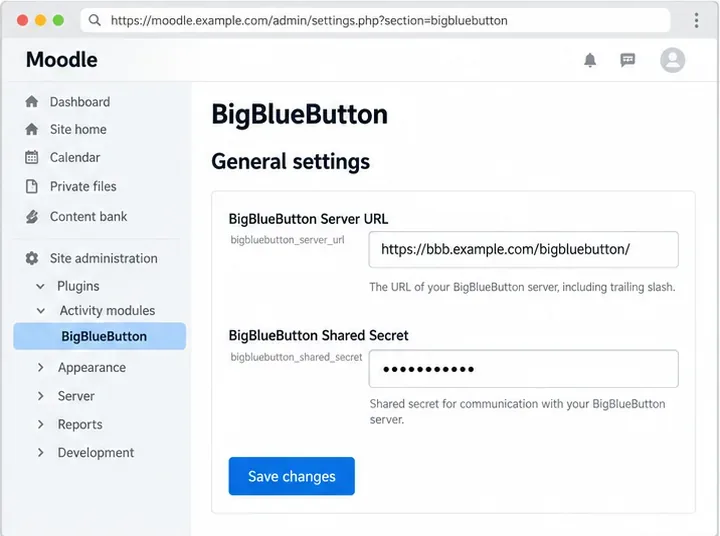
bbb-conf --secretpola Adres URL serwera BigBlueButton i Udostępniony klucz tajny BigBlueButton . Jeśli strona ustawień zawiera opcję algorytmu sumy kontrolnej, zachowaj udokumentowaną wartość dostawcy; nie zmieniaj jej, aby naprawić niezgodność adresu URL lub klucza tajnego.Są to dane uwierzytelniające dla całej witryny, używane przez daną aktywność, więc prowadzący zajęcia nie muszą wprowadzać tajnego hasła. Moodle przechowuje konfigurację integracji po stronie serwera. Zapoznaj się z aktualną dokumentacją aktywności Moodle BigBlueButton oraz dokumentacją dotyczącą dostosowywania serwera BigBlueButton .
Otwórz kurs, do którego masz uprawnienia do edycji, włącz edycję i wybierz Dodaj aktywność lub zasób . Wybierz BigBlueButton , a następnie wpisz jasną nazwę aktywności, na przykład „Wykład na żywo”. Dodaj opis, jeśli studenci potrzebują instrukcji dołączania. Użyj pól planowania, aby ustawić, kiedy sala ma się otwierać i zamykać; Moodle może wyświetlać zaplanowane godziny w kalendarzu kursu.
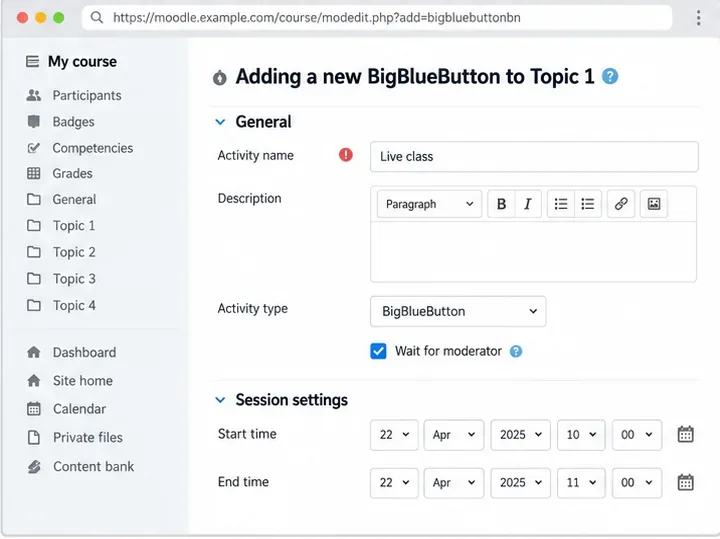
Wybierz opcję „Czekaj na moderatora”, jeśli uczniowie nie powinni wchodzić przed nauczycielem lub innym moderatorem. Skonfiguruj nagrywanie tylko wtedy, gdy Twój serwer i zasady kursu na to pozwalają; przetwarzanie nagrań może zająć trochę czasu, a ich widoczność zależy od ustawień Moodle i BigBlueButton. Zapisz aktywność i użyj opcji „Zapisz i wyświetl” , aby natychmiast przetestować salę.
Otwórz aktywność jako nauczyciel, dołącz do spotkania i wybierz połączenie z mikrofonem lub tylko do słuchania. Następnie użyj drugiej przeglądarki lub konta testowego zarejestrowanego jako uczeń, aby sprawdzić ścieżkę ucznia. Upewnij się, że uczeń widzi aktywność o wyznaczonej porze, czeka, gdy wymagany jest moderator, i może dołączyć po wejściu nauczyciela. Przetestuj dźwięk i obraz z urządzenia ucznia; samo udane połączenie API nie dowodzi, że ruch multimedialny WebRTC jest przesyłany.

Jeśli Moodle zgłasza błąd API lub informuje o niedostępności serwera, najpierw sprawdź adres URL i współdzielony klucz. Jeśli Moodle otwiera pokój, ale uczestnicy nie mogą połączyć się z dźwiękiem, wideo ani udostępniać ekranu, sprawdź reguły zapory sieciowej BigBlueButton, łączność z przeglądarką i wymagania TURN zamiast ponownie instalować aktywność Moodle. Przewodnik po zaporze sieciowej BigBlueButton opisuje ścieżki sieciowe potrzebne serwerowi multimediów. Jeśli aktywność nie jest widoczna w kursie, wróć do statusu modułu aktywności Moodle i uprawnień do edycji kursu.
Aby przeprowadzić ostateczną kontrolę po stronie serwera, uruchom ją sudo bbb-conf --checkna hoście BigBlueButton. Prawidłowe sprawdzenie, udane połączenie nauczyciela i ucznia oraz działający dźwięk podczas spotkania reprezentacyjnego stanowią silniejszy dowód na sprawną integrację niż wyświetlanie samej aktywności w Moodle. Jeśli którykolwiek z testów zakończy się niepowodzeniem, zapisz wersję Moodle, wersję BigBlueButton, status wtyczki i dokładny błąd przed zmianą dalszych ustawień; pomoże to odróżnić problemy ze zgodnością, uwierzytelnianiem API i siecią multimedialną.
Zainstaluj Jitsi Meet z oficjalnych pakietów Ubuntu, uzyskaj certyfikat Let's Encrypt, otwórz odpowiednie porty i zweryfikuj bezpieczeństwo spotkań.
Zredukuj skoki obciążenia procesora przeglądarki w Jitsi Meet poprzez ograniczenie przesyłu danych wideo, dostrojenie użycia kamery, sprawdzenie przyspieszenia sprzętowego i przetestowanie wyników.
Ustaw tytuł spotkania, włącz obszar logo i wybierz domyślne logo lub logo dla danego spotkania na samodzielnie hostowanym serwerze BigBlueButton.
Skonfiguruj aktywność Moodle, dodaj pasujący punkt końcowy BigBlueButton i współdzielony klucz tajny, a następnie zweryfikuj dostęp nauczyciela, ucznia i multimediów.
Wskaż nazwę hosta Jitsi Meet Docker na swoim serwerze, skonfiguruj PUBLIC_URL i HTTPS, a następnie sprawdź dostęp przeglądarki i multimedia.
Śledź niesprawną usługę Jitsi, począwszy od stanu Compose, aż po jej dzienniki, a następnie bezpiecznie napraw brakujące sekrety, niezapisywalne montowania lub awarie zasobów.
Rozwiąż problem nieobsługiwanego przesyłania prezentacji w BigBlueButton, wybierając właściwy format, sprawdzając rzeczywisty typ pliku i identyfikując błędy po stronie serwera.
Śledź awarie KMS związane z obciążeniem zasobów, zweryfikuj ścieżkę multimediów BigBlueButton i zastosuj obsługiwane poprawki, nie zastanawiając się nad pojemnością.
Skonfiguruj konta lokalnych hostów na samodzielnie hostowanym serwerze Jitsi Docker, a następnie dodaj osobne hasło do spotkań wymagających bardziej ograniczonego dostępu gości.
Wyłącz opcjonalne narzędzia analityczne Jitsi i statystyki rtc, a następnie ustaw osobną politykę przechowywania dzienników Docker, aby kontrola prywatności nie spowodowała usunięcia dowodów rozwiązywania problemów.







