Skonfiguruj zewnętrzny TURN dla Jitsi za NAT

Skonfiguruj coturn, przekierowanie portów NAT i Prosody, aby Jitsi mogło przekazywać połączenia w przypadku awarii bezpośredniego połączenia multimedialnego.
Gdy Jitsi jest za NAT-em, użytkownicy zdalni mogą dołączyć do spotkania, ale nie mogą nawiązać połączenia. Ustaw coturn na publicznie dostępnym hoście, ogłoś jego poprawny adres publiczny i pozwól Prosody na dostarczenie ograniczonych czasowo danych uwierzytelniających TURN. Te kroki dotyczą systemów Jitsi opartych na pakietach Debian lub Ubuntu; Docker używa innych ustawień.
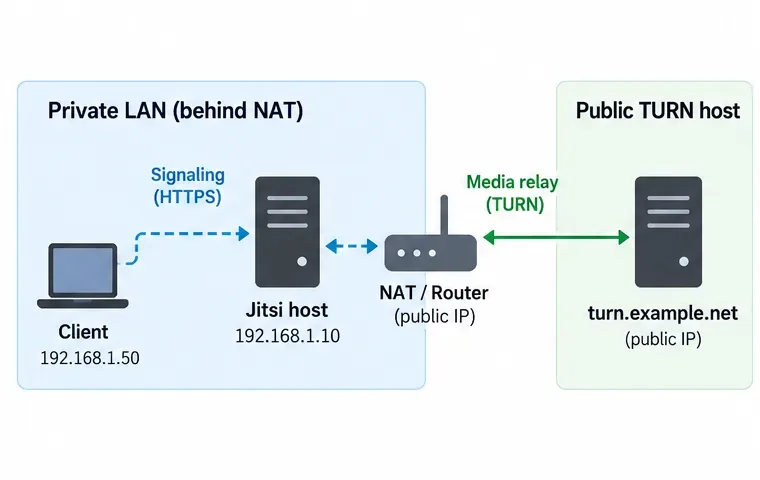
TURN (Traversal Using Relays around NAT) przekazuje media, gdy zapora sieciowa blokuje trasę bezpośrednią. Nie zastępuje on Jitsi Videobridge (JVB), który przesyła media dla połączeń grupowych. Jitsi dokumentuje TURN jako rozwiązanie awaryjne dla połączeń peer-to-peer jeden do jednego.
Przygotuj publicznie dostępny host TURN i nazwę DNS, taką jak turn.example.net. Zapisz jego adresy publiczne i prywatne, swoją domenę Jitsi oraz zakres przekaźników UDP. W przykładzie użyto adresów dostępnych tylko w dokumentacji 203.0.113.10i 10.0.0.20; zastąp je swoimi.
Na hoście TURN zainstaluj coturn za pomocą menedżera pakietów swojej dystrybucji, a następnie edytuj jego konfigurację (zwykle w trybie edycji) /etc/turnserver.conf. Sprawdź rzeczywistą ścieżkę i nazwę usługi dla swojej dystrybucji. Minimalny przykład:
listening-port=3478
tls-listening-port=5349
min-port=49160
max-port=49200

fingerprint
lt-cred-mech
use-auth-secret
static-auth-secret=REPLACE_WITH_A_LONG_RANDOM_SECRET
realm=turn.example.net
server-name=turn.example.net

# Only when coturn itself is behind one-to-one NAT:
 listening-ip=10.0.0.20
relay-ip=10.0.0.20
external-ip=203.0.113.10/10.0.0.20
Zastąp oba adresy przykładowe i sekret. external-ip=public/privateMapowanie jest przeznaczone specjalnie dla serwera TURN za NAT: coturn musi zwrócić osiągalny publiczny adres przekaźnikowy, wiążąc gniazda przekaźnikowe z interfejsem lokalnym. Nie należy ustawiać tego mapowania tylko dlatego, że serwer Jitsi jest za NAT, jeśli sam coturn ma bezpośrednio przypisany adres publiczny. Dokumentacja coturn wymaga również, aby NAT zachowywał te same numery portów przekaźnikowych zewnętrznych i wewnętrznych.
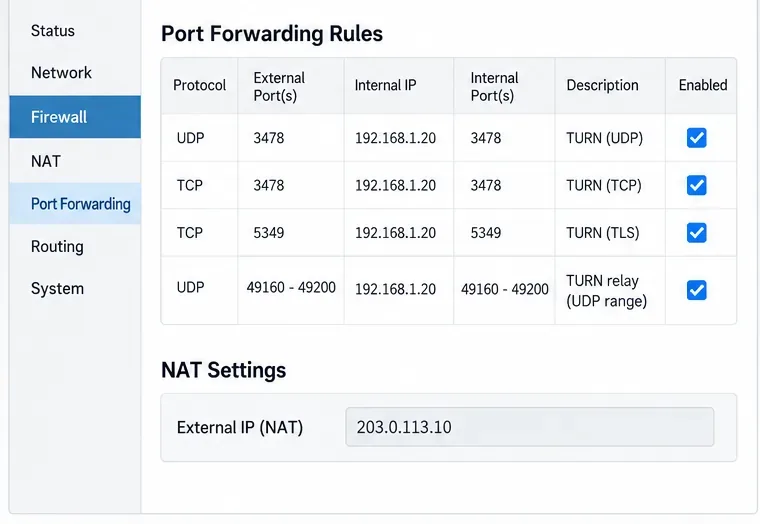
W przykładowej konfiguracji zezwól na UDP i TCP 3478, TCP 5349 dla TURN przez TLS oraz UDP 49160–49200 dla przydzielonych przekaźników mediów. Przekieruj każdy port do hosta TURN bez zmiany numeru portu. Jeśli wyłączysz transport, nie otwieraj jego nieużywanego programu nasłuchującego. Jeśli klienci muszą korzystać z TLS, zainstaluj ważny certyfikat turn.example.neti skonfiguruj ścieżki certyfikatu i klucza prywatnego Coturn; nazwa hosta certyfikatu musi być zgodna z reklamowaną nazwą hosta TURN.
Nie udostępniaj interfejsu sterowania Coturn. Dostosuj zakres przekaźników do przewidywanego zastosowania i zezwól na niego zarówno w zaporach hosta, jak i nadrzędnych. Maszyna wirtualna w chmurze nadal wymaga dopasowania reguł grup zabezpieczeń.
W przypadku wdrożenia Jitsi opartego na pakietach, edytuj konfigurację Prosody dla hosta wirtualnego Jitsi, zazwyczaj /etc/prosody/conf.d/meet.example.net.cfg.lua. Dodaj usługi TURN do istniejących ustawień globalnych lub odpowiedniego zakresu hosta wirtualnego Jitsi, zgodnie z wymaganiami zainstalowanej konfiguracji Prosody/Jitsi. Nie twórz drugiej external_servicesdefinicji powodującej konflikt. Przykład:
external_service_secret = "REPLACE_WITH_A_LONG_RANDOM_SECRET"
external_services = {
  {
    type = "turn",
    host = "turn.example.net",
    port = 3478,
    transport = "udp",
    secret = true,
    ttl = 86400,
    algorithm = "turn",
  },
  {
    type = "turns",
    host = "turn.example.net",
    port = 5349,
    transport = "tcp",
    secret = true,
    ttl = 86400,
    algorithm = "turn",
  },
}
Prosody mod_external_servicesużywa external_service_secretobu wpisów, żądając secret = truepoświadczeń ograniczonych czasowo. Przykład jest zgodny z formatem konfiguracji Prosody Jitsi. Sprawdź, czy moduł jest włączony dla Twojej domeny Jitsi; niestandardowe lub starsze instalacje mogą się różnić. Domyślny czas życia poświadczeń wynosi jeden dzień; dostosuj ttlw razie potrzeby. Jeśli nie oferujesz TURN przez TLS, usuń drugi wpis i nie reklamuj go.
W przypadku coturn use-auth-secreti static-auth-secretmusi dokładnie odpowiadać tajnemu kluczowi usługi Prosody. Nie wpisuj stałej nazwy użytkownika i hasła config.js: Jitsi ostrzega, że statyczne dane uwierzytelniające po stronie klienta mogą zostać skopiowane i wykorzystane do zużycia przepustowości przekaźnika. Uruchom ponownie coturn i Prosody po sprawdzeniu ich konfiguracji za pomocą testów dostępnych dla zainstalowanych wersji.
Upewnij się, że rekord DNS jest rozwiązywany z sieci zewnętrznej i zweryfikuj przekierowanie publiczno-prywatne na routerze lub w sieci chmurowej. W przypadku coturn za NAT, zachowaj relację jeden do jednego dla każdego portu przekaźnikowego: zewnętrzny UDP 49160 musi dotrzeć do wewnętrznego UDP 49160 itd. Nasłuchiwacz może odpowiedzieć na 3478, nawet jeśli medium ulegnie awarii, ponieważ zakres przekaźnika jest zablokowany lub coturn reklamuje adres prywatny.
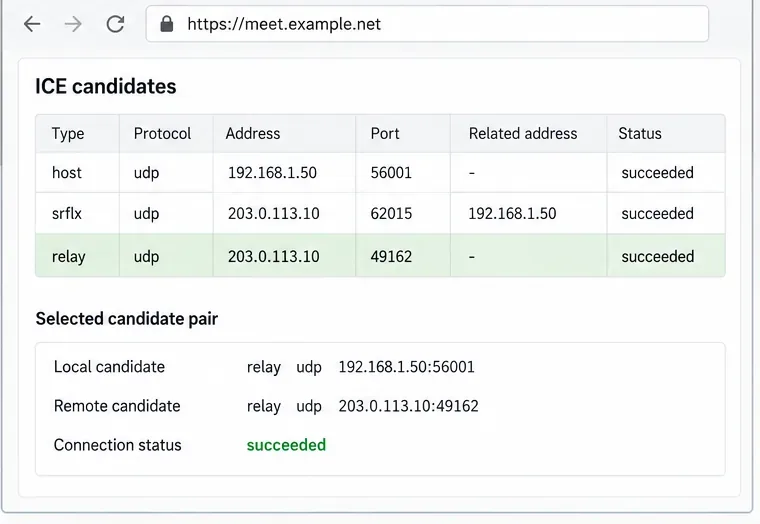
Prawidłowa konfiguracja zapewnia dostępną rezerwę dla sieci o ograniczonych możliwościach, zachowując jednocześnie standardowe ścieżki Jitsi. Jeśli Twoje wdrożenie to oficjalny stos Docker Compose, skonfiguruj udokumentowane zmienne TURN_HOST, TURN_PORT, TURN_TRANSPORTlub TURNS_HOST/ TURNS_PORTw jego środowisku, zamiast edytować pliki Prosody hosta pakietu; postępuj zgodnie z dokumentacją dotyczącą konkretnej wersji obrazu używanej w użyciu.
Skonfiguruj coturn, przekierowanie portów NAT i Prosody, aby Jitsi mogło przekazywać połączenia w przypadku awarii bezpośredniego połączenia multimedialnego.
Zainstaluj Jitsi Meet z oficjalnych pakietów Ubuntu, uzyskaj certyfikat Let's Encrypt, otwórz odpowiednie porty i zweryfikuj bezpieczeństwo spotkań.
Zredukuj skoki obciążenia procesora przeglądarki w Jitsi Meet poprzez ograniczenie przesyłu danych wideo, dostrojenie użycia kamery, sprawdzenie przyspieszenia sprzętowego i przetestowanie wyników.
Ustaw tytuł spotkania, włącz obszar logo i wybierz domyślne logo lub logo dla danego spotkania na samodzielnie hostowanym serwerze BigBlueButton.
Skonfiguruj aktywność Moodle, dodaj pasujący punkt końcowy BigBlueButton i współdzielony klucz tajny, a następnie zweryfikuj dostęp nauczyciela, ucznia i multimediów.
Wskaż nazwę hosta Jitsi Meet Docker na swoim serwerze, skonfiguruj PUBLIC_URL i HTTPS, a następnie sprawdź dostęp przeglądarki i multimedia.
Śledź niesprawną usługę Jitsi, począwszy od stanu Compose, aż po jej dzienniki, a następnie bezpiecznie napraw brakujące sekrety, niezapisywalne montowania lub awarie zasobów.
Rozwiąż problem nieobsługiwanego przesyłania prezentacji w BigBlueButton, wybierając właściwy format, sprawdzając rzeczywisty typ pliku i identyfikując błędy po stronie serwera.
Śledź awarie KMS związane z obciążeniem zasobów, zweryfikuj ścieżkę multimediów BigBlueButton i zastosuj obsługiwane poprawki, nie zastanawiając się nad pojemnością.
Skonfiguruj konta lokalnych hostów na samodzielnie hostowanym serwerze Jitsi Docker, a następnie dodaj osobne hasło do spotkań wymagających bardziej ograniczonego dostępu gości.








