Skonfiguruj zewnętrzny TURN dla Jitsi za NAT

Skonfiguruj coturn, przekierowanie portów NAT i Prosody, aby Jitsi mogło przekazywać połączenia w przypadku awarii bezpośredniego połączenia multimedialnego.
Jeśli podczas testu mikrofonu BigBlueButton usłyszysz krótki odsłuch własnego głosu, oznacza to, że test echa działa prawidłowo. Jeśli echo utrzymuje się po potwierdzeniu testu, użyj zestawu słuchawkowego, wybierz mikrofon i głośniki w oknie dialogowym audio i upewnij się, że żadne inne urządzenie w pobliżu nie odtwarza dźwięku ze spotkania przez aktywny mikrofon. W przypadku opóźnionego dźwięku, najpierw porównaj to samo spotkanie w innej sieci lub na innym urządzeniu; jeśli problem dotyczy kilku uczestników, gospodarz powinien sprawdzić ścieżkę sieciową WebRTC serwera.
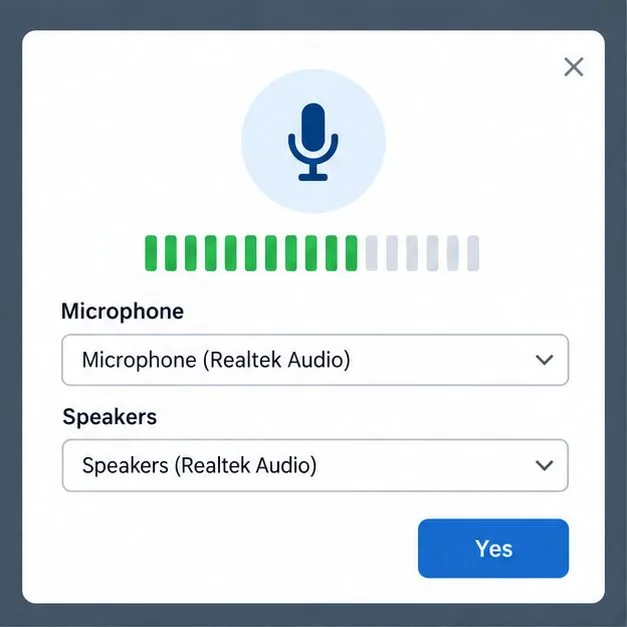
Po podłączeniu mikrofonu, BigBlueButton prosi o zabranie głosu i odsłuchanie nagrania testowego. Usłyszenie głosu w tym miejscu potwierdza, że wybrane wejście i wyjście są połączone. Kliknij „Tak” dopiero, gdy wyraźnie usłyszysz dźwięk. Pętla sprzężenia zwrotnego, która utrzymuje się podczas spotkania, to osobny problem.
Spróbuj sprawdzić w następującej kolejności:
Dokumentacja testów wersji BigBlueButton obejmuje sprawdzenie testu echa, kontroli sprzężenia zwrotnego audio oraz wyboru mikrofonu i głośników. Dokładne ustawienia mogą się różnić w zależności od wersji klienta i urządzenia. Zobacz listę kontrolną testów audio BigBlueButton .
Najpewniejszym rozwiązaniem jest zestaw słuchawkowy z mikrofonem. Dźwięk ciągle słyszalny jest poza mikrofonem. W ustawieniach dźwięku wybierz zestaw słuchawkowy jako urządzenie wejściowe i wyjściowe. Zmniejsz głośność głośnika, jeśli dźwięk nadal przedostaje się do mikrofonu, i wyłącz głośniki w każdym drugim laptopie lub telefonie podłączonym do tego samego pomieszczenia.

Dwa otwarte laptopy ustawione obok siebie mogą wytwarzać echo, nawet gdy w obu laptopach działa redukcja echa akustycznego: głośniki jednego urządzenia docierają do mikrofonu drugiego. Z tego powodu BigBlueButton zaleca korzystanie ze słuchawek. Jeśli jedna osoba powoduje echo, moderator może wyciszyć tę osobę, gdy ta przełącza się na słuchawki. Oficjalny dokument FAQ BigBlueButton dotyczący echa głosowego opisuje ten przypadek z wieloma urządzeniami.
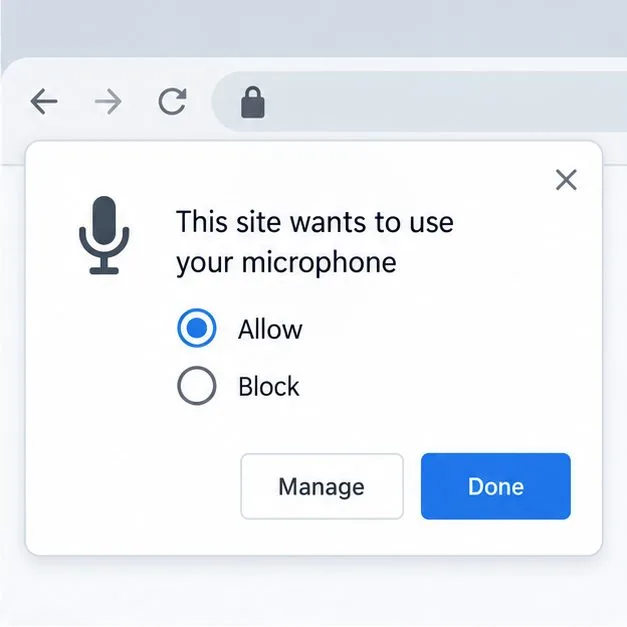
Jeśli mikrofon jest niedostępny lub wyciszony, sprawdź uprawnienia zarówno na poziomie przeglądarki, jak i systemu operacyjnego. W Chrome otwórz Ustawienia → Prywatność i bezpieczeństwo → Ustawienia witryny → Mikrofon , zezwól na dostęp do witryny spotkania i wybierz odpowiednie urządzenie domyślne. Następnie sprawdź, czy system operacyjny również przyznał Chrome dostęp do mikrofonu. Pomoc Google dotycząca mikrofonu w Chrome zawiera listę tych sprawdzeń. Problem z uprawnieniami zazwyczaj powoduje brak sygnału wejściowego, a nie opóźnione echo, ale może utrudniać rozwiązywanie problemów.
Sprawdź, czy opóźnienie dotyczy tylko Twojego komputera, czy wszystkich uczestników. Poproś jednego z uczestników na innym połączeniu, aby posłuchał. Jeśli tylko Ty słyszysz opóźniony lub przerywany dźwięk, zamknij pobieranie plików i strumieniowanie wideo, które obciążają przepustowość, zbliż się do punktu dostępu Wi-Fi lub przetestuj połączenie przewodowe. Wstrzymaj i wznów dźwięk raz; jeśli problem nadal występuje, zakończ połączenie audio i połącz się ponownie. Przewodowy zestaw słuchawkowy jest również przydatnym porównaniem, jeśli zestaw słuchawkowy Bluetooth wprowadza opóźnienie.
Zaktualizuj przeglądarkę i sprawdź, czy jej wersja jest obsługiwana przez serwer BigBlueButton, z którego korzystasz. Projekt utrzymuje listę przeglądarek dla poszczególnych wersji w dokumentacji rozwiązywania problemów ; nie zakładaj, że stara przeglądarka ma takie samo zachowanie WebRTC, jak obsługiwana. Jeśli ta sama osoba ma problemy na każdym spotkaniu, sprawdź mikrofon i odtwarzanie w systemie operacyjnym oraz innej zaufanej aplikacji do połączeń. Jeśli problem występuje tylko na jednym serwerze BigBlueButton, udostępnij porównanie jego hostowi.
Aby przeprowadzić wstępny test izolacji, dołącz do oficjalnej demonstracji BigBlueButton z tego samego urządzenia i sieci. Jeśli dźwięk jest tam wyraźny, ale opóźniony na serwerze Twojej organizacji, przyczyną problemu jest prawdopodobnie lokalny zestaw słuchawkowy. To porównanie ma charakter diagnostyczny, a nie dowodowy: w poszczególnych pomieszczeniach może występować różne obciążenie uczestników i różne trasy sieciowe.
Jeśli kilku uczestników zgłasza jednocześnie opóźnienie, zacinanie się lub brak dźwięku, sprawdź serwer i sieć, zanim poprosisz wszystkich o zmianę zestawu słuchawkowego. W przypadku serwera BigBlueButton 3.0 hostowanego samodzielnie, zacznij od:
sudo bbb-conf --check
sudo bbb-conf --status
Pierwsze polecenie sprawdza konfigurację i typowe problemy; drugie pokazuje stan usługi. Przejrzyj ostrzeżenia, a także czas spotkania, którego dotyczy problem, obciążenie serwera oraz to, czy raporty pochodzą z jednej, czy z wielu sieci. Przewodnik rozwiązywania problemów BigBlueButton 3.0 wskazuje na łączność WebRTC, restrykcyjne sieci UDP i TURN jako obszary do zbadania.
Sprawdź konfigurację zapory sieciowej i NAT z rzeczywistą konfiguracją instalacji. BigBlueButton dokumentuje porty UDP 16384–32768 dla multimediów i wyjaśnia, że mediasoup musi ogłosić poprawny adres zewnętrzny, gdy serwer znajduje się za NAT. Zablokowana ścieżka UDP lub nieprawidłowy ogłoszony adres może uniemożliwić przeglądarce ustanowienie niezawodnej ścieżki dla multimediów; są to zmiany wprowadzone przez administratora, a nie ustawienia użytkownika. Postępuj zgodnie z oficjalną konfiguracją zapory sieciowej i NAT dla wdrożonej wersji. Jeśli restrykcyjna sieć kliencka blokuje UDP, przewodnik rozwiązywania problemów zaleca sprawdzenie TURN zamiast wprowadzania dowolnych zmian w konfiguracji audio.
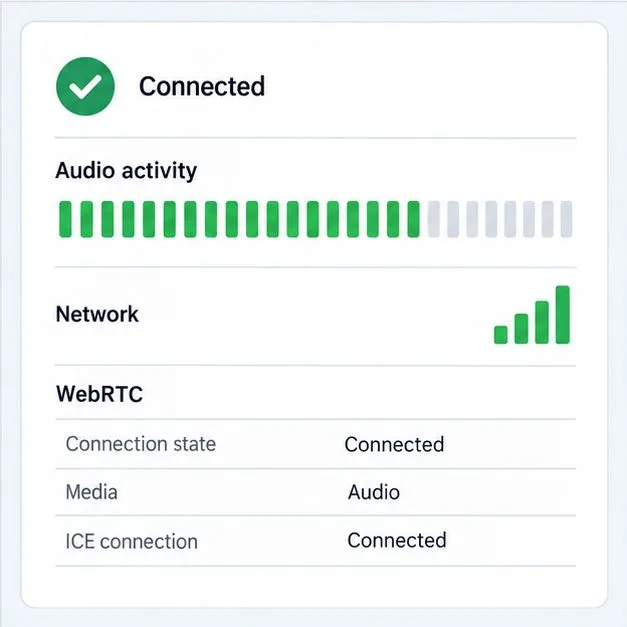
Ponownie dołącz dźwięk i powtórz test mikrofonu. Wskaźnik wejściowy powinien reagować na mowę, odtwarzanie powinno być wyraźne, a po potwierdzeniu Twój głos nie powinien się cofać z głośników w pomieszczeniu. Poproś innego uczestnika o potwierdzenie, że Twój głos dociera do Ciebie bez powtarzającego się echa lub zauważalnego opóźnienia. Jeśli problem nadal występuje, zgłoś, czy dotyczy on jednej osoby, czy całego pomieszczenia, podaj przeglądarkę i system operacyjny, czy używany był zestaw słuchawkowy oraz godzinę spotkania. Te informacje pomogą gospodarzowi odróżnić problem z urządzeniem od problemu z serwerem lub siecią.
Skonfiguruj coturn, przekierowanie portów NAT i Prosody, aby Jitsi mogło przekazywać połączenia w przypadku awarii bezpośredniego połączenia multimedialnego.
Zainstaluj Jitsi Meet z oficjalnych pakietów Ubuntu, uzyskaj certyfikat Let's Encrypt, otwórz odpowiednie porty i zweryfikuj bezpieczeństwo spotkań.
Zredukuj skoki obciążenia procesora przeglądarki w Jitsi Meet poprzez ograniczenie przesyłu danych wideo, dostrojenie użycia kamery, sprawdzenie przyspieszenia sprzętowego i przetestowanie wyników.
Ustaw tytuł spotkania, włącz obszar logo i wybierz domyślne logo lub logo dla danego spotkania na samodzielnie hostowanym serwerze BigBlueButton.
Skonfiguruj aktywność Moodle, dodaj pasujący punkt końcowy BigBlueButton i współdzielony klucz tajny, a następnie zweryfikuj dostęp nauczyciela, ucznia i multimediów.
Wskaż nazwę hosta Jitsi Meet Docker na swoim serwerze, skonfiguruj PUBLIC_URL i HTTPS, a następnie sprawdź dostęp przeglądarki i multimedia.
Śledź niesprawną usługę Jitsi, począwszy od stanu Compose, aż po jej dzienniki, a następnie bezpiecznie napraw brakujące sekrety, niezapisywalne montowania lub awarie zasobów.
Rozwiąż problem nieobsługiwanego przesyłania prezentacji w BigBlueButton, wybierając właściwy format, sprawdzając rzeczywisty typ pliku i identyfikując błędy po stronie serwera.
Śledź awarie KMS związane z obciążeniem zasobów, zweryfikuj ścieżkę multimediów BigBlueButton i zastosuj obsługiwane poprawki, nie zastanawiając się nad pojemnością.
Skonfiguruj konta lokalnych hostów na samodzielnie hostowanym serwerze Jitsi Docker, a następnie dodaj osobne hasło do spotkań wymagających bardziej ograniczonego dostępu gości.








